Mise en route
Consultez le guide Informations importantes sur le produit et la sécurité inclus dans l'emballage du produit pour prendre connaissance des avertissements et autres informations importantes sur le produit.
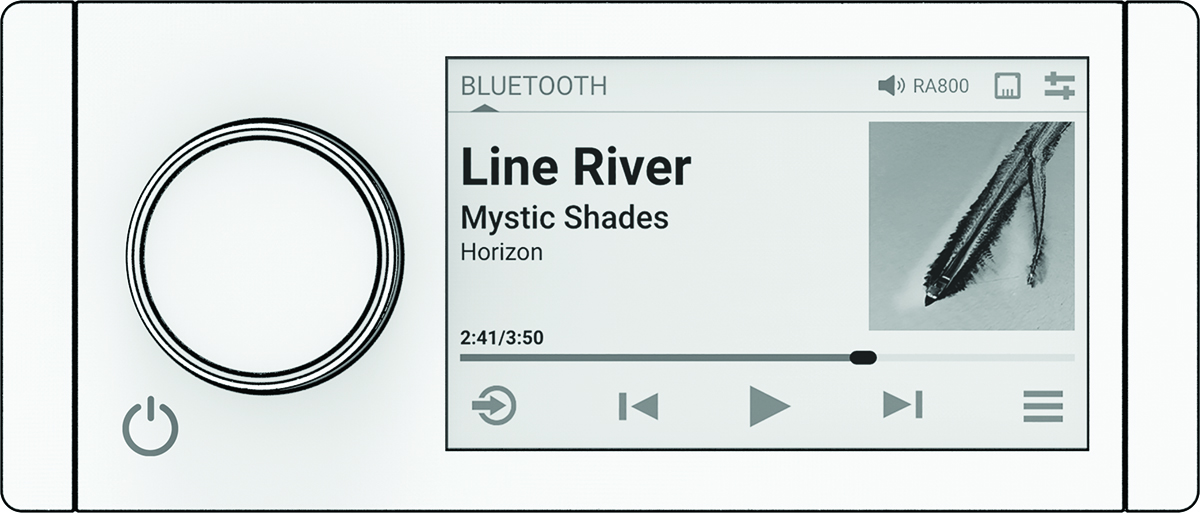
Touches du système stéréo
|
Molette |
|
|---|---|
|
|
Appuyez sur ce bouton pour modifier la source. ASTUCE :
Vous pouvez faire tourner la molette pour parcourir les options et appuyer dessus pour sélectionner la source. Vous pouvez aussi balayer l'écran vers le haut ou vers le bas, puis appuyer sur une source à l'écran.
Maintenez le bouton enfoncé pour ouvrir le menu Groupes lorsque vous êtes connecté à un réseau Fusion PartyBus™ (Réseau Fusion PartyBus). |
|
|
Appuyez sur ce bouton pour ouvrir le menu. |
|
|
|

Commandes de lecture
Les commandes de lecture affichées à l'écran peuvent varier en fonction de la source sélectionnée.
|
|
Appuyez sur ce bouton pour mettre la lecture en pause. |
|---|---|
|
|
|
|
|
|
|
|
|
|
(Sources AM et FM) |
Appuyez sur ce bouton pour faire défiler les modes de réglage (auto ou manuel) et les préréglages. Maintenez ce bouton enfoncé pour enregistrer la station actuelle comme station préréglée. |
|
(Source RAN) |
Appuyez sur ce bouton pour basculer entre le mode de réglage manuel et les préréglages. Maintenez ce bouton enfoncé pour rechercher les stations DAB. |
|
(Sources Aux et ARC) |
Appuyez pour augmenter la sensibilité. |
|
(Sources Aux et ARC) |
Appuyez pour réduire la sensibilité. |






Écran de veille
Après quinze secondes environ, un écran apparaît et affiche des informations sur le fichier multimédia ainsi que la pochette de l'album. Vous pouvez utiliser l'écran tactile pour interagir avec cet écran.
-
Vous pouvez balayer l'écran vers la gauche ou vers la droite pour changer de piste ou de station préréglée.
-
Vous pouvez appuyer sur l'écran pendant environ une seconde pour mettre la lecture en pause ou désactiver le son, en fonction de la source.
-
Vous pouvez balayer l'écran vers le bas pour revenir à l'écran des commandes de lecture.
Saisie de texte
-
Dans un champ qui vous permet de saisir du texte, sélectionnez
 pour supprimer les caractères existants.
-
Si besoin, sélectionnez
 ou
ou  pour utiliser des chiffres, des symboles ou des lettres minuscules, le cas échéant.
- Touchez un caractère pour le sélectionner.
-
Sélectionnez
 pour enregistrer le texte saisi.
Utilisation de la molette pour faire des sélections
Utilisez la molette pour mettre en surbrillance et sélectionner les éléments qui apparaissent à l'écran.
- Tournez la molette pour mettre en évidence un élément à l'écran.
- Appuyez sur la molette pour sélectionner l'option mise en surbrillance.
Ecran de la chaîne stéréo
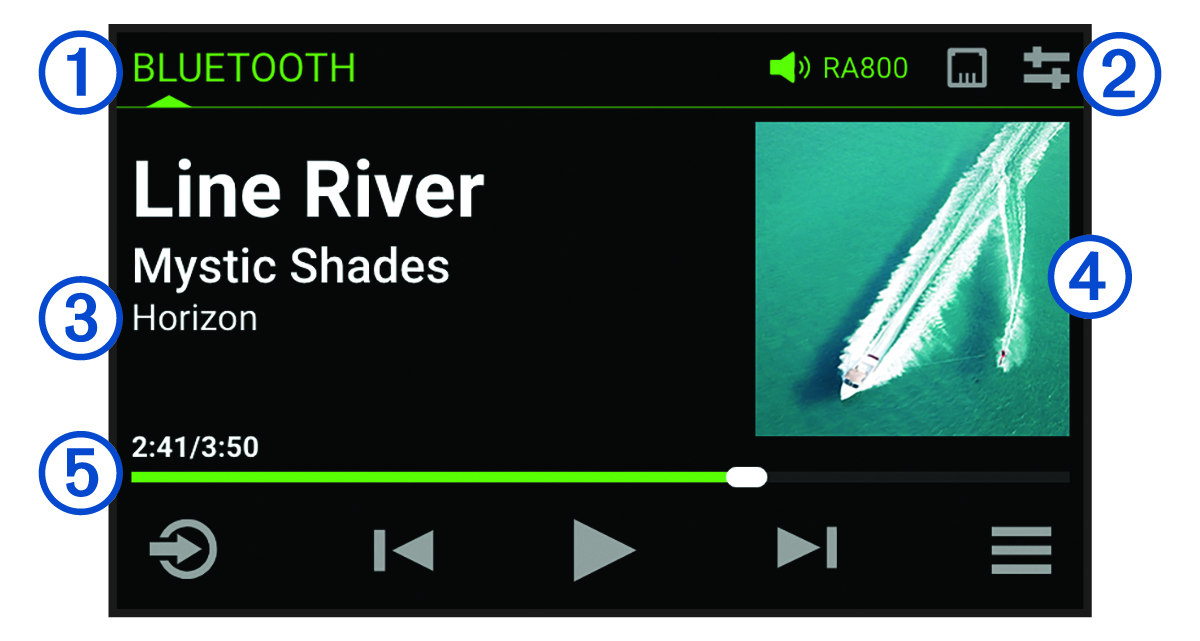
Les informations qui apparaissent à l'écran varient en fonction de la source sélectionnée. Les commandes de lecture affichées à l'écran peuvent varier en fonction de la source sélectionnée (Commandes de lecture). Dans cet exemple, l'appareil lit une piste enregistrée sur un appareil connecté à l'aide de la technologie sans fil Bluetooth®.
|
| Nom de la source |
|---|---|
|
| Zone active, icônes d'état et raccourcis ( Icônes d'état) ASTUCE : Touchez une icône pour ouvrir la page correspondante. |
|
| Informations sur la piste (si disponibles) |
|
| Pochette de l'album (si disponible à partir d'une source) |
|
| Temps écoulé, durée de la piste et numéro de la piste en cours de lecture par rapport au nombre total de pistes dans la liste de chansons (si disponible) |
Icônes d'état
Vous pouvez toucher une icône d'état pour ouvrir l'écran correspondant.
 | Ouvre l'écran du volume. |
|---|---|
 | Ouvre l'écran Prérégl.. |
      | Ouvre les paramètres du réseau. REMARQUE : Vous ne pouvez pas accéder aux paramètres réseau si cette chaîne stéréo fait partie d'un groupe. |
Nom de l'appareil
Il est conseillé de choisir un nom unique pour cet appareil afin de pouvoir l'identifier facilement sur le réseau Fusion PartyBus.
Si vous souhaitez personnaliser davantage votre système, vous pouvez donner un nom unique aux sources de chaque chaîne stéréo et désactiver les sources inutilisées (Paramètres généraux).
-
Sélectionnez
 > Paramètres.
-
Sélectionnez Nom de l'appareil, puis choisissez une option :
-
Sélectionnez un nom prédéfini dans la liste.
-
Sélectionnez Nom personnalisé, puis saisissez un nom unique pour l'appareil.
-
Configuration de la zone par défaut
La zone par défaut est la zone de haut-parleur que vous réglez par défaut lorsque vous tournez la molette.
- Sélectionnez > Paramètres.
- Sélectionnez .
- Sélectionnez une zone.
Sélection d'une source
-
Sélectionnez le
 .
.
Réglage du rétroéclairage et de la luminosité de la molette
-
Sélectionnez > Luminosité.
- Réglez le niveau de luminosité.