Rozpoczęcie sesji jazdy
Przed rozpoczęciem sesji jazdy urządzenie musi odebrać sygnały z satelitów. Możesz wybrać ikonę  na pasku stanu, aby sprawdzić aktualną moc i dokładność sygnału.
-
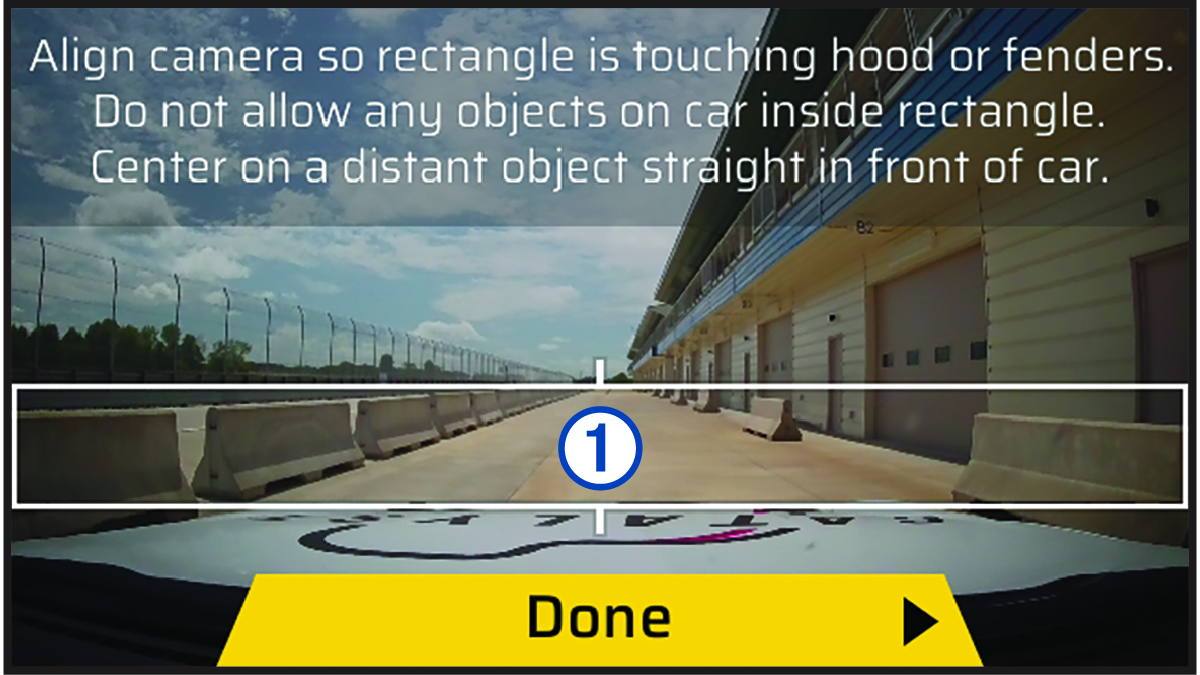
Wyrównaj kamerę, tak aby dolna krawędź prostokąta była wyrównana z przednią częścią maski lub błotników pojazdu, a kamera była wyśrodkowana na odległym obiekcie znajdującym się prosto przed pojazdem, a następnie wybierz opcję Gotowe.
-
Wybierz opcję:
-
Aby zmienić profil kierowcy, wybierz
 > Przełącz profile.
 -
Aby zmienić profil pojazdu, wybierz
> Pojazd. -
Aby skonfigurować ustawienia stopera okrążeń, wybierz
i wybierz Stoper delta lub Ekran czasu okrążenia. -
Aby zmienić warunki na torze, wybierz Ustawienia sesji, a następnie wybierz
 ,
,  lub
lub  .
. -
Aby zmienić konfigurację dźwięku, wybierz Ustawienia sesji, a następnie wybierz połączenie dźwięku.
-
Aby włączyć lub wyłączyć nagrywanie dźwięku, wybierz .
-
Czasomierz wyścigu
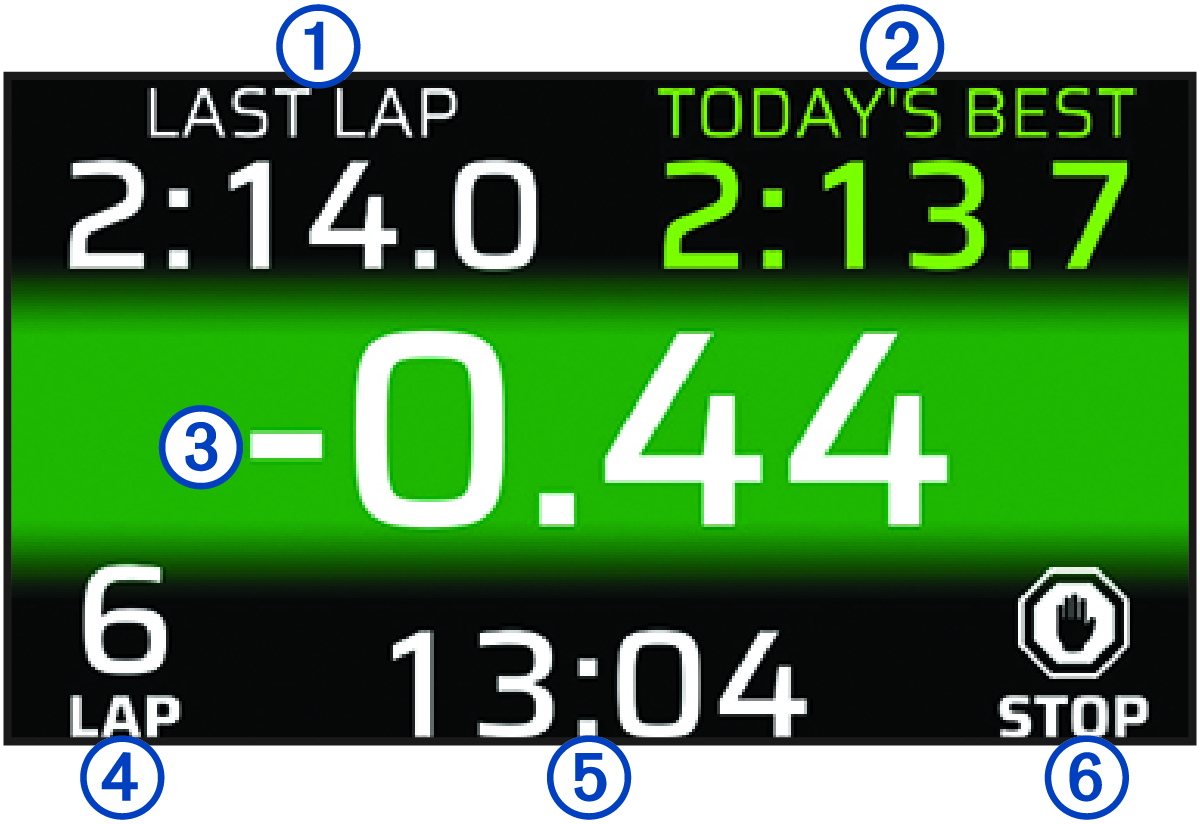
Gdy jedziesz, urządzenie monitoruje Twój postęp i przekazuje dźwiękowe wskazówki za pośrednictwem sparowanego zestawu słuchawkowego lub przez zestaw stereo (Parowanie bezprzewodowego zestawu słuchawkowego lub samochodowego zestawu stereo). Czasomierz wyścigu śledzi numer Twojego okrążenia i pokazuje Twoje najlepsze czasy.
|
Ostat. okrąż. |
Wyświetla czas ostatniego okrążenia w bieżącej sesji. |
|---|---|
|
Najlepsze dzisiejsze okrążenie |
Wyświetla czas najlepszego okrążenia w danym dniu. PORADA:
Możesz zmienić ustawienie Stoper delta w menu profilu kierowcy, aby zmienić to pole.
|
|
Stoper delta |
Wyświetla różnicę czasu między aktualnym okrążeniem a najlepszym okrążeniem w bieżącej sesji. |
|
Okrążenie |
Wyświetla numer bieżącego okrążenia. |
|
Minutnik sesji |
Wyświetla całkowity czas trwania wszystkich okrążeń bieżącej sesji. |
|
Zakończ |
Wybierz, aby zakończyć bieżącą sesję. |
Wstrzymanie sesji jazdy
Trwającą sesję jazdy można wstrzymać. Po wstrzymaniu sesji jazdy urządzenie zatrzymuje nagrywanie dźwięku i obrazu wideo oraz rejestrowanie niektórych danych o wyścigu. Jest to przydatne, gdy pojazd zepsuje się na torze lub podczas długiego postoju w alejce serwisowej.
Po zatrzymaniu urządzenie automatycznie wstrzyma sesję jazdy. Jeśli zrobisz długi postój w alejce serwisowej, okrążenie nie zostanie uwzględnione w ogólnych statystykach sesji.
- Zatrzymaj pojazd lub wybierz Zakończ.
-
Wybierz opcję:
-
Aby zatrzymać sesję jazdy i zapisać dane sesji, wybierz Zapisz.
-
Aby kontynuować sesję jazdy, wybierz Wznów.
-
Sesja zostanie automatycznie wznowiona po ponownym rozpoczęciu jazdy.
Dodawanie toru
Możesz dodać tor, który nie został wstępnie załadowany do urządzenia. Urządzenie wykorzystuje pozycję GPS i ruchy pojazdu do utworzenia mapy toru.
Możesz dostosować pozycję startową za pomocą aplikacji Garmin Catalyst™ po zsynchronizowaniu sesji jazdy (Przenoszenie sesji jazdy do aplikacji Garmin Catalyst).
Dodawanie konfiguracji toru
Możesz dodać dodatkowe konfiguracje torów zapisanych w urządzeniu.
Możesz dostosować pozycję startową za pomocą aplikacji Garmin Catalyst po zsynchronizowaniu sesji jazdy (Przenoszenie sesji jazdy do aplikacji Garmin Catalyst).
Wybór profilu pojazdu lub kierowcy
- Na ekranie głównym przesuń palcem w lewo, aby otworzyć menu.
-
Wybierz opcję:
-
Aby zmienić profil kierowcy, wybierz
> Przełącz profile. -
Aby zmienić profil pojazdu, wybierz
> Pojazd.
-
- Wybierz profil pojazdu lub kierowcy.