Aplikacja Garmin Catalyst
Aplikacja Garmin Catalyst™ jest wymagana do przeglądania filmów i danych dotyczących wydajności zarejestrowanych w urządzeniu Garmin Catalyst 2. Możesz przeglądać czasy okrążeń, podsumowania sesji, możliwości i roczne pomiary dotyczące jazdy. Aplikację Garmin Catalyst możesz pobrać ze sklepu z aplikacjami w telefonie lub tablecie, lub przejść na stronę garmin.com/catalystapp, aby uzyskać więcej informacji.
Parowanie urządzenia z aplikacją Garmin Catalyst
Po pierwszym uruchomieniu urządzenia Garmin Catalyst 2 wyświetlany jest kod QR, który pozwala sparować je z aplikacją Garmin Catalyst w telefonie lub tablecie. Jeśli pominiesz ten krok podczas początkowej konfiguracji, możesz rozpocząć proces parowania w innym momencie.
- Na ekranie głównym urządzenia Garmin Catalyst 2 przesuń palcem w lewo, aby otworzyć menu.
- Wybierz kolejno .
- Zeskanuj kod QR za pomocą telefonu lub tabletu, aby pobrać i zainstalować aplikację Garmin Catalyst oraz rozpocząć proces parowania.
Informacje o aplikacji Garmin Catalyst
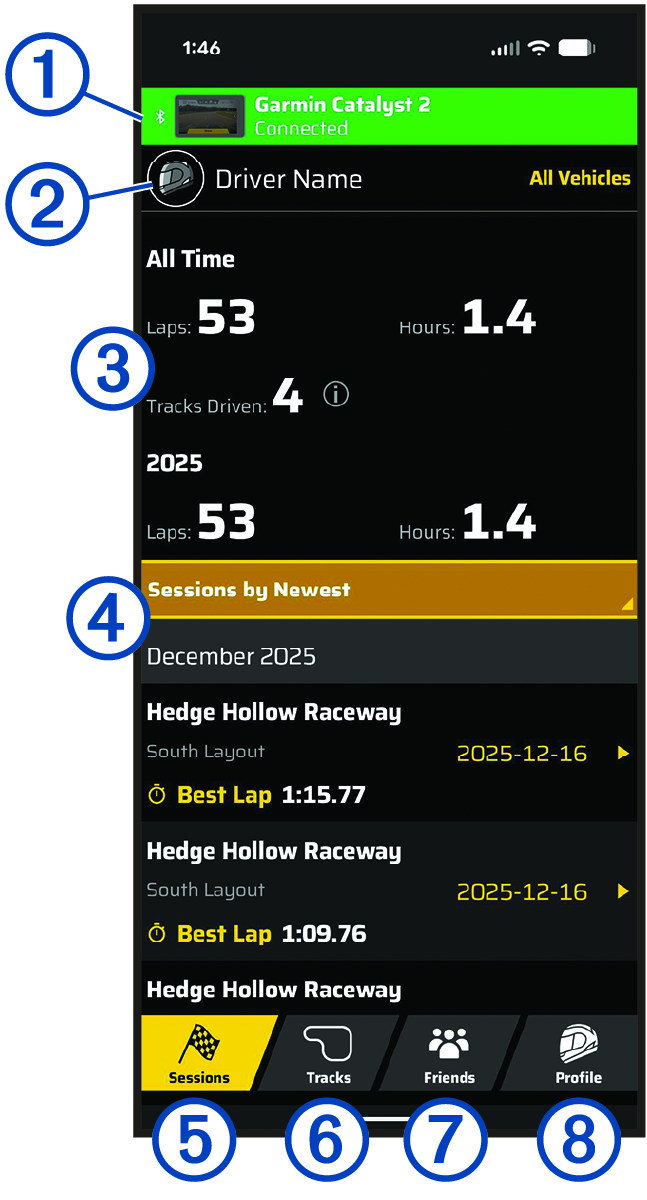
|
Stan połączenia z urządzeniem |
Wyświetla stan połączenia i postęp przesyłania danych sesji sparowanego urządzenia Garmin Catalyst 2. UWAGA:
Stan połączenia z urządzeniem nie jest wyświetlany, dopóki aplikacja nie jest połączona z urządzeniem.
|
|---|---|
|
Profil kierowcy |
Wyświetla obecny profil kierowcy. |
|
Statystyki profilu kierowcy |
Wyświetla zarejestrowane dane dotyczące jazdy dla bieżącego profilu kierowcy. |
|
Lista zarejestrowanych sesji jazdy |
Wyświetla listę dostępnych sesji jazdy, które zostały przesłane do aplikacji. Możesz wybrać sesję jazdy, aby wyświetlić szczegółowe informacje i filmy z tej sesji. |
|
Sesje |
Wybierz, aby przejrzeć sesje jazdy zapisane w aplikacji. UWAGA:
Ta zakładka jest wybrana domyślnie przy otwieraniu aplikacji Garmin Catalyst.
|
|
Tory |
Wybierz, aby wyświetlić dostępne tory i konfiguracje torów oraz wyszukiwać je w aplikacji Garmin Catalyst. |
|
Znajomi |
Wybierz, aby wyświetlić statystyki znajomych oraz pozycje na tablicy wyników. |
|
Profil |
Wybierz, aby wyświetlić swój profil kierowcy i pojazdu oraz edytować je. |
Przenoszenie sesji jazdy do aplikacji Garmin Catalyst
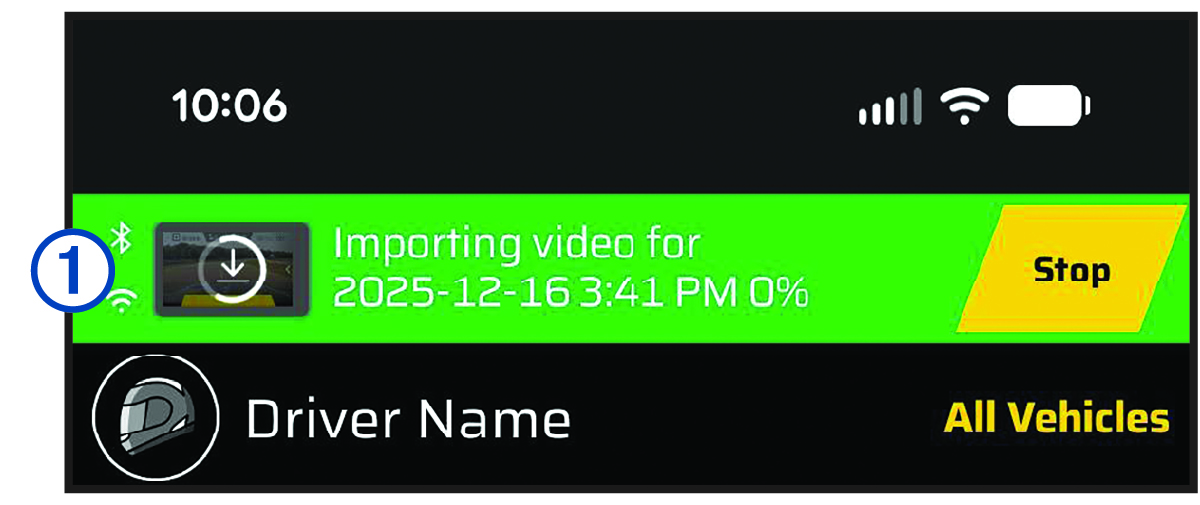
Po sparowaniu urządzenia Garmin Catalyst 2 z aplikacją Garmin Catalyst urządzenie wysyła informacje do aplikacji automatycznie za pomocą technologii Bluetooth®. Możesz otworzyć aplikację i przesłać filmy z urządzenia do aplikacji za pomocą bezpośredniego połączenia Wi‑Fi®.
Postęp przesyłania sesji pojawi się na górze ekranu aplikacji Garmin Catalyst.
Przeglądanie sesji jazdy w aplikacji Garmin Catalyst
Nie wolno przeglądać sesji podczas jazdy. Niezwracanie uwagi na otoczenie i warunki drogowe może doprowadzić do poważnych obrażeń ciała lub śmierci.
Przed przeglądaniem sesji jazdy w aplikacji Garmin Catalyst zaimportuj informacje dotyczące sesji z urządzenia Garmin Catalyst 2 (Przenoszenie sesji jazdy do aplikacji Garmin Catalyst).
Urządzenie rejestruje szczegółowe informacje o każdej sesji jazdy. Wyniki z każdej sesji można przeglądać indywidualnie lub porównywać dane z dwóch sesji.
- W aplikacji Garmin Catalyst wybierz zakładkę Sesje.
- Wybierz sesję jazdy.
Podsumowanie sesji
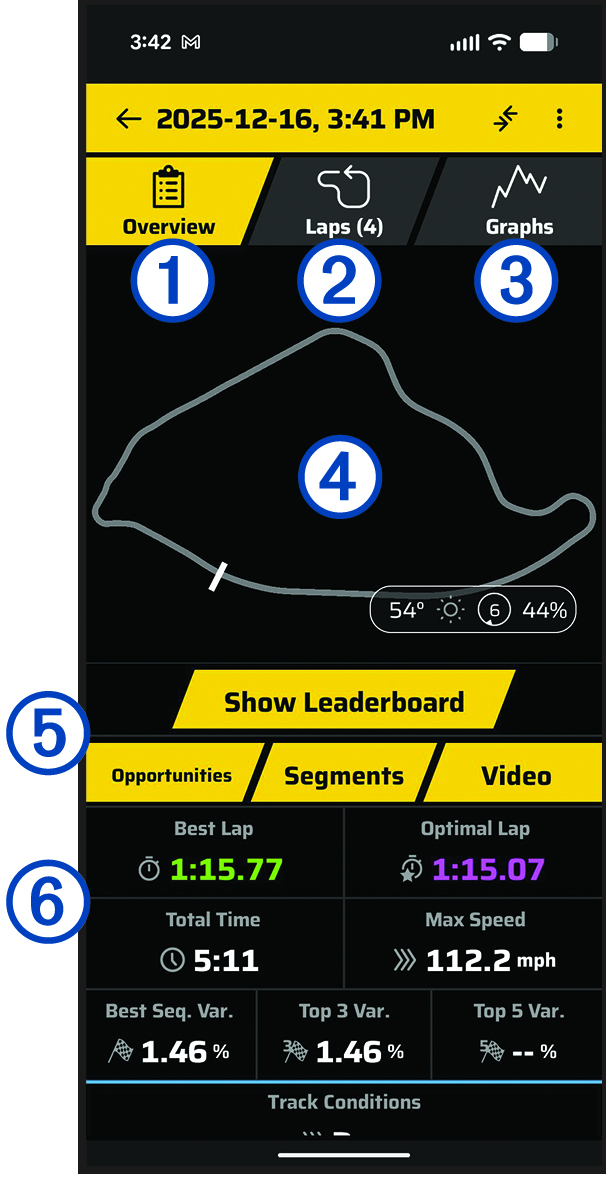
|
Przegląd |
Wyświetla podsumowanie danych zarejestrowanych podczas wybranej sesji. |
|---|---|
|
Okrąż. |
Wybierz, aby wyświetlić szczegółowe informacje o okrążeniu dla wybranej sesji. |
|
Wykresy |
Wybierz, aby wyświetlić wykresy danych zarejestrowanych podczas wybranej sesji. |
|
Mapa toru |
Wyświetla mapę toru używanego w wybranej sesji. |
|
Opcje informacji o sesji |
Wybierz opcję, aby wyświetlić dodatkowe szczegóły dotyczące wybranej sesji. |
|
Informacje podsumowania sesji |
Wyświetla podsumowanie danych zarejestrowanych podczas wybranej sesji jazdy. |
Przeglądanie filmów w aplikacji Garmin Catalyst
- W aplikacji Garmin Catalyst wybierz zakładkę Sesje.
- Wybierz sesję jazdy.
- Wybierz Wideo.
Filmy z sesji
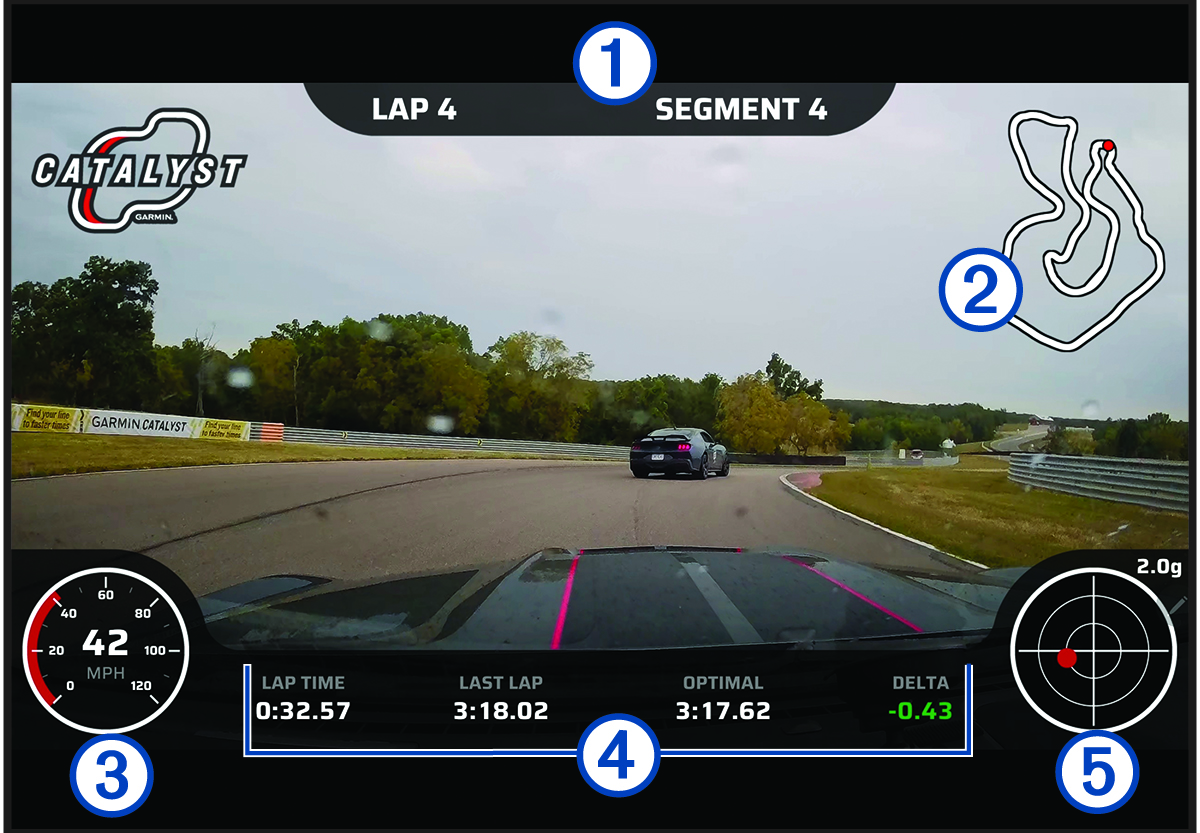
|
|
Okrążenie i numery segmentów. |
|---|---|
|
|
Mapa toru. Pozycja pojazdu jest zaznaczona kropką. |
|
|
Prędkość pojazdu. |
|
|
Informacje o stoperze okrążenia. |
|
|
Wykres kołowy trakcji. Kropka porusza się, wskazując kierunek i siłę przeciążenia. |
Porównywanie sesji
Porównanie sesji umożliwia kierowcom porównywanie sesji różnych pojazdów i jest przeznaczone do użytku tylko przez doświadczonych kierowców rajdowych. Zmiana zachowania podczas jazdy w oparciu o wyniki innego pojazdu może doprowadzić do wypadku skutkującego uszkodzeniem mienia, obrażeniami ciała lub śmiercią.
Możesz porównać wyniki z dwóch sesji jazdy. Może to pomóc zauważyć obszary, które udało się poprawić od ostatniej sesji lub porównać wyniki różnych pojazdów na tym samym torze.
- W aplikacji Garmin Catalyst wybierz zakładkę Sesje.
- Wybierz sesję jazdy.
-
Wybierz kolejno
 > Porównaj z moimi innymi sesjami.
- Wybierz sesję.
Zapisywanie nagrania wideo z sesji
Możesz zapisać wideo z sesji w pamięci urządzenia mobilnego, aby były dostępne dla innych aplikacji.
- W aplikacji Garmin Catalyst wybierz zakładkę Sesje.
- Wybierz sesję jazdy.
- Wybierz Wideo.
- W razie potrzeby wybierz okrążenie lub segment okrążenia.
- Wybierz opcję Zapisz film.
- Postępuj zgodnie z wyświetlanymi instrukcjami, aby zapisać lokalizację.
Kasowanie sesji
Możesz skasować sesje jazdy, aby zwolnić miejsce w telefonie lub tablecie. Nie można odzyskać usuniętych sesji jazdy.
- W aplikacji Garmin Catalyst wybierz zakładkę Sesje.
- Wybierz sesję jazdy.
-
Wybierz kolejno
 > Skasuj sesję.
Kasowanie wideo z sesji
Możesz skasować wideo z sesji jazdy, aby zwolnić miejsce w telefonie lub tablecie. Kasowanie wideo nie kasuje innych informacji dotyczących sesji.
-
W aplikacji Garmin Catalyst wybierz kolejno Profil >
 > Przechowywanie nagrań wideo.
- Wybierz co najmniej jeden plik wideo.
- Wybierz Skasuj.
Przeglądanie i porównywanie okrążeń w aplikacji Garmin Catalyst
Strona Okrążenia umożliwia przeglądanie i porównywanie zapisanych danych dotyczących każdego okrążenia. Możesz porównać dowolne dwa okrążenia z tej samej sesji.
Wyświetlanie możliwości
Podczas sesji jazdy urządzenie analizuje wydajność i rejestruje możliwości poprawy. Możliwości to porady treningowe, które pomagają skrócić czas okrążenia. Na stronie Możliwości wyświetlane są możliwości oraz przydatne wskazówki.
- W aplikacji Garmin Catalyst wybierz zakładkę Sesje.
- Wybierz sesję jazdy.
- Wybierz opcję Możliwości.
-
Wybierz opcję:
-
Aby przełączać się między możliwościami, wybierz
 lub
lub  .
. -
Aby wyświetlić dodatkowe informacje szczegółowe na temat możliwości, wybierz Hamowanie, Wierzchołek zakrętu lub Prędkość.
-
Aby wyświetlić dostępne możliwości wg segmentu toru, wybierz Segment.
-
Wyświetlanie informacji o torze
Możesz wyświetlić informacje i statystyki dotyczące wszystkich torów wyścigowych dostępnych w aplikacji Garmin Catalyst.
Dodawanie lub edytowanie nazwy profilu kierowcy
Przy pierwszym uruchomieniu aplikacji Garmin Catalyst użytkownik zostanie poprowadzony przez proces tworzenia profilu kierowcy. Profil kierowcy można zmienić w dowolnym momencie.
- W aplikacji Garmin Catalyst wybierz Profil.
-
Wybierz
 i wprowadź nową nazwę.
Dodawanie lub edytowanie profilu pojazdu
- W aplikacji Garmin Catalyst wybierz kolejno .
-
Wybierz opcję:
-
Aby dodać profil pojazdu, wybierz Dodaj pojazd.
-
Aby edytować profil pojazdu, wybierz pojazd.
-
- Wybierz pole, aby wprowadzić informacje o pojeździe.
- W razie potrzeby wybierz Dodaj opony i dodaj informacje o oponach.
- Wybierz Gotowe.
Dodawanie znajomych do aplikacji Garmin Catalyst
Możesz dodać znajomych do aplikacji Garmin Catalyst i udostępniać czasy okrążeń i informacje o sesji. Znajomi mogą wysłać Ci swoje dane kontaktowe za pomocą kodu QR w telefonie albo łącza w wiadomości e-mail lub SMS (Udostępnianie karty aplikacji Garmin Catalyst).
-
Aby dodać kontakt z łącza wygenerowanego przez aplikację Garmin Catalyst, wybierz łącze wysłane do Ciebie z konta Garmin Catalyst znajomego.
-
Aby dodać kontakt z udostępnionego kodu QR, otwórz aplikację Garmin Catalyst i wybierz kolejno , a następnie zeskanuj kod kierowcy znajomego.
Udostępnianie karty aplikacji Garmin Catalyst
- W aplikacji Garmin Catalyst wybierz kolejno .
-
Wybierz opcję:
-
Aby udostępnić swoją kartę za pomocą kodu QR, pozwól znajomemu lub kontaktowi zeskanować kod QR wyświetlany na ekranie.
-
Aby wysłać znajomemu zaproszenie do kontaktu, wybierz Udostępnij, a następnie wybierz aplikację lub kontakt, za pomocą którego chcesz udostępnić zaproszenie.
-
Aby wysłać bezpośrednie łącze, wybierz Skopiuj łącze, a następnie wklej łącze do wiadomości wysyłanej do znajomego lub kontaktu.
-
Zmiana jednostek miary w aplikacji Garmin Catalyst
Jednostki miary wyświetlane na zegarku można dostosować w aplikacji Garmin Catalyst.
-
W aplikacji Garmin Catalyst wybierz kolejno Profil > > Jednostki.
- Wybierz jednostki miary dla każdej kategorii.