Iniziare una sessione di guida
Prima di iniziare una sessione di guida, il dispositivo deve acquisire i segnali satellitari. È possibile selezionare  nella barra di stato per verificare la potenza e la precisione del segnale corrente.
-
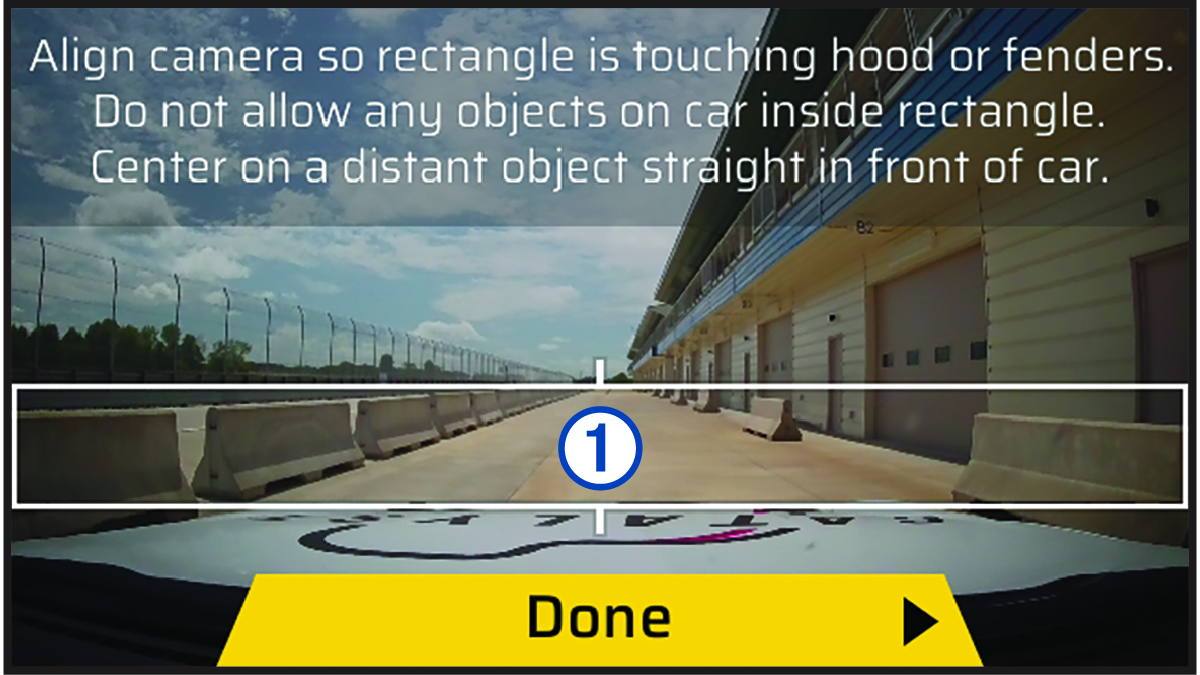
Allineare la videocamera in modo che la parte inferiore del rettangolo corrisponda alla parte anteriore del cofano o parafanghi del veicolo e che la videocamera sia centrata su un oggetto distante direttamente davanti al veicolo, quindi selezionare Fatto.
-
Selezionare un'opzione:
-
Per modificare il profilo del pilota, selezionare
 > Cambia profili.
 -
Per modificare il profilo del veicolo, selezionare
> Veicolo. -
Per configurare le impostazioni del timer del Lap, selezionare
, quindi Delta Timer o Visualizzazione timer Lap. -
Per cambiare le condizioni del circuito, selezionare Impostazioni sessione, quindi
 ,
,  , o
, o  .
. -
Per modificare la configurazione audio, selezionare Impostazioni sessione, quindi scegliere il collegamento audio.
-
Per abilitare o disabilitare la registrazione audio, selezionare .
-
Timer di gara
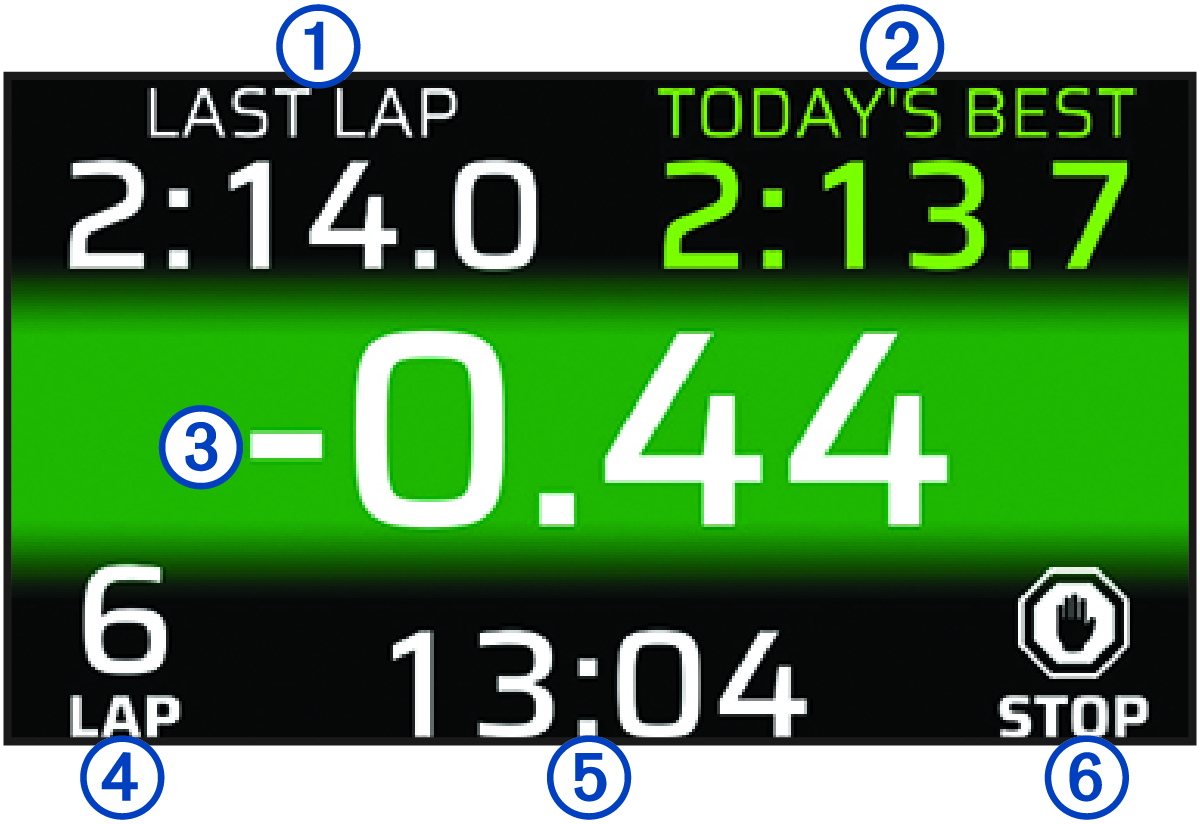
Durante la guida, il dispositivo tiene traccia dei progressi e fornisce suggerimenti vocali per migliorare tramite la cuffia o lo stereo associato (Associare un auricolare wireless o un'autoradio). Il timer di gara tiene traccia del numero di giri e mostra i migliori tempi sul giro.
|
Ultimo Lap |
Mostra il tempo del Lap più recente durante la sessione corrente. |
|---|---|
|
Migliori di oggi |
Mostra il tempo del miglior Lap della sessione corrente. SUGGERIMENTO:
È possibile modificare l'impostazione Delta Timer nel menu del profilo del pilota.
|
|
Delta Timer |
Visualizza la differenza di tempo tra il giro corrente e il miglior giro durante la sessione. |
|
Lap |
Consente di visualizzare il numero del giro corrente. |
|
Timer della sessione |
Mostra il tempo totale di tutti i Lap della sessione corrente. |
|
Stop |
Selezionare per terminare la sessione corrente. |
Sospendere una sessione di guida
È possibile sospendere una sessione di guida già in corso. Quando si sospende una sessione di guida, il dispositivo interrompe la registrazione audio e video, nonché la registrazione di alcuni dati di gara. Questo è utile se il veicolo ha un guasto sul circuito o se si effettua un lungo pit stop.
Quando si fa una sosta, il dispositivo mette automaticamente in pausa la sessione di guida. Se si effettua un lungo pit stop, il Lap non verrà preso in considerazione nelle statistiche generali della sessione.
- Arrestare il veicolo o selezionare Stop.
-
Selezionare un'opzione:
-
Per arrestare la sessione di guida e salvare i dati della sessione, selezionare Salva.
-
Per continuare la sessione di guida, selezionare Riprendi.
-
La sessione riprende automaticamente quando si ricomincia a guidare.
Aggiunta di un circuito
È possibile aggiungere un circuito non presente sul dispositivo. Il dispositivo utilizza la localizzazione GPS e i movimenti del veicolo per creare una mappa del circuito.
È possibile regolare la posizione iniziale utilizzando l'app Garmin Catalyst™ dopo aver sincronizzato la sessione di guida (Trasferimento delle sessioni di guida sull'app Garmin Catalyst).
Aggiungere una configurazione al circuito
È possibile aggiungere ulteriori configurazioni ai circuiti memorizzati sul dispositivo.
È possibile regolare la posizione iniziale utilizzando l'app Garmin Catalyst dopo aver sincronizzato la sessione di guida (Trasferimento delle sessioni di guida sull'app Garmin Catalyst).
Selezione di un profilo del veicolo o pilota
- Dalla schermata principale, scorrere a sinistra per aprire il menu.
-
Selezionare un'opzione:
-
Per modificare il profilo del pilota, selezionare
> Cambia profili. -
Per modificare il profilo del veicolo, selezionare
> Veicolo.
-
- Selezionare un profilo del veicolo o del pilota