App Garmin Catalyst
L'app Garmin Catalyst™ è necessaria per visualizzare i video e i dati sulle prestazioni registrati dal dispositivo Garmin Catalyst 2. È possibile rivedere i tempi dei Lap, i riepiloghi delle sessioni, le opportunità e le metriche delle attività di guida annuali. È possibile scaricare l'app Garmin Catalyst dall'app store sullo smartphone o sul tablet, oppure accedere alla pagina garmin.com/catalystapp dove sono disponibili maggiori informazioni.
Associazione del dispositivo con l'app Garmin Catalyst
La prima volta che si accende il dispositivo Garmin Catalyst 2, viene visualizzato un codice QR per associarlo all'app Garmin Catalyst sullo smartphone o sul tablet. Se si salta questo passaggio durante la configurazione iniziale, è possibile avviare il processo di associazione in un secondo momento.
- Dalla schermata principale del dispositivo Garmin Catalyst 2, scorrere verso sinistra per aprire il menu.
- Selezionare .
- Eseguire la scansione del codice QR con lo smartphone o il tablet per scaricare e installare l'app Garmin Catalyst e avviare il processo di associazione.
Panoramica dell'app Garmin Catalyst
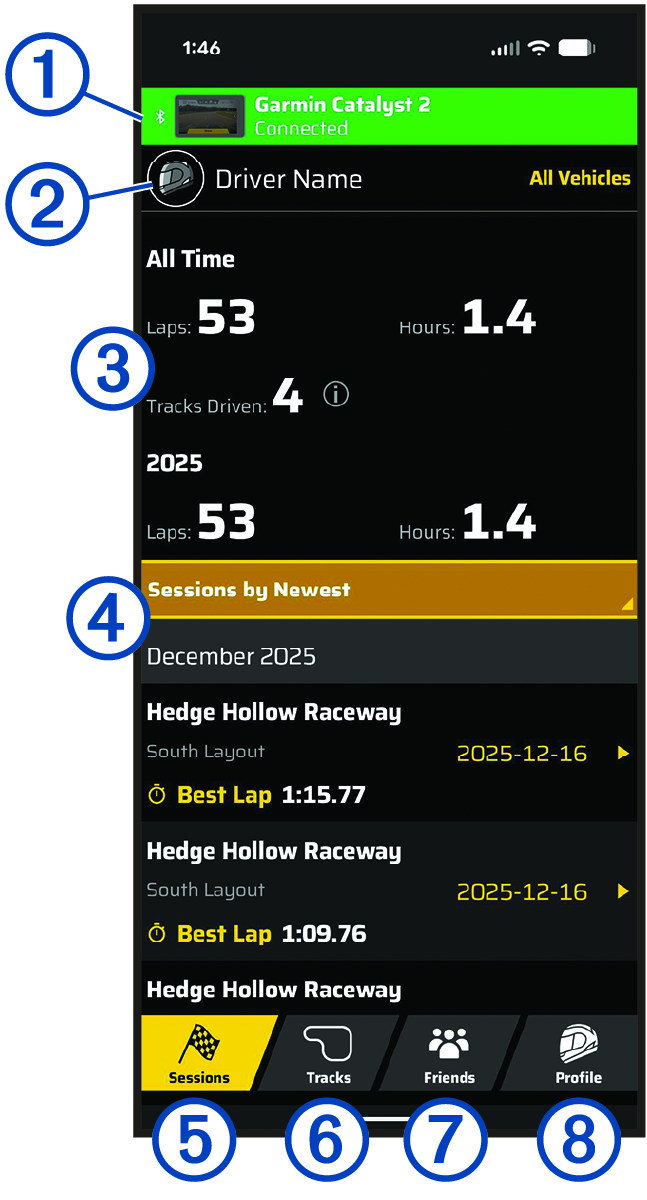
|
Stato connessione dispositivo |
Mostra lo stato della connessione e l'avanzamento del trasferimento dei dati della sessione del dispositivo Garmin Catalyst 2 associato. NOTA:
Lo stato della connessione del dispositivo non viene visualizzato a meno che l'app non sia collegata attivamente al dispositivo.
|
|---|---|
|
Profilo del pilota |
Mostra il profilo del pilota corrente. |
|
Metriche del profilo del pilota |
Mostra le metriche di guida registrate per il profilo del pilota corrente. |
|
Elenco delle sessioni di guida registrate |
Mostra l'elenco delle sessioni di guida disponibili che sono state trasferite all'app. È possibile selezionare una sessione di guida per visualizzare informazioni dettagliate e video della sessione di guida. |
|
Sessioni |
Selezionare per rivedere le sessioni di guida memorizzate nell'app. NOTA:
Questa scheda è selezionata per impostazione predefinita quando si apre l'app Garmin Catalyst.
|
|
Circuiti |
Selezionare per visualizzare e cercare i brani disponibili e le configurazioni dei brani nell'app Garmin Catalyst. |
|
Amici |
Selezionare per visualizzare le metriche degli amici e delle posizioni in classifica. |
|
Profilo |
Selezionare per visualizzare e modificare il profilo del profilo e il profilo del veicolo. |
Trasferimento delle sessioni di guida sull'app Garmin Catalyst
Dopo aver associato il dispositivo Garmin Catalyst 2 con l'app Garmin Catalyst, il dispositivo invia automaticamente le informazioni sulla sessione all'app utilizzando la tecnologia Bluetooth®. È possibile aprire l'app e trasferire i video dal dispositivo all'app utilizzando una connessione Wi‑Fi® diretta.
L'avanzamento del trasferimento della sessione viene mostrato in cima alla schermata dell'app Garmin Catalyst.
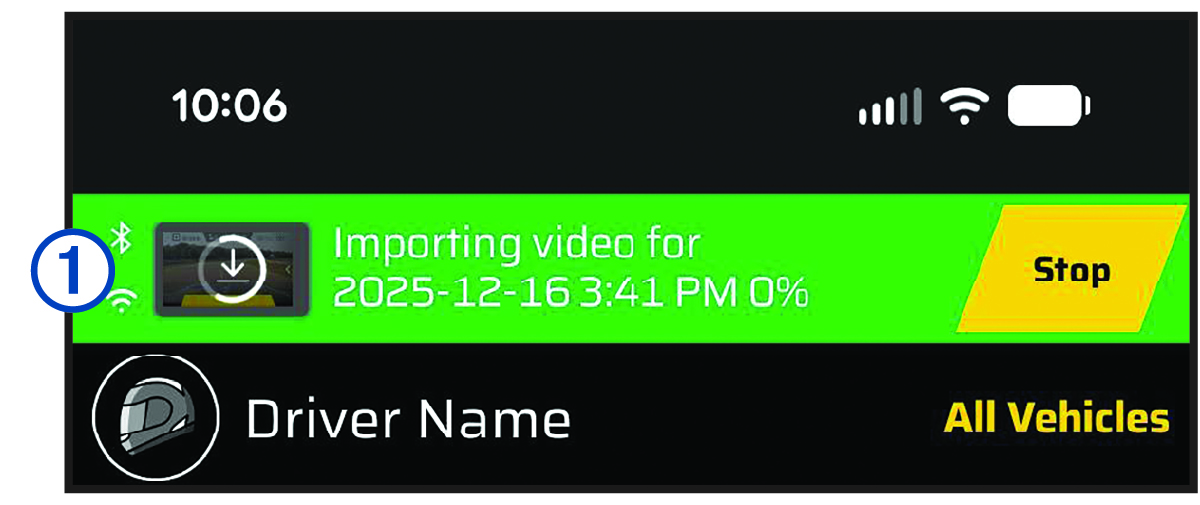
Revisione delle sessioni di guida nell'app Garmin Catalyst
Non rivedere le sessioni di guida durante la guida. La mancata attenzione all'ambiente circostante e alle condizioni della strada può causare lesioni gravi o morte.
Prima di poter rivedere le sessioni di guida nell'app Garmin Catalyst, è necessario importare le informazioni sulla sessione dal dispositivo Garmin Catalyst 2 (Trasferimento delle sessioni di guida sull'app Garmin Catalyst).
Il dispositivo registra informazioni dettagliate su ciascuna sessione di guida. È possibile visualizzare i risultati di ciascuna sessione di guida singolarmente o confrontare i dati con un'altra sessione.
- Dall'app Garmin Catalyst, selezionare la scheda Sessioni.
- Selezionare una sessione di guida.
Riepilogo delle sessioni
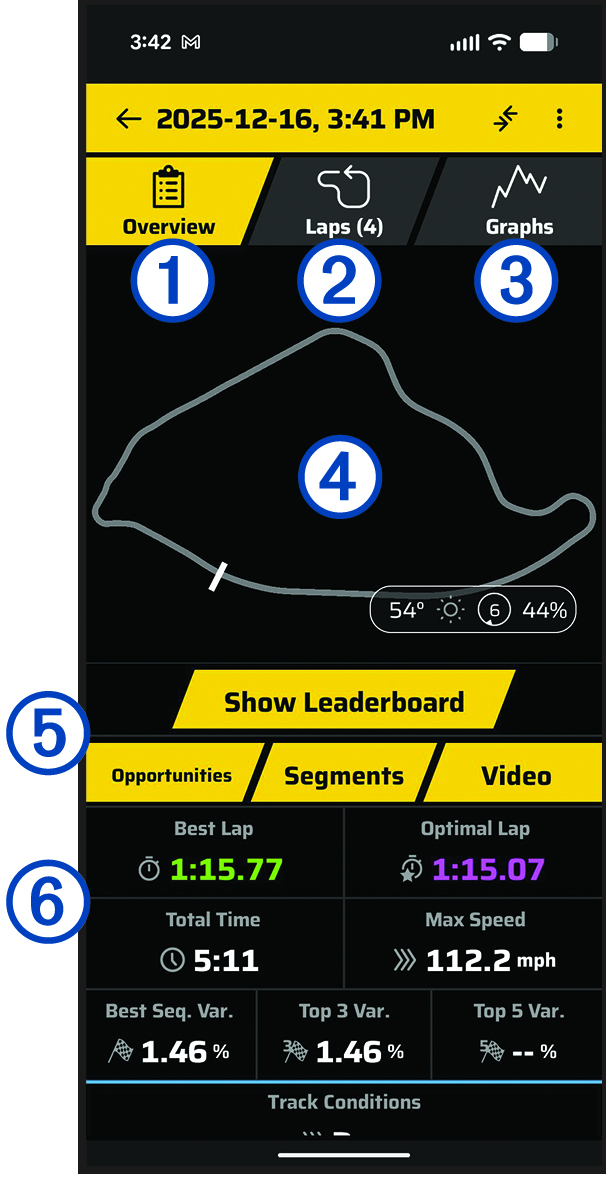
|
Panoramica |
Mostra un riepilogo dei dati registrati durante la sessione selezionata. |
|---|---|
|
Lap |
Selezionare per mostrare informazioni dettagliate sul Lap per la sessione selezionata. |
|
Grafici |
Selezionare per visualizzare i grafici dei dati registrati durante la sessione selezionata. |
|
Mappa del circuito |
Mostra una mappa del circuito utilizzato nella sessione selezionata. |
|
Opzioni delle informazioni sulla sessione |
Selezionare un'opzione per visualizzare ulteriori dettagli sulla sessione selezionata. |
|
Informazioni sul riepilogo della sessione |
Mostra un riepilogo dei dati registrati durante la sessione di guida selezionata. |
Visualizzazione dei video della sessione nell'app Garmin Catalyst
- Dall'app Garmin Catalyst, selezionare la scheda Sessioni.
- Selezionare una sessione di guida.
- Selezionare Video.
Video sessione
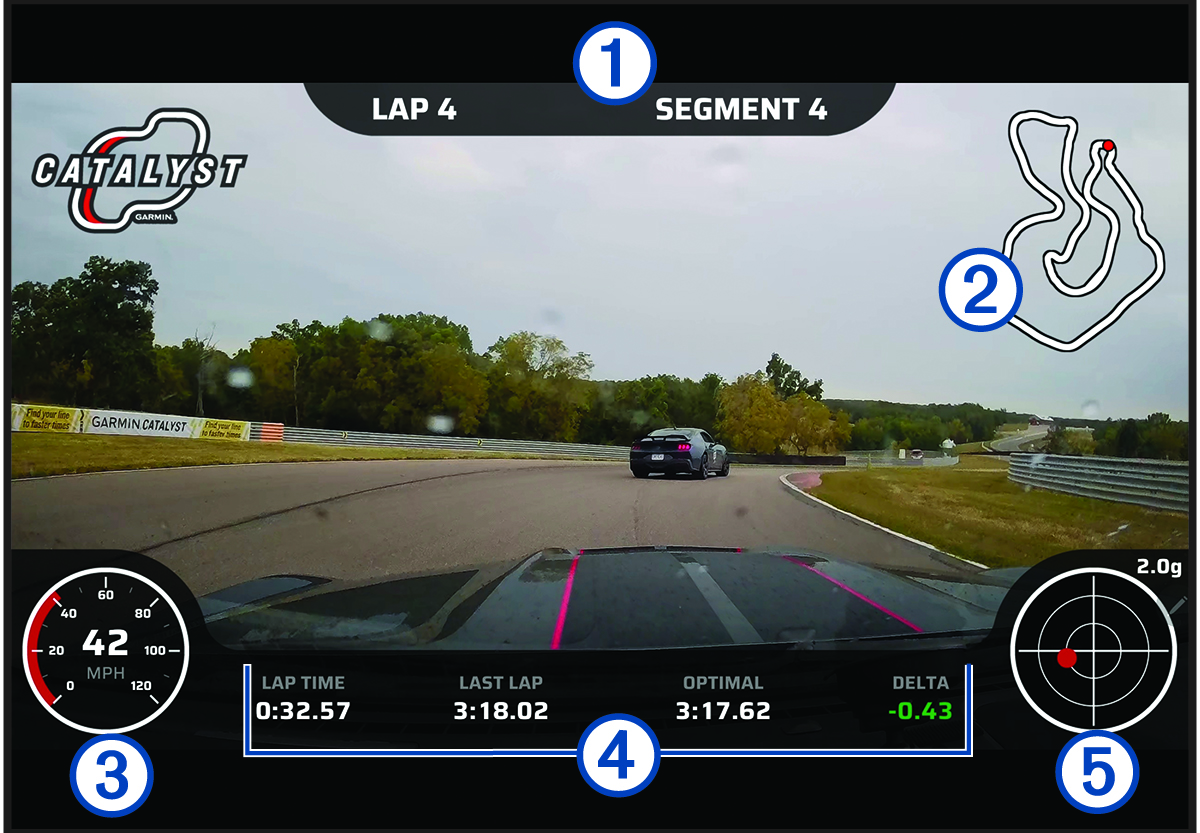
|
|
Numero di Lap e segmenti. |
|---|---|
|
|
Una mappa del circuito. La posizione del veicolo è contrassegnata da un punto. |
|
|
La velocità del veicolo. |
|
|
Informazioni sul timer del Lap. |
|
|
Un cerchio di aderenza. Il punto si sposta per indicare la direzione e l'intensità della forza-G. |
Sessioni a confronto
Il confronto delle sessioni consente ai piloti di confrontare le sessioni tra veicoli diversi ed è destinato esclusivamente ai piloti esperti in guida ad alta velocità. La modifica del comportamento di guida in base alle prestazioni di un veicolo diverso può causare incidenti che comportano danni alla proprietà, lesioni personali o morte.
È possibile confrontare i risultati di due sessioni di guida. Ciò può aiutare a vedere le aree di miglioramento tra due sessioni o a confrontare i risultati tra veicoli diversi sullo stesso circuito.
- Dall'app Garmin Catalyst, selezionare la scheda Sessioni.
- Selezionare una sessione di guida.
-
Selezionare
 > Confronta con le altre mie sessioni.
- Selezionare una sessione.
Salvare un video della sessione
È possibile salvare i video della sessione nell'archivio del dispositivo mobile per renderli accessibili ad altre applicazioni.
- Dall'app Garmin Catalyst, selezionare la scheda Sessioni.
- Selezionare una sessione di guida.
- Selezionare Video.
- Se necessario, selezionare un Lap o il segmento di un Lap.
- Selezionare Salva video.
- Attenersi alle istruzioni visualizzate per selezionare una posizione salvata.
Eliminare le sessioni
È possibile eliminare le sessioni di guida per liberare spazio sullo smartphone o sul tablet. Non è possibile ripristinare le sessioni di guida eliminate.
- Dall'app Garmin Catalyst, selezionare la scheda Sessioni.
- Selezionare una sessione di guida.
-
Selezionare
 > Elimina sessione.
Eliminazione dei video della sessione
È possibile eliminare i video della sessione di guida per liberare spazio sullo smartphone o sul tablet. L'eliminazione dei video non elimina altre informazioni sulla sessione.
-
Dall'app Garmin Catalyst, selezionare Profilo >
 > Archiviazione video.
- Selezionare uno o più file di video.
- Selezionare Elimina.
Revisione e confronto dei Lap nell'app Garmin Catalyst
La pagina Lap consente di rivedere e confrontare i dati registrati per ciascun Lap. È possibile confrontare tra loro due giri qualsiasi all'interno della stessa sessione.
Visualizzazione delle opportunità
Durante una sessione di guida, il dispositivo analizza le prestazioni e registra le possibilità di miglioramento. Si tratta di suggerimenti del coach che ti aiutano a ridurre il tempo sul giro. La pagina delle opportunità consente di esaminare le opportunità e offre suggerimenti per il miglioramento.
- Dall'app Garmin Catalyst, selezionare la scheda Sessioni.
- Selezionare una sessione di guida.
- Selezionare Opportunità.
-
Selezionare un'opzione:
-
Per scorrere tra le opportunità, selezionare
 o
o  .
. -
Per visualizzare ulteriori dettagli sulle opportunità, selezionare Frenate, Punto di corda o Velocità.
-
Per visualizzare le opportunità disponibili per segmento di pista, selezionare Segmento.
-
Visualizzazione delle informazioni sui circuiti
È possibile visualizzare informazioni e statistiche su tutti i circuiti di gara disponibili nell'app Garmin Catalyst.
Aggiunta o modifica del nome di un profilo del pilota
La prima volta che la si utilizza, l'app Garmin Catalyst guida nella creazione di un profilo del pilota. È possibile selezionarne uno differente in qualsiasi momento.
- Dall'app Garmin Catalyst, selezionare Profilo.
-
Selezionare
 , quindi immettere un nuovo nome.
Aggiunta o modifica di un profilo veicolo
- Dall'app Garmin Catalyst, selezionare .
-
Selezionare un'opzione:
-
Per aggiungere un profilo veicolo, selezionare Aggiungi un veicolo.
-
Per modificare un profilo del veicolo, selezionare un veicolo.
-
- Selezionare un campo per immettere le informazioni relative al veicolo.
- Se necessario, selezionare Aggiungi pneumatici, poi aggiungere informazioni sugli pneumatici.
- Selezionare Fatto.
Aggiunta di amici all'app Garmin Catalyst
È possibile aggiungere amici all'app Garmin Catalyst e condividere i tempi del Lap e le informazioni sulla sessione. Gli amici possono inviare le informazioni di contatto utilizzando un codice QR sul loro smartphone o un collegamento in un'e-mail o un messaggio di testo (Condivisione della scheda con l'app Garmin Catalyst).
-
Per aggiungere un contatto da un collegamento generato dall'app Garmin Catalyst, selezionare il collegamento che viene inviato dall'account Garmin Catalyst dell'amico.
-
Per aggiungere un contatto da un codice QR condiviso, aprire l'app Garmin Catalyst e selezionare , poi scansionare il codice pilota della persona amica.
Condivisione della scheda con l'app Garmin Catalyst
- Dall'app Garmin Catalyst, seleziona .
-
Selezionare un'opzione:
-
Per condividere la tua carta utilizzando un codice QR, consentire a un amico o a un contatto di eseguire la scansione del codice QR sullo schermo.
-
Per inviare una richiesta di contatto alla persona amica, selezionare Condividi, poi scegliere un'app o un contatto per condividere la richiesta.
-
Per inviare un collegamento diretto, selezionare Copia collegamento e incollare il collegamento in un messaggio all'amico o al contatto.
-
Modifica delle unità di misura nell'app Garmin Catalyst
È possibile personalizzare le unità di misura visualizzate nell'app Garmin Catalyst.
-
Dall'app Garmin Catalyst, selezionare Profilo > > Unità.
- Selezionare le unità di misura per ciascuna categoria.