Starten på en kørselssession
Før du kan starte en kørselssession, skal enheden modtage satellitsignaler. Du kan vælge  på statuslinjen for at kontrollere den aktuelle signalstyrke og -nøjagtighed.
-
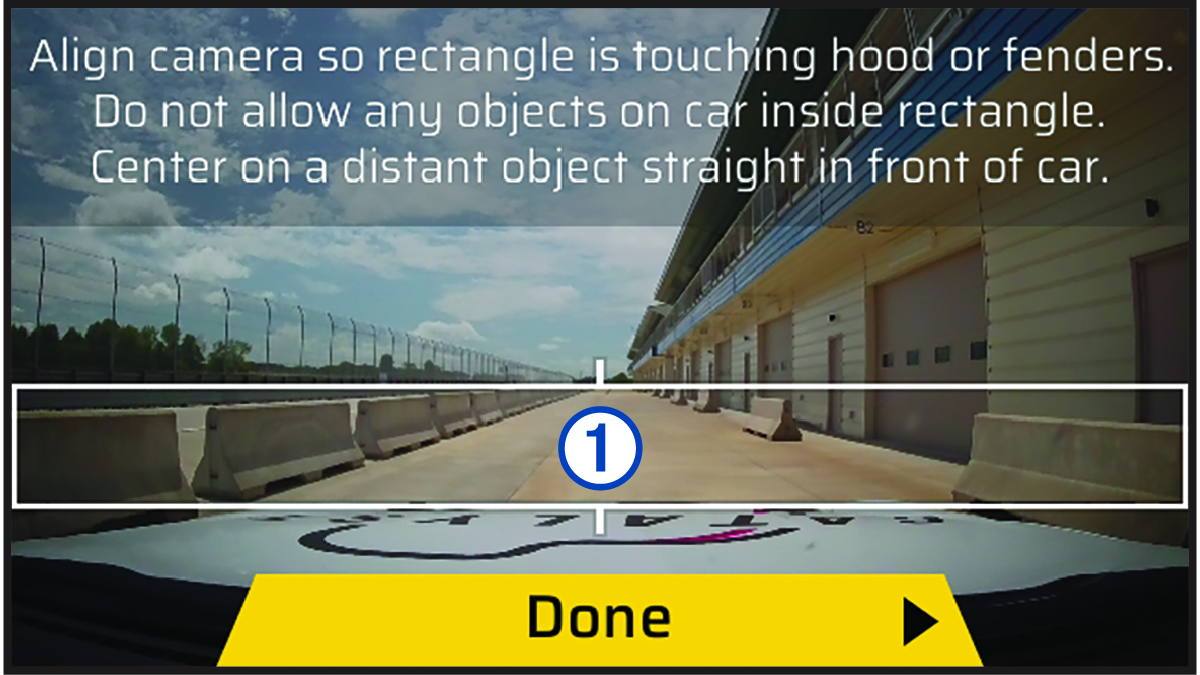
Juster kameraet, så bunden af rektanglet flugter med forsiden af køretøjets motorhjelm eller skærme, og kameraet er centreret på et fjernt objekt lige foran køretøjet, og vælg Fuldført.
-
Vælg en mulighed:
-
Vælg
 > Skift profiler for at ændre chaufførprofilen.
 -
Vælg
> Køretøj for at ændre køretøjsprofilen. -
Hvis du vil konfigurere indstillinger for omgangstimer, skal du vælge
og vælge Delta tid eller Omgangstimerskærm. -
Hvis du vil ændre baneforholdene, skal du vælge Sessionsindstillinger og vælge
 ,
,  eller
eller  .
. -
Hvis du vil ændre lydkonfigurationen, skal du vælge Sessionsindstillinger og vælge din lydforbindelse.
-
For at aktivere eller deaktivere lydoptagelse skal du vælge .
-
Tidtagning af kapsejlads
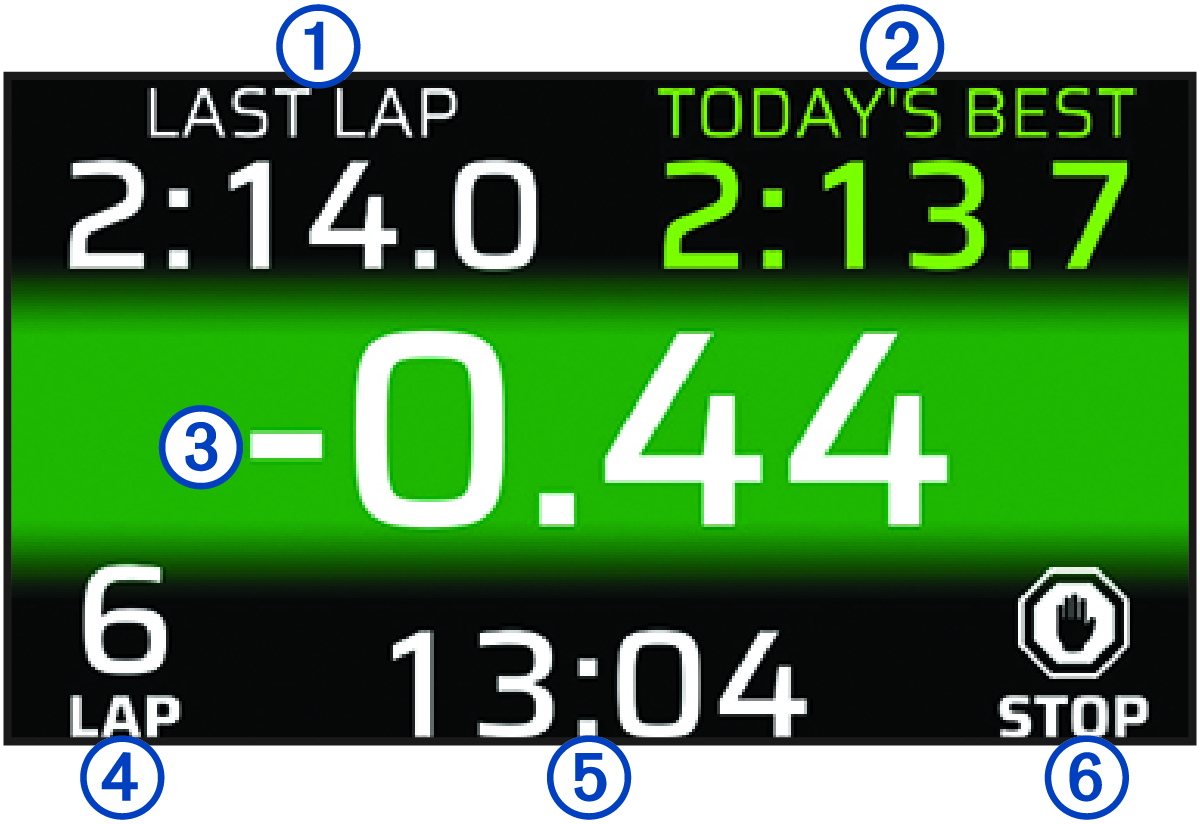
Mens du kører, holder enheden styr på dine fremskridt og giver dig hørbare træningstips via dit parrede headset eller stereoanlæg (Parring af et trådløst headset eller bilstereoanlæg). Løbstidtageren holder styr på antal omgange og viser dine bedste omgangstider.
|
Seneste omgang |
Viser den seneste omgangstid under den aktuelle session. |
|---|---|
|
Dagens bedste |
Viser den bedste omgangstid for den aktuelle dag. TIP:
Du kan ændre indstillingen Delta tid i chaufførprofilmenuen for at ændre dette felt.
|
|
Delta-timer |
Viser tidsforskellen mellem den aktuelle omgang og den bedste omgang under den aktuelle session. |
|
Omgang |
Viser det aktuelle omgangsnummer. |
|
Sessionstimer |
Viser den seneste omgangstid i den aktuelle session. |
|
Stop |
Vælg for at afslutte den aktuelle session. |
Sætte kørselssession på pause
Du kan sætte en kørselssession, som allerede er i gang, på pause. Når du sætter en kørselssession på pause, stopper enheden med at optage lyd og video og med at optage nogle løbsdata. Dette er nyttigt, hvis dit køretøj bryder sammen på sporet, eller hvis du foretager et langt pitstop.
Når du stopper, sætter enheden automatisk kørselssessionen på pause. Hvis du holder et langt pitstop, vil omgangen ikke blive medregnet i den samlede sessionsstatistik.
- Stop køretøjet, eller vælg Stop.
-
Vælg en mulighed:
-
Vælg Gem for at stoppe kørselssessionen og gemme sessionsdata.
-
Vælg Fortsæt for at fortsætte kørselssessionen.
-
Sessionen genoptages automatisk, når du begynder at køre igen.
Tilføjelse af en bane
Du kan tilføje en bane, der ikke allerede er indlæst på din enhed. Enheden bruger din GPS-position og køretøjets bevægelser til at oprette et kort over banen.
Du kan justere startpositionen ved hjælp af Garmin Catalyst™ appen, når du har synkroniseret din kørselssession (Overførsel af kørselssessioner til Garmin Catalyst appen).
Tilføj en sporkonfiguration
Du kan tilføje yderligere konfigurationer for baner, der er gemt på din enhed.
Du kan justere startpositionen ved hjælp af Garmin Catalyst appen, når du har synkroniseret din kørselssession (Overførsel af kørselssessioner til Garmin Catalyst appen).
Valg af en køretøjs- eller chaufførprofil
- Fra startskærmen skal du stryge til venstre på skærmen for at åbne menuen.
-
Vælg en mulighed:
-
Vælg
> Skift profiler for at ændre chaufførprofilen. -
Vælg
> Køretøj for at ændre køretøjsprofilen.
-
- Vælg en køretøjs- eller chaufførprofil.