Garmin Catalyst App
Garmin Catalyst™ appen er påkrævet for at se videoer og præstationsdata, der er optaget fra din Garmin Catalyst 2 enhed. Du kan gennemgå omgangstider, sessionsoversigter, muligheder og årlige målinger af kørselsaktiviteter. Du kan downloade Garmin Catalyst appen fra app store på din telefon eller tablet, eller gå til garmin.com/catalystapp for yderligere oplysninger.
Parring af din enhed med Garmin Catalyst appen
Første gang du tænder for din Garmin Catalyst 2 enhed, får du vist en QR-kode, der kan parres med Garmin Catalyst appen på din telefon eller tablet. Hvis du springer dette trin over under den indledende opsætning, kan du starte parringsprocessen på et senere tidspunkt.
- Fra startskærmen på din Garmin Catalyst 2 enhed skal du stryge til venstre for at åbne menuen.
- Vælg .
- Scan QR-koden med din telefon eller tablet for at downloade og installere Garmin Catalyst appen og starte parringsprocessen.
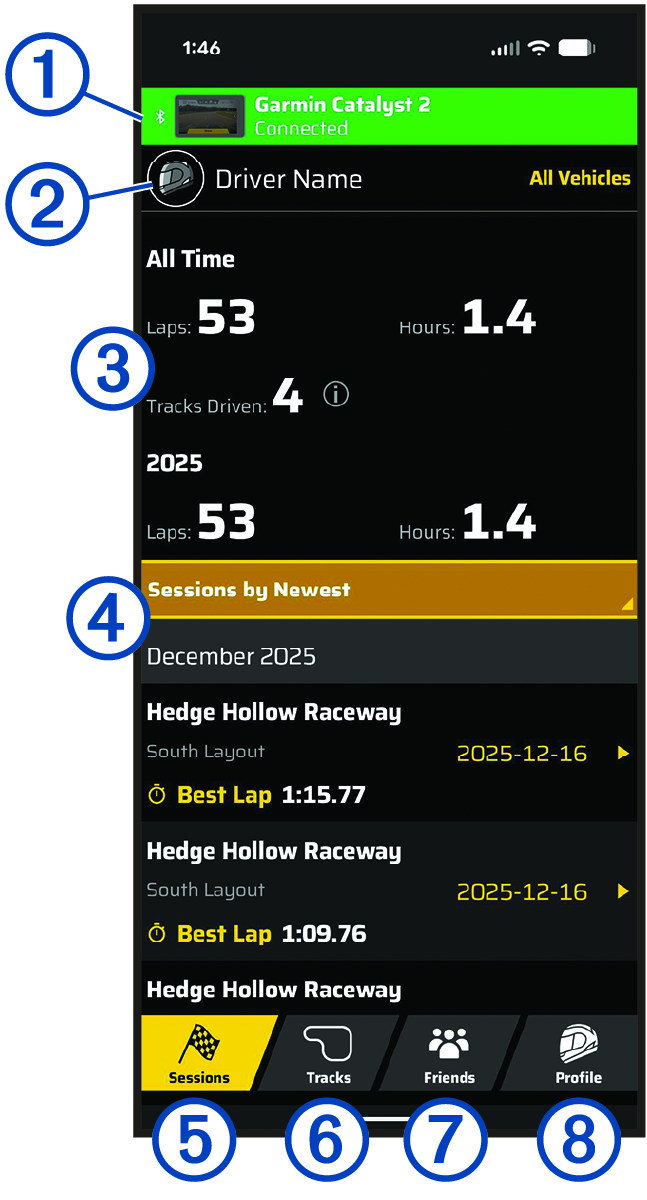
Garmin Catalyst app-oversigt
|
Status for enhedstilslutning |
Viser forbindelsesstatus og status for overførsel af sessionsdata for din parrede Garmin Catalyst 2 enhed. BEMÆRKNING:
Enhedens forbindelsesstatus vises ikke, medmindre appen er aktivt tilsluttet enheden.
|
|---|---|
|
Kørerprofil |
Viser den aktuelle kørerprofil. |
|
Målinger for kørerprofil |
Viser de registrerede køremålinger for den aktuelle kørerprofil. |
|
Liste over optagede køresessioner |
Viser listen over tilgængelige køresessioner, der er blevet overført til appen. Du kan vælge en køresession for at få vist detaljerede oplysninger og videoer fra køresessionen. |
|
Sessioner |
Vælg for at gennemse de køresessioner, der er gemt i appen. BEMÆRKNING:
Denne fane er valgt som standard, når du åbner Garmin Catalyst appen.
|
|
Baner |
Vælg for at få vist og søge efter tilgængelige baner og banekonfigurationer i Garmin Catalyst appen. |
|
Venner |
Vælg for at få vist målinger fra venner og ranglistepositioner. |
|
Profil |
Vælg for at få vist og redigere din kørerprofil og køretøjsprofil. |
Overførsel af kørselssessioner til Garmin Catalyst appen
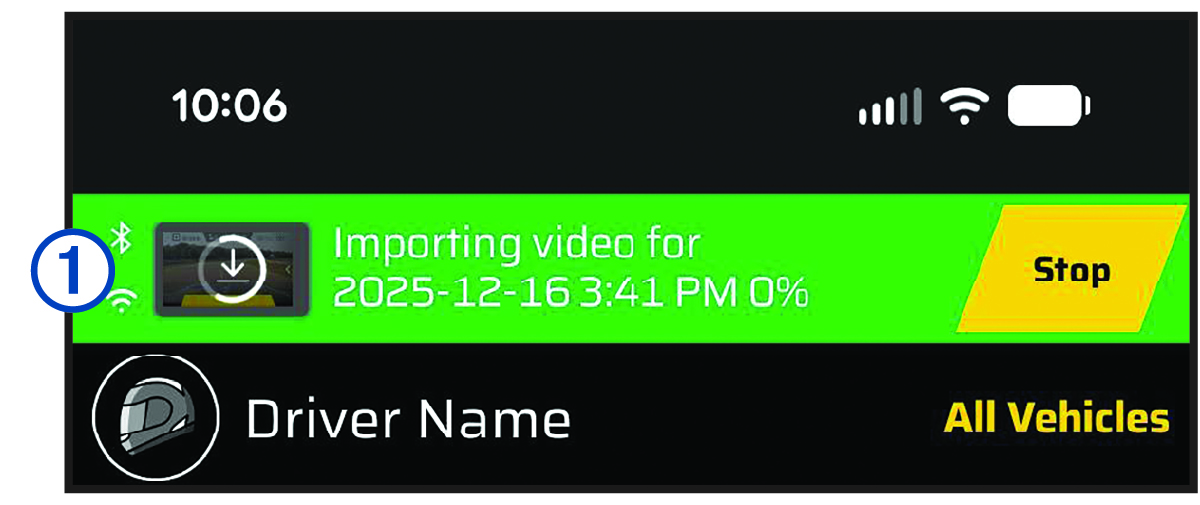
Når du har parret din Garmin Catalyst 2 enhed med Garmin Catalyst appen, sender enheden automatisk sessionsoplysninger til appen ved hjælp af Bluetooth® teknologi. Du kan åbne appen og overføre videoer fra enheden til appen ved hjælp af en direkte Wi‑Fi® forbindelse.
Status for sessionsoverførsel vises øverst på Garmin Catalyst app-skærmen.
Gennemgang af kørselssessioner i Garmin Catalyst appen
Gennemse ikke køresessioner under kørslen. Manglende opmærksomhed på omgivelserne og vejforholdene kan medføre alvorlig personskade eller dødsfald.
Før du kan gennemse kørselssessioner i Garmin Catalyst appen, skal du importere sessionsoplysninger fra din Garmin Catalyst 2 enhed (Overførsel af kørselssessioner til Garmin Catalyst appen).
Enheden registrerer detaljerede oplysninger om hver kørselssession. Du kan få vist resultaterne af hver kørselssession individuelt eller sammenligne data med en anden session.
- Vælg fanen Sessioner i Garmin Catalyst appen.
- Vælg en kørselssession.
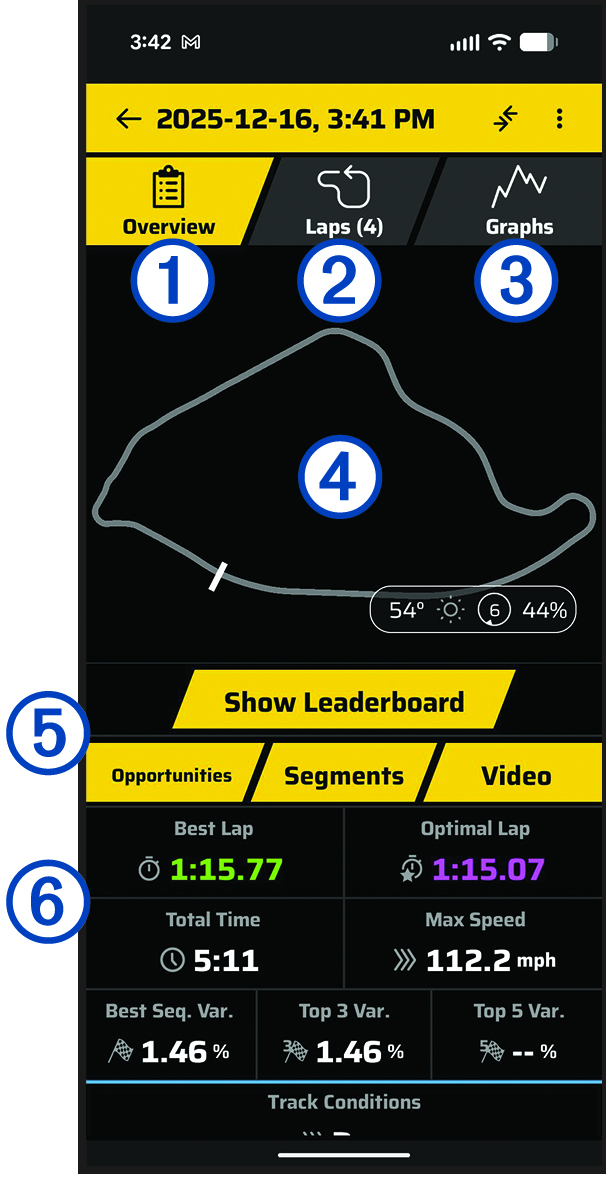
Sessionsoversigt
|
Oversigt |
Viser en oversigt over de data, der blev registreret under den valgte session. |
|---|---|
|
Omgange |
Vælg for at få vist detaljerede omgangsoplysninger for den valgte session. |
|
Grafer |
Vælg for at få vist grafer over data, der er registreret under den valgte session. |
|
Banekort |
Viser et kort over den bane, der bruges i den valgte session. |
|
Indstillinger for sessionsoplysninger |
Vælg en indstilling for at se yderligere oplysninger om den valgte session. |
|
Oplysninger om sessionsoversigt |
Viser en oversigt over data, der er registreret under den valgte kørselssession. |
Visning af sessionsvideoer i Garmin Catalyst appen
- Vælg fanen Sessioner i Garmin Catalyst appen.
- Vælg en kørselssession.
- Vælg Video.
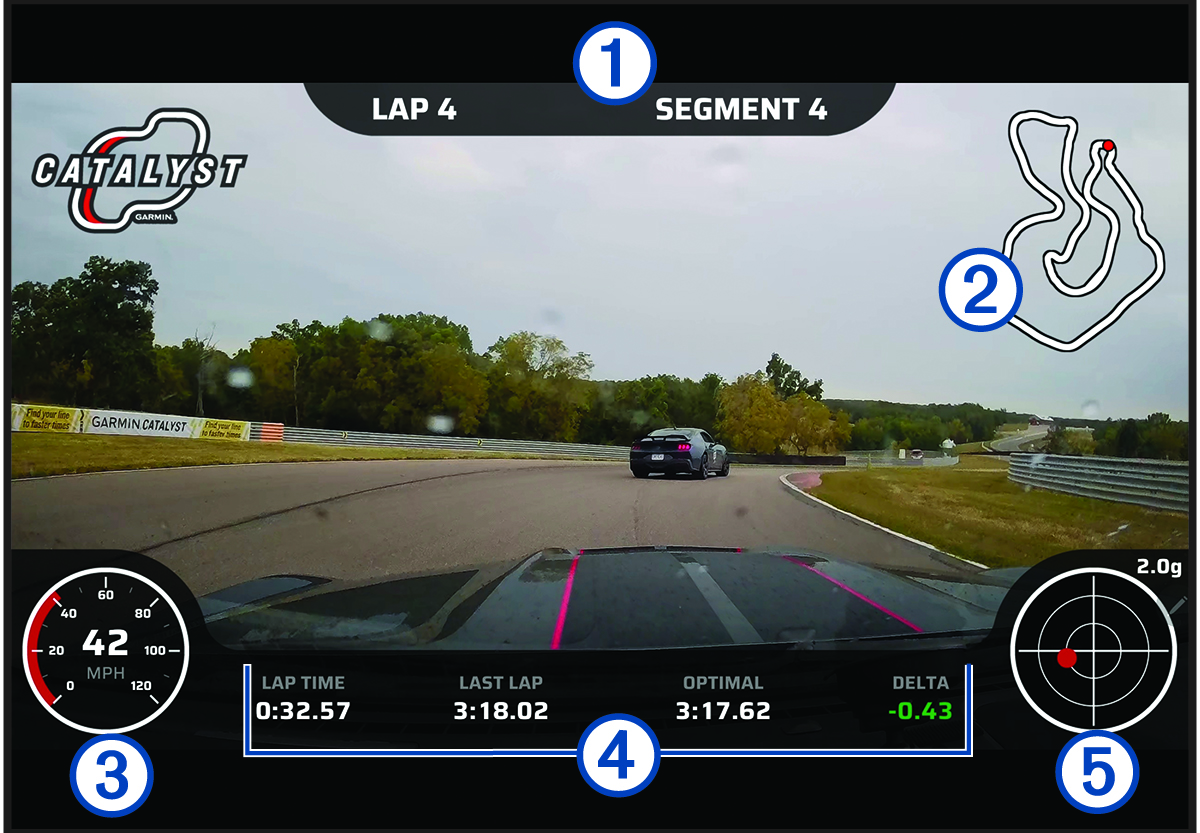
Sessionsvideoer
|
|
Omgangs- og segmentnumre. |
|---|---|
|
|
Et kort over banen. Køretøjets position er markeret med en prik. |
|
|
Køretøjets hastighed. |
|
|
Oplysninger om omgangstimer. |
|
|
En trækcirkel. Prikken bevæger sig for at angive G-kraftens retning og styrke. |
Sammenligning af sessioner
Sessionssammenligning gør det muligt for chauffører at sammenligne sessioner mellem forskellige køretøjer og er kun beregnet til brug for erfarne højhastighedschauffører. Tilpasning af kørselsadfærd baseret på et andet køretøjs ydeevne kan resultere i en ulykke, der involverer tingskade, personskade eller dødsfald.
Du kan sammenligne resultaterne af to kørselssessioner. Dette kan hjælpe dig med at se forbedringsområder mellem to sessioner eller sammenligne resultaterne mellem forskellige køretøjer på samme bane.
- Vælg fanen Sessioner i Garmin Catalyst appen.
- Vælg en kørselssession.
-
Vælg
 > Sammenlign med mine andre sessioner.
- Vælg en session.
Gemme en sessionsvideo
Du kan gemme dine sessionsvideoer på din mobile enheds lager for at gøre dem tilgængelige for andre applikationer.
- Vælg fanen Sessioner i Garmin Catalyst appen.
- Vælg en kørselssession.
- Vælg Video.
- Vælg om nødvendigt en omgang eller et omgangssegment.
- Vælg Gem video.
- Følg instruktionerne på skærmen for at vælge en lagringsposition.
Sletning af sessioner
Du kan slette kørselssessioner for at frigøre plads på din telefon eller tablet. Du kan ikke gendanne slettede kørselssessioner.
- Vælg fanen Sessioner i Garmin Catalyst appen.
- Vælg en kørselssession.
-
Vælg
 > Slet session.
Sletning af sessionsvideoer
Du kan slette kørselssessionsvideoer for at frigøre plads på din telefon eller tablet. Sletning af videoer sletter ikke andre sessionsoplysninger.
-
Fra Garmin Catalyst appen skal du vælge Profil >
 > Videolagring.
- Vælg en eller flere videofiler.
- Vælg Slet.
Gennemse og sammenligne omgange i Garmin Catalyst appen
Siden Omgange giver dig mulighed for at gennemse og sammenligne data, der er registreret for hver omgang. Du kan sammenligne to omgange fra samme session.
Visningsmuligheder
Under kørslen analyserer enheden din præstation og registrerer muligheder for forbedring. Muligheder er træningstips, der hjælper dig med at reducere din omgangstid. Siden med muligheder gør dig i stand til at gennemse muligheder og giver dig tips til at forbedre dig.
- Vælg fanen Sessioner i Garmin Catalyst appen.
- Vælg en kørselssession.
- Vælg Muligheder.
-
Vælg en mulighed:
-
Vælg
 eller
eller  for at bladre gennem mulighederne.
 -
Hvis du vil have vist yderligere oplysninger om muligheder skal du vælge Bremsning, Apex eller Fart.
-
Vælg Segment for at få vist tilgængelige muligheder efter banesegment.
-
Visning af baneoplysninger
Du kan få vist oplysninger og statistik om alle racerbaner, der er tilgængelige i Garmin Catalyst appen.
Tilføjelse eller redigering af chaufførprofilnavn
Første gang du bruger Garmin Catalyst appen, hjælper appen dig med at oprette en chaufførprofil. Du kan til enhver tid redigere din chaufførprofil.
- I Garmin Catalyst appen skal du vælge Profil.
-
Vælg
 , og indtast et nyt navn.
Tilføjelse eller redigering af en køretøjsprofil
- I Garmin Catalyst appen skal du vælge .
-
Vælg en mulighed:
-
Hvis du vil tilføje en køretøjsprofil, skal du vælge Tilføj et køretøj.
-
Vælg et køretøj for at ændre køretøjsprofilen.
-
- Vælg et felt for at indtaste oplysninger om dit køretøj.
- Vælg om nødvendigt Tilføj dæk, og tilføj oplysninger om dine dæk.
- Vælg Fuldført.
Tilføjelse af venner til Garmin Catalyst appen
Du kan tilføje venner til Garmin Catalyst appen og dele omgangstider og sessionsoplysninger. Venner kan sende dig deres kontaktoplysninger ved hjælp af en QR-kode på deres telefon eller et link i en e-mail eller sms (Deling af dit kort med Garmin Catalyst appen).
-
Hvis du vil tilføje en kontakt fra et link, der er genereret af Garmin Catalyst appen, skal du vælge det link, der er sendt til dig fra din vens Garmin Catalyst konto.
-
Hvis du vil tilføje en kontakt fra en delt QR-kode, skal du åbne Garmin Catalyst appen, vælge og scanne din vens chaufførkode.
Deling af dit kort med Garmin Catalyst appen
- Fra Garmin Catalyst appen skal du vælge .
-
Vælg en mulighed:
-
Hvis du vil dele dit kort ved hjælp af en QR-kode, skal du give din ven eller kontakt tilladelse til at scanne QR-koden på skærmen.
-
Hvis du vil sende en kontaktanmodning til din ven, skal du vælge Del og vælge en app eller kontakt for at dele anmodningen.
-
Hvis du vil sende et direkte link, skal du vælge Kopiér link og indsætte linket i en meddelelse til din ven eller kontakt.
-
Ændring af måleenheder i Garmin Catalyst appen
Du kan tilpasse måleenhederne, der vises i Garmin Catalyst appen.
-
Fra Garmin Catalyst appen skal du vælge Profil > > Enheder.
- Vælg måleenhederne for hver kategori.