はじめに
製品に関する警告およびその他の重要な情報については、製品パッケージに同梱されている「安全および製品に関する警告と注意事項」を参照してください。
ステレオのコントロール
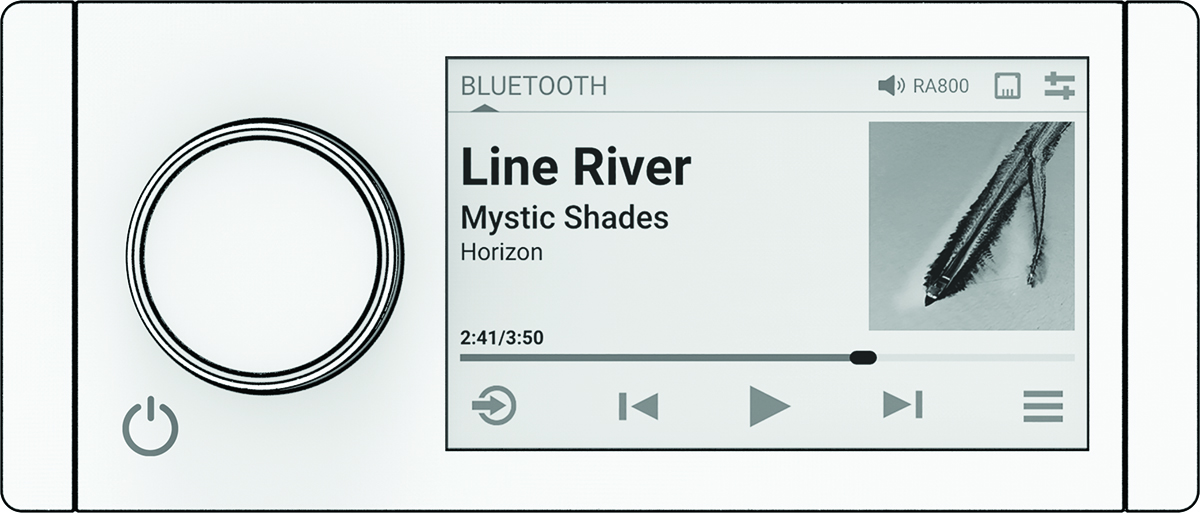
|
ダイヤル |
|
|---|---|
|
|
押すとソースが変わります。 ヒント:
ダイヤルを回して参照し、ダイヤルを押してソースを選択できます。画面を上下にスワイプして、画面上のソースをタッチすることもできます。
Fusion PartyBus™ネットワーク (Fusion PartyBusネットワーク)に接続しているときに長押しするとグループメニューが開きます。 |
|
|
押すとメニューが開きます。 |
|
|
|

再生コントロール
画面上の再生コントロールは、選択したソースによって異なる場合があります。
|
|
押すと、メディアの再生を一時停止します。 |
|---|---|
|
|
|
|
|
|
|
|
|
|
(AMまたはFMソース) |
押すと、チューニングモード(自動または手動)とプリセットが切り替わります。 長押しすると、現在の局がプリセットとして保存されます。 |
|
(DABソース) |
押すと、手動チューニングモードとプリセットが切り替わります。 長押しすると、DAB放送局がスキャンされます。 |
|
(AuxおよびARCソース) |
押すと、ゲインが上がります。 |
|
(AuxおよびARCソース) |
押すと、ゲインが下がります。 |






ジェスチャー画面
約15秒後、メディア情報とジャケットのみを表示する画面が表示されます。 タッチスクリーンを使用すると、この画面を操作できます。
-
左右にスワイプすると、トラックまたはプリセットを変更できます。
-
ソースに応じて、画面を約1秒間タッチして再生を一時停止したり、オーディオをミュートできます。
-
下にスワイプすると、再生コントロール画面に戻ることができます。
テキストの入力
-
テキストを入力できるフィールドで、
 を選択して、既存のテキストを消去します。
-
必要に応じて、
 または
または  を選択して数字、記号、または小文字を使用します(使用可能な場合)。
- 文字をタッチして選択します。
-
 を選択して、新しいテキストを保存します。
ダイヤルを使用したアイテムの選択
ダイヤルを使用して、画面のアイテムを強調表示して選択できます。
- ダイヤルを回して、画面のアイテムを強調表示します。
- ダイヤルを押して、強調表示されたオプションを選択します。
ステレオ画面
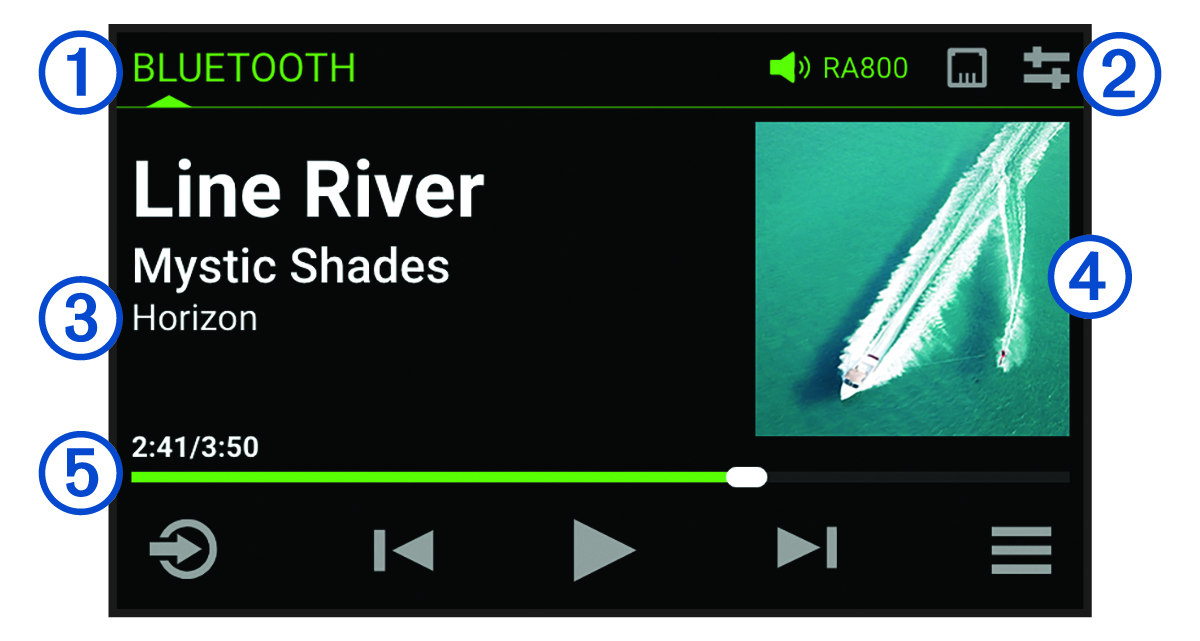
画面に表示される情報は、選択したソースに応じて異なります。 画面上の再生コントロールは、選択したソースに応じて異なる場合があります (再生コントロール)。 この例では、Bluetooth®無線技術を使用して接続したデバイスでのトラックの再生を示しています。
|
| ソース名 |
|---|---|
|
| アクティブゾーン、ステータスアイコン、およびショートカット ( ステータスアイコン) ヒント: アイコンに触れると、該当するページが開きます。 |
|
| トラックの詳細(利用可能な場合) |
|
| アルバムアート(対応ソースから得られる場合) |
|
| 経過時間、トラックの再生時間、プレイリスト内の総トラック数のうち現在のトラック番号(該当する場合) |
ステータスアイコン
ステータスアイコンをタッチして、該当する画面を開くことができます。
 | 音量画面を開きます。 |
|---|---|
 | プリセット画面を開きます。 |
      | ネットワーク設定を開きます。 メモ: このステレオがグループの一部である場合は、ネットワーク設定にアクセスできません。 |
デバイスの名前指定
Fusion PartyBusネットワーク上で本機を表示する際に識別しやすくするように、本機に一意の名前を付ける必要があります。
さらにカスタマイズするには、各ステレオのソースに一意の名前を付け、未使用のソースをオフにします (一般設定)。
-
 > 設定の順に選択します。
-
デバイス名を選択し、オプションを選択します。
-
リストから定義済みの名前を選択します。
-
カスタム名を選択し、デバイスに一意の名前を入力します。
-
ホームゾーンの設定
ホームゾーンは、ダイヤルを回したときにデフォルトで調整されるスピーカーゾーンです。
- > 設定の順に選択します。
- を選択します。
- ゾーンを選択します。
ソースを選択する
-
 を選択します。
バックライトとダイヤルの輝度を調整する
-
> バックライトレベルを選択します。
- 輝度レベルを調整します。