Tela inicial
A tela de início do chartplotter disponibiliza acesso a todos os recursos no chartplotter. Os recursos dependem dos acessórios que você conectou ao chartplotter. Pode ser que nem todas as opções e recursos tenham sido abordados neste manual.
Ao visualizar outra tela, você pode retornar à tela início selecionando Início.
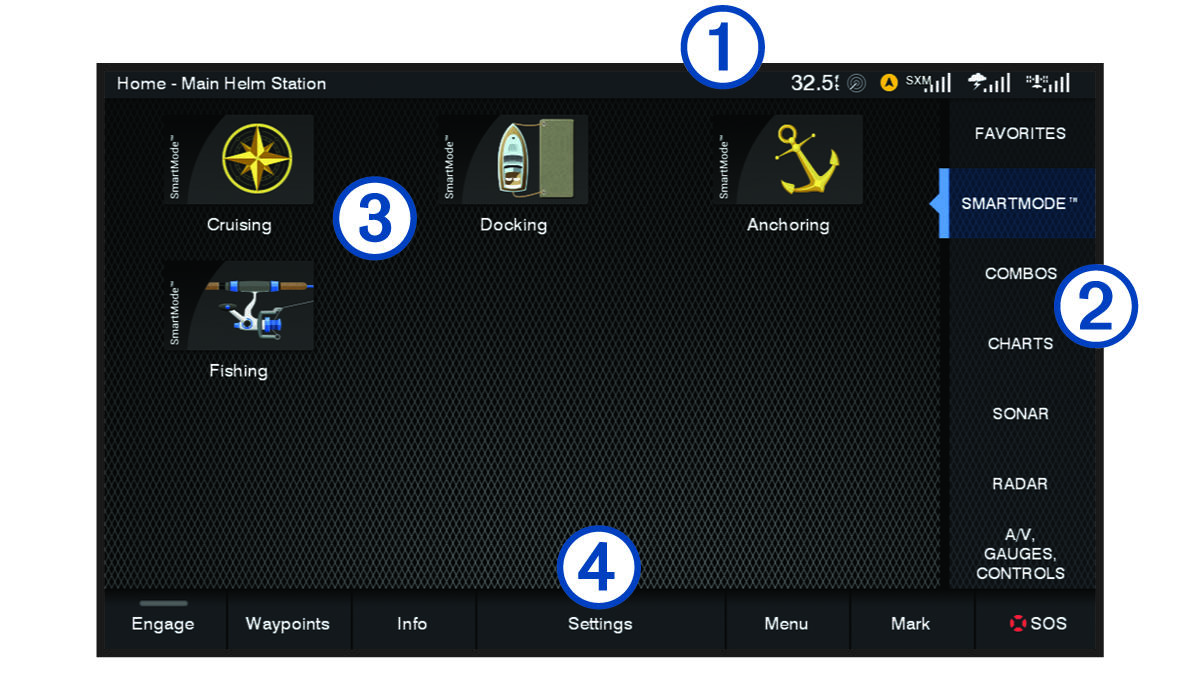
|
| Barra de status |
|---|---|
|
| Botões das páginas |
|
| Barra de categorias |
|
| Barra do menu |


As categorias exibidas ao lado direito da tela disponibilizam acesso rápido aos principais recursos do chartplotter. Por exemplo, a categoria Sonar exibe as visualizações e páginas relacionadas ao recurso sonar. Você pode salvar os itens que acessa com mais frequência na categoria Favoritos.
Os SmartMode™ itens são direcionados a uma atividade, como cruzeiro ou ancoragem. Quando um SmartMode botão é selecionado na tela Início, cada exibição na estação pode exibir informações exclusivas. Por exemplo, quando a atividade Navegação é selecionada na tela Início, uma exibição pode mostrar a carta náutica e outra, exibir a tela Radar.
Todas as opções na parte inferior da tela início são visíveis em todas as outras telas, exceto o botão Configurações. O botão Configurações é acessível somente a partir da tela início.
Um indicador é exibido no botão Informações quando um alarme é ativado (Gerenciador de advertência).
Quando múltiplas exibições estão instaladas na Rede marítima Garmin®, você pode agrupá-las em uma estação. Uma estação permite que a exibições trabalhem em conjunto, em vez de várias exibições separadas. Você pode personalizar o layout das páginas em cada exibição, tornando cada página diferente em cada exibição. Ao mudar o layout de uma página em uma exibição, as mudanças aparecem somente nesta exibição. Quando você muda o nome e o símbolo do layout, essas mudanças aparecem em todas as exibições na estação, para manter uma aparência consistente.