Schermata principale
La schermata iniziale è un overlay che consente di accedere a tutte le funzioni del chartplotter. Le funzioni disponibili dipendono dagli accessori collegati al chartplotter. Non tutte le opzioni e le funzioni illustrate in questo manuale potrebbero essere disponibili.
Per tornare alla pagina principale da una qualsiasi schermata, selezionare HOME.
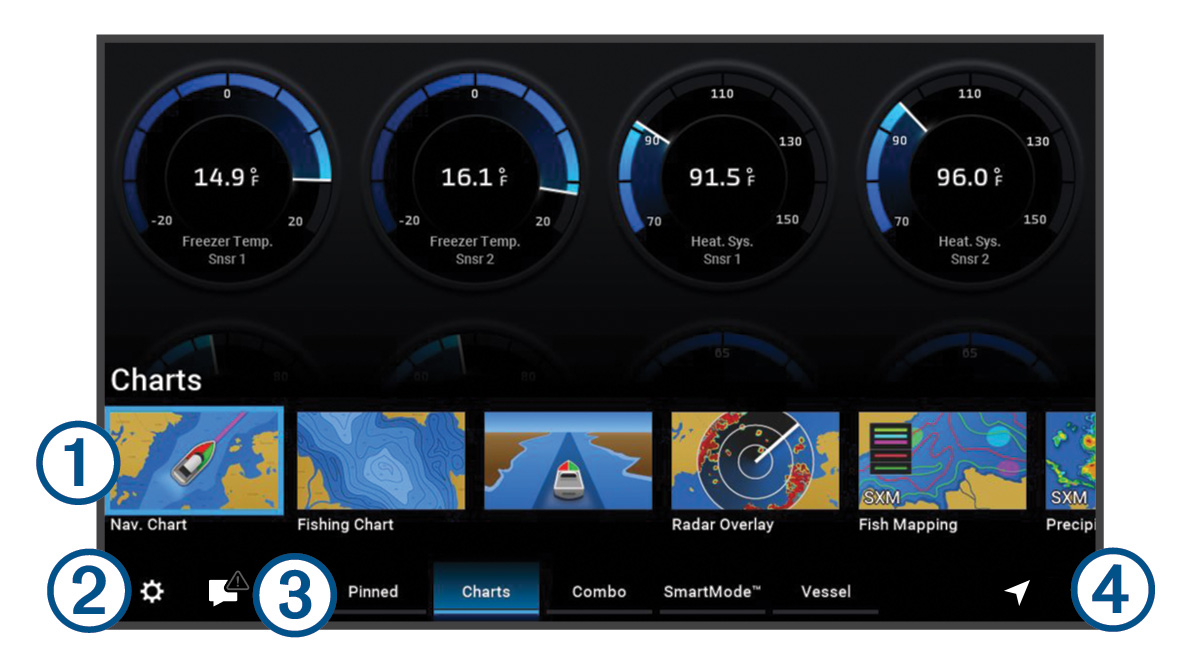
|
|
Pulsanti funzione |
|---|---|
|
|
Pulsante del menu Impostazioni |
|
|
Schede delle categorie |
|
|
Apre il menu Dove si va? |
|
|
Apre un menu per visualizzare avvertenze e avvisi e accedere ad altre comunicazioni, quali informazioni AIS e DSC. |
|
|
Sostituisce SUGGERIMENTO:
L'icona cambia colore per indicare la gravità.
|


Le schede delle categorie consentono di accedere rapidamente alle funzioni principali del chartplotter. Ad esempio, la categoria Ecoscandaglio mostra le viste e le pagine relative alla funzione dell'ecoscandaglio. È possibile salvare gli elementi a cui si accede più di frequente nella categoria Aggiunti.
Gli elementi SmartMode™ sono specifici di un'attività, ad esempio per la crociera o l'ormeggio. Quando viene selezionato un pulsante SmartMode dalla schermata principale, ogni schermo della stazione può visualizzare informazioni diverse. Ad esempio, quando sulla schermata principale viene selezionata la modalità Crociera, uno schermo può visualizzare la carta di navigazione e un altro schermo la schermata Radar.
Se sono installati più schermi sulla rete Garmin BlueNet™ o nella Garmin® Marine Network, è possibile riunirli per creare una stazione. Una stazione consente di utilizzare più schermi in collaborazione invece di utilizzare diversi schermi separatamente. È possibile personalizzare il layout delle pagine di ciascuno schermo diversificando ciascuna pagina su ogni schermo. Quando si modifica il layout di una pagina in uno schermo, le modifiche vengono visualizzate solo su quello schermo. Quando si modifica il nome e il simbolo del layout, tali modifiche vengono visualizzate su tutti gli schermi nella stazione per mantenere un aspetto coerente.