Aplicación Garmin Messenger
Las funciones inReach® de la aplicación Garmin Messenger™ de tu teléfono, incluyendo SOS, rastreo y Predicción meteorológica de inReach™, no están disponibles sin un inReach dispositivo conectado y un plan de servicio inReach activo. Prueba siempre la aplicación en exteriores antes de utilizarla en una ruta.
Las funciones de mensajería no satelital de la aplicación Garmin Messenger del teléfono no deben usarse como métodos principales para obtener ayuda de emergencia.
La aplicación funciona tanto a través de Internet (mediante una conexión inalámbrica o de datos móviles en el smartphone) como a través de la red por satélite (usando un dispositivo inReach). Si usas datos móviles, el smartphone vinculado debe contar con un plan de datos y debe encontrarse en un área de cobertura de red en la que haya datos disponibles. Si estás en una zona sin cobertura, debes tener un plan de servicios inReach activo para que tu dispositivo de comunicación por satélite pueda utilizar la red de satélites.
Puedes utilizar la aplicación para enviar mensajes a otros usuarios de la aplicación Garmin Messenger, incluidos amigos y familiares sin dispositivos Garmin®. Cualquier persona puede descargar la aplicación y conectar su smartphone, lo que les permite comunicarse a través de Internet con otros usuarios de la aplicación (no es necesario iniciar sesión). Los usuarios de la aplicación también pueden crear hilos de mensajes de grupo con otros números de teléfono SMS. Los nuevos miembros que se añadan al mensaje de grupo pueden descargar la aplicación para consultar los mensajes.
Los mensajes enviados mediante una conexión inalámbrica o los datos móviles del teléfono no suponen un cargo de datos ni cargos adicionales en tu plan de servicios inReach. Los mensajes recibidos pueden implicar un cargo si se intenta entregar el mensaje tanto a través de la red satelital como de Internet. Se aplican las tarifas estándar de los mensajes de texto de tu plan de datos móviles.
Puedes descargar la aplicación Garmin Messenger en la tienda de aplicaciones de tu smartphone (garmin.com/messengerapp).
Usar la función Messenger
Las funciones de mensajería no satelital de la aplicación Garmin Messenger no deben usarse como métodos principales para obtener ayuda de emergencia.
Para utilizar la función Messenger, el ciclocomputador Edge® debe estar conectado a la aplicación Garmin Messenger en tu smartphone compatible mediante la tecnología Bluetooth®.
La función Messenger del ciclocomputador Edge 1060 te permite ver, redactar y responder mensajes de la aplicación Garmin Messenger del smartphone.
-
Selecciona una opción:
-
Desliza hacia abajo desde la parte superior de la pantalla para consultar los widgets y desliza hacia la derecha o la izquierda para ver el widget Messenger (Visualizar widgets).
-
Desde la pantalla de inicio, desliza hacia arriba y selecciona el mini widget Messenger (Ver widgets en un vistazo).
NOTA: Es posible que tengas que añadir el mini widget a la pantalla de inicio (Personalizar los widgets en un vistazo).
-
- Si es la primera vez que usas la función Messenger, escanea el código QR con el smartphone y sigue las instrucciones que aparecen en pantalla para completar el proceso de vinculación y configuración.
-
En el ciclocomputador, selecciona una opción:
-
Para redactar un mensaje nuevo, selecciona Mensaje, añade un contacto si es necesario, selecciona un destinatario y, a continuación, selecciona un mensaje predefinido o redacta uno.
-
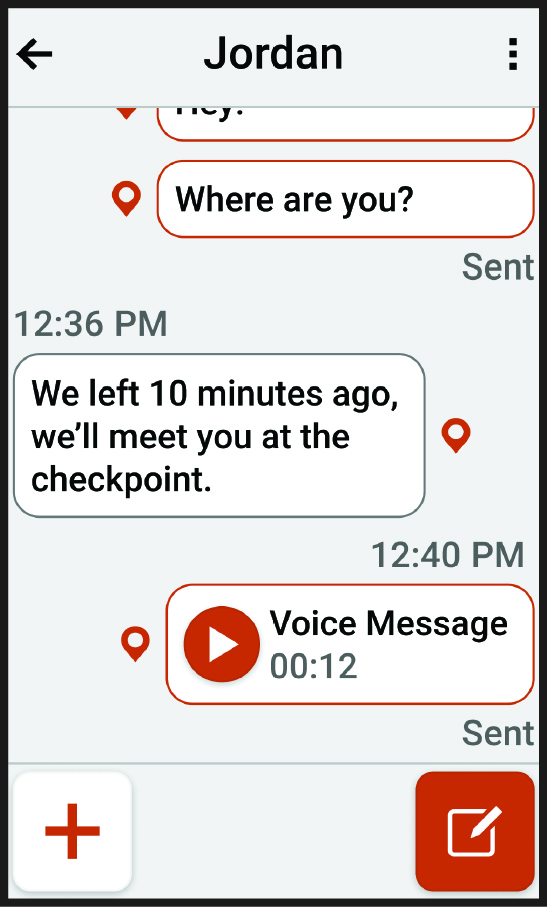
Para ver una conversación, desliza hacia abajo y selecciona una conversación.
-
Para responder a un mensaje con un mensaje de texto, selecciona una conversación, selecciona
 y, a continuación, selecciona
 para elegir un mensaje predefinido o redactar uno.
-
Para responder a un mensaje con una grabación de voz, selecciona una conversación, selecciona
 > Grabación de voz >
 , empieza a hablar y selecciona
 para finalizar la grabación.
-
Eliminar mensajes en la aplicación Garmin Messenger
-
Selecciona una opción:
-
Para eliminar un mensaje individual, selecciona una conversación, elige un mensaje y selecciona Borrar mensaje.
-
Para borrar un hilo de mensajes completo, selecciona una conversación y, a continuación, selecciona
 > Borrar mensajes
 .
- Para borrar todos los mensajes, selecciona
 > Configuración > Sistema > Restablecimiento del dispositivo > Borrar todos los mensajes > .
-