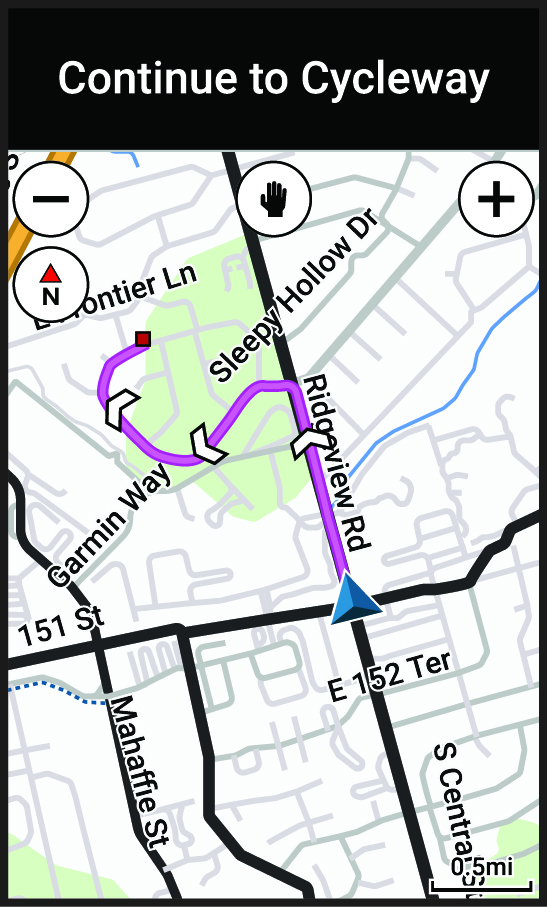
Navegar a una ubicación
-
Selecciona una opción:
-
Selecciona
 para introducir la información de búsqueda.SUGERENCIA: También puedes usar el mini widget BÚSQUEDA DE UBICACIONES para realizar una búsqueda rápida desde la pantalla de inicio. Si es necesario, puedes añadir el mini widget a la lista (Personalizar los widgets en un vistazo).
-
Selecciona Busc. mapa para navegar hacia una ubicación en el mapa.
-
Selecciona Trayectos para navegar utilizando un trayecto guardado (Trayectos).
-
Selecciona Recientes para navegar hacia una de las últimas 50 ubicaciones encontradas.
-
Selecciona Categorías para navegar hacia un punto de interés, ciudad, dirección, cruce o coordenadas conocidas.
-
Selecciona Ubicaciones guardadas para navegar hacia una ubicación guardada.
-
Selecciona Navegación por rutas para bicicleta de montaña para ir a una red de rutas para bicicleta de montaña.
-
Selecciona
 > Buscar cerca de: para delimitar el área de búsqueda.
NOTA: También puedes utilizar la función de comando de voz para muchas de estas opciones, como las ubicaciones guardadas o una categoría de puntos de interés (Usar comandos de voz). -
-
Seleccione Ver rutas.
El ciclocomputador calcula las rutas posibles, que aparecen como líneas de colores en el mapa.
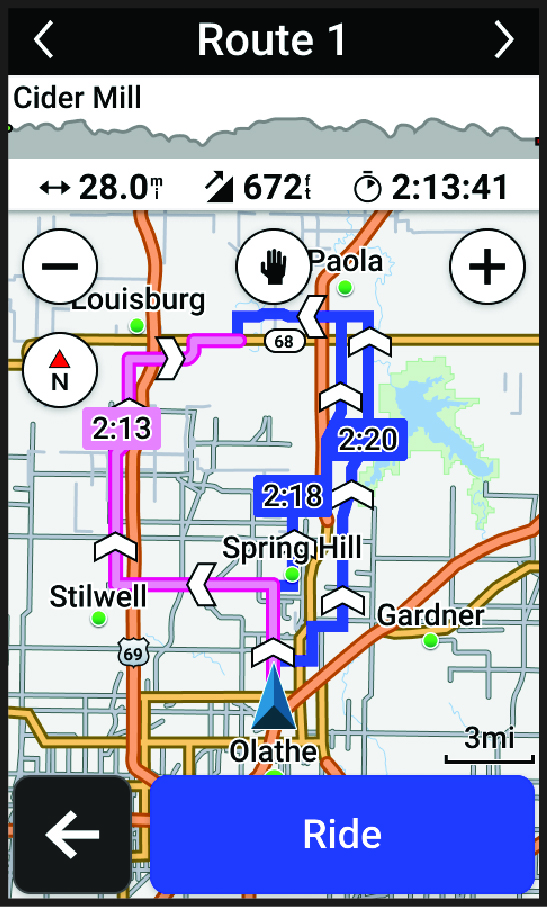
-
Selecciona una ruta para verla en el mapa.
SUGERENCIA: Puedes seleccionar
 y
 para ver el resto de rutas.
-
Pulsa
 para iniciar el tiempo de actividad.
-
Sigue las instrucciones que se muestran en la pantalla.