Création d'une superposition dans l'application STR3AMUP!
Avant de pouvoir utiliser les superpositions STR3AMUP!™, vous devez installer un outil de streaming vidéo. Cet outil de streaming doit prendre en charge la capture de fenêtre externe et la génération de clé chromatique.
Vous pouvez personnaliser les données, les couleurs et le format de la superposition de données biométriques. Vous pouvez également personnaliser les superpositions graphiques qui s'affichent lorsque vos données biométriques franchissent un seuil à configurer.
- Sur l'écran principal, sélectionnez vos paramètres de superposition.
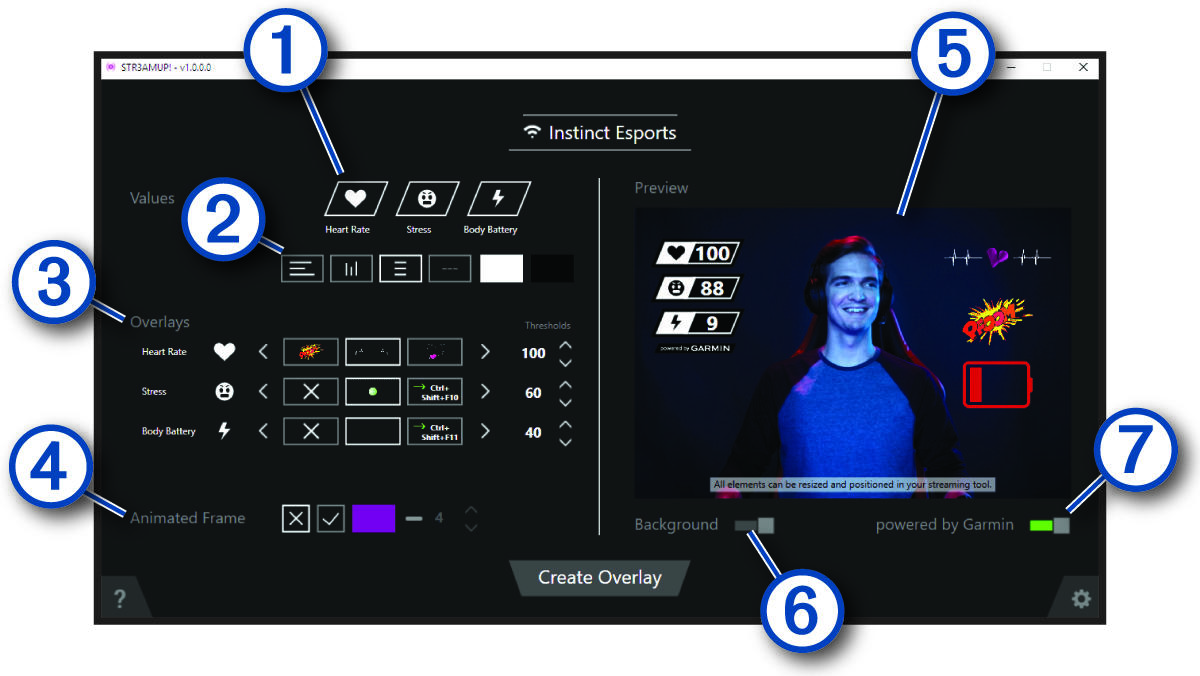

Sélectionnez les données biométriques à activer sur la superposition.

Personnalisez votre disposition et vos couleurs préférées pour les données biométriques.

Choisissez
 ou
ou  pour sélectionner une icône de superposition pour vos mesures. Sélectionnez
  ou
ou  pour définir la valeur du seuil lorsque l'icône s'affiche. REMARQUE : Vous pouvez activer les effets sonores et les filtres vidéo d'outils tiers à l'aide de touches de raccourci liées aux seuils de données biométriques. Pour utiliser ces effets, sélectionnez le bouton de raccourci dans l'application STR3AMUP! et configurez la même touche de raccourci dans votre outil tiers.
Sélectionnez
 pour activer le cadre de la fenêtre animée. Vous pouvez personnaliser la taille et la couleur du cadre.
Obtenez un aperçu des fonctions de superposition sélectionnées.

Sélectionnez cette option pour assombrir la couleur d'arrière-plan de l'aperçu.

Sélectionnez cette option pour activer la conception optimisée par Garmin®.