Program Garmin Catalyst
Za ogled videoposnetkov in podatkov o vožnji iz naprave Garmin Catalyst™ 2 je potreben program Garmin Catalyst. Pregledujete lahko čase krogov, povzetke sej, priložnosti in letne parametre dejavnosti vožnje. Program Garmin Catalyst lahko prenesete iz trgovine s programi v telefonu ali tabličnem računalniku ali obiščete spletno mesto garmin.com/catalystapp za dodatne informacije.
Združevanje naprave s programom Garmin Catalyst
Ob prvem vklopu naprave Garmin Catalyst 2, naprava prikaže kodo QR za združitev naprave s programom Garmin Catalyst v telefonu ali tabličnem računalniku. Če ta korak med začetno nastavitvijo preskočite, lahko postopek združevanja zaženete tudi kasneje.
- Na začetnem zaslonu naprave Garmin Catalyst 2 podrsajte levo, da se odpre meni.
- Izberite .
- Kodo QR optično preberite s telefonom ali tabličnim računalnikom za prenos in namestitev programa Garmin Catalyst on začetek postopka združevanja.
Pregled programa Garmin Catalyst
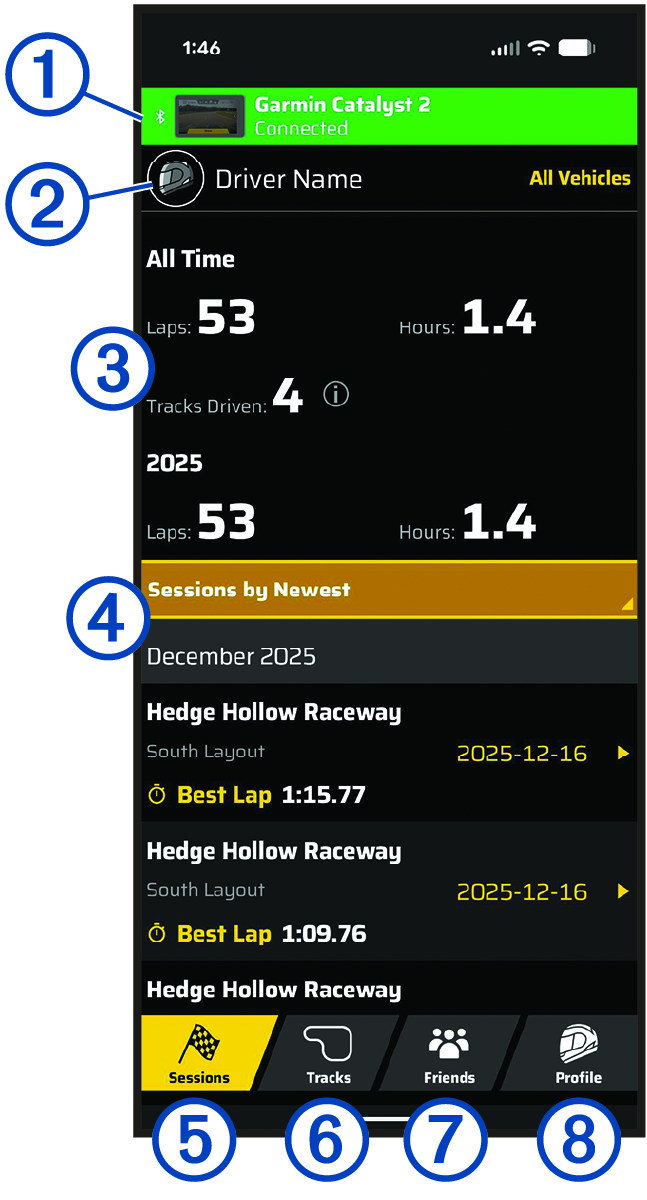
|
Stanje povezave z napravo |
Prikazuje stanje povezave in napredek prenosa podatkov o seji iz združene naprave Garmin Catalyst 2. OPOMBA:
Stanje povezave z napravo ni prikazano, če program ni aktivno povezan z njo.
|
|---|---|
|
Profil voznika |
Prikazuje profil trenutnega voznika. |
|
Meritve profila voznika |
Prikazuje zabeležene meritve vožnje za profil trenutnega voznika. |
|
Seznam zabeleženih sej vožnje |
Prikazuje seznam sej vožnje, ki so prenesene v program in so na voljo. Izberete lahko želeno sejo vožnje ter si ogledate podrobne informacije in videoposnetke iz nje. |
|
Seje |
Izberite, če želite pregledati seje voženj, ki so shranjene v programu. OPOMBA:
Ta zavihek je privzeto izbran, ko odprete program Garmin Catalyst.
|
|
Dirkalne proge |
Izberite za ogled in iskanje dirkalnih prog in njihovih konfiguracij, ki so na voljo v programu Garmin Catalyst. |
|
Prijatelji |
Izberite za ogled meritev prijateljev in mest na lestvici. |
|
Profil |
Izberite za ogled in urejanje svojega profila voznika in profila vozila. |
Prenos sej vožnje v program Garmin Catalyst
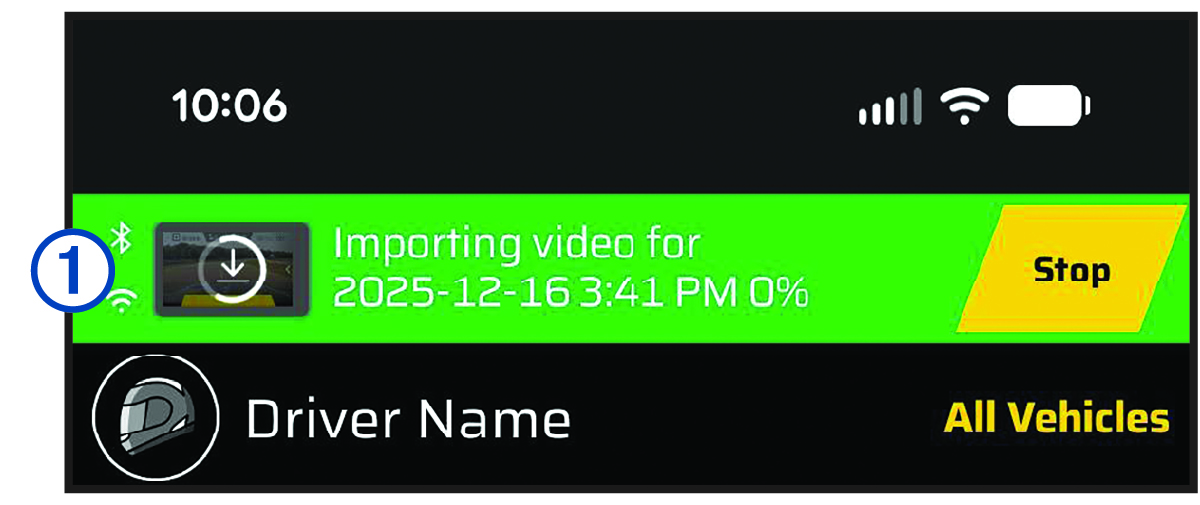
Ko napravo Garmin Catalyst 2 združite s programom Garmin Catalyst, naprava samodejno pošlje informacije o sejah v program prek tehnologije Bluetooth®. Odprete lahko program in videoposnetke prenesete iz naprave v program prek neposredne povezave Wi‑Fi®.
Napredovanje prenosa seje je prikazano na vrhu zaslona v programu Garmin Catalyst.
Pregledovanje sej vožnje v programu Garmin Catalyst
Sej vožnje ne pregledujte med vožnjo. Če niste pozorni na okolico in stanje na cesti, lahko to privede do hudih telesnih poškodb ali smrti.
Preden lahko seje vožnje pregledujete v programu Garmin Catalyst, morate informacije o sejah uvoziti iz naprave Garmin Catalyst 2 (Prenos sej vožnje v program Garmin Catalyst).
Naprava beleži podrobne informacije o posamezni seji vožnje. Rezultate posamezne seje vožnje lahko prikažete posamično ali pa podatke primerjate z drugimi sejami.
- V programu Garmin Catalyst izberite zavihek Seje.
- Izberite sejo vožnje.
Povzetek seje
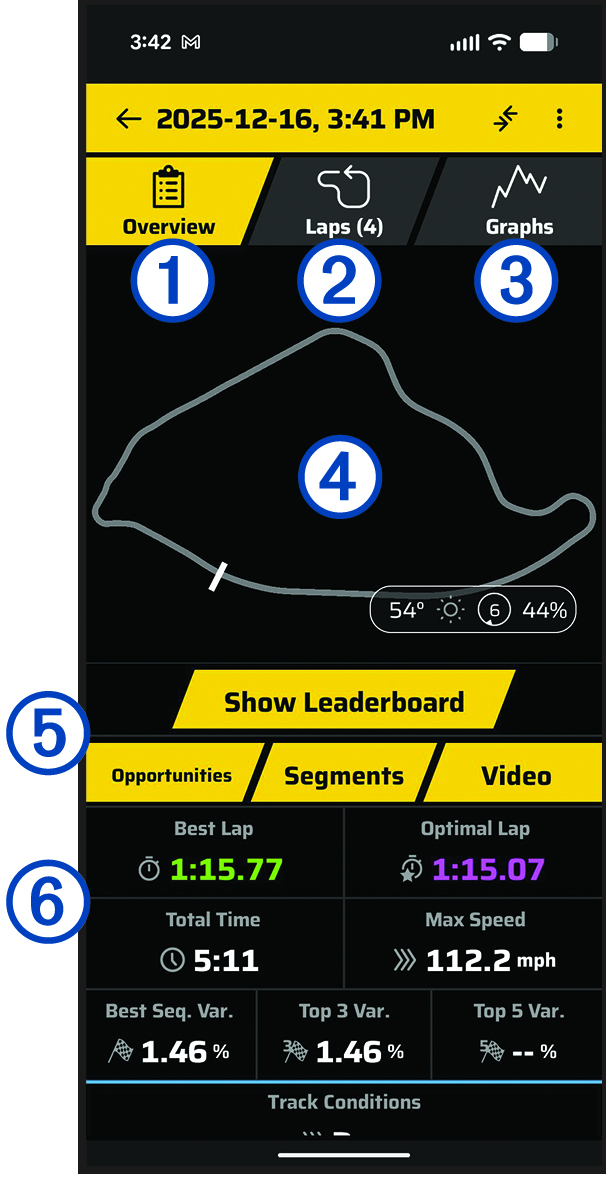
|
Pregled |
Prikaže povzetek podatkov, zabeleženih v izbrani seji. |
|---|---|
|
Krogi |
Izberite za ogled podrobnih informacij o krogih v izbrani seji. |
|
Grafikoni |
Izberite za ogled grafikonov podatkov, zabeleženih v izbrani seji. |
|
Zemljevid dirkalne proge |
Prikaže zemljevid dirkalne proge, uporabljen v izbrani seji. |
|
Možnosti informacij o seji |
Izberite želeno možnost za ogled dodatnih podrobnosti o izbrani seji. |
|
Povzetek informacij o seji |
Prikaže povzetek podatkov, zabeleženih v izbrani seji vožnje. |
Ogled videoposnetkov sej v programu Garmin Catalyst
- V programu Garmin Catalyst izberite zavihek Seje.
- Izberite sejo vožnje.
- Izberite Video.
Videoposnetek vožnje
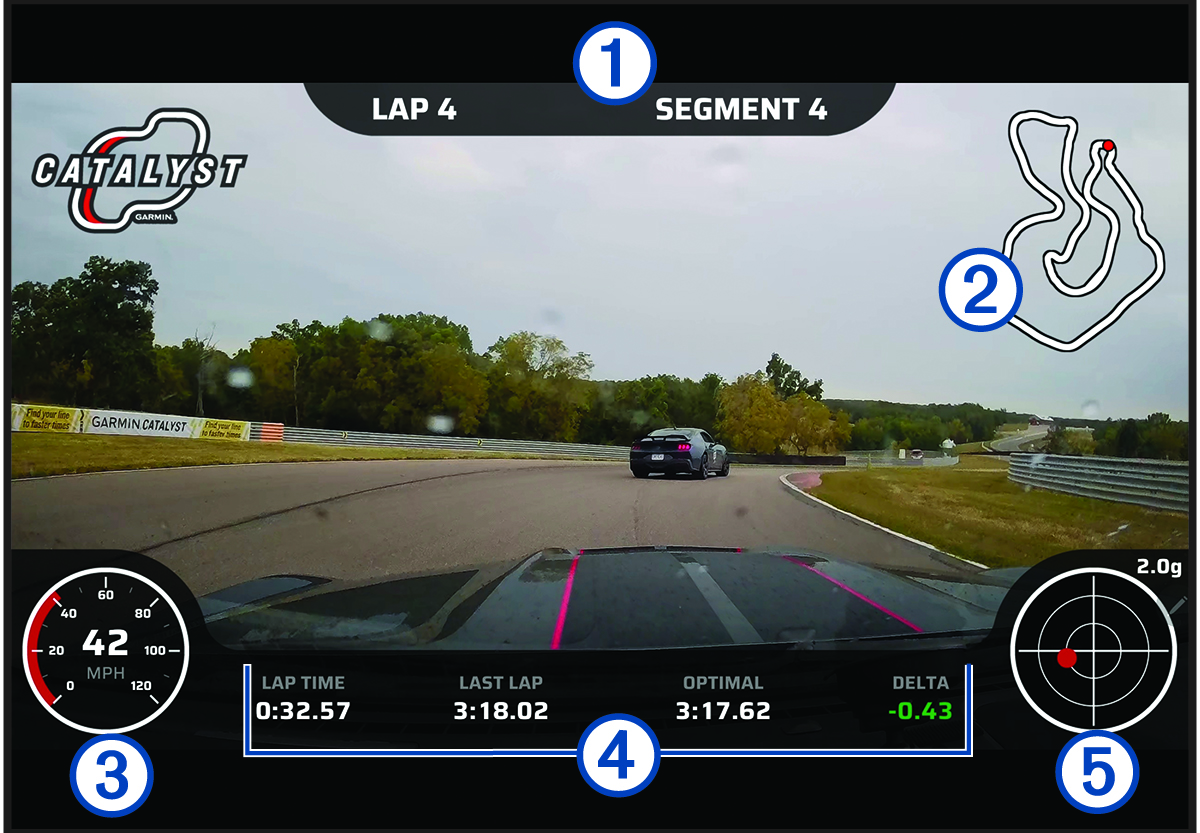
|
|
Številki kroga in odseka. |
|---|---|
|
|
Zemljevid dirkalne proge. Položaj vašega vozila je označen s piko. |
|
|
Hitrost vozila. |
|
|
Informacije časovnika kroga. |
|
|
Krožni diagram oprijema. Premikanje pike označuje smer in moč sile pospeška. |
Primerjanje sej
Primerjava sej omogoča voznikom primerjavo sej različnih vozil in je namenjena samo voznikom, ki imajo veliko izkušenj z vožnjo pri visoki hitrosti. Sprememba načina vožnje glede na zmogljivost različnih vozil lahko privede do nesreče z materialno škodo, telesnimi poškodbami ali smrtjo.
Primerjate lahko rezultate dveh sej vožnje. Na ta način si lahko med dvema vožnjama ogledate dele, ki jih lahko izboljšate, ali primerjate rezultate različnih voznikov na isti dirkalni progi.
- V programu Garmin Catalyst izberite zavihek Seje.
- Izberite sejo vožnje.
-
Izberite
 > Primerjaj z mojimi drugimi sejami.
- Izberite sejo.
Shranjevanje videoposnetka seje
Videoposnetke sej lahko shranite v pomnilnik mobilne naprave in dostop do njih omogočite drugim programom.
- V programu Garmin Catalyst izberite zavihek Seje.
- Izberite sejo vožnje.
- Izberite Video.
- Po potrebi izberite krog ali odsek kroga.
- Izberite Shrani video.
- Po navodilih na zaslonu izberite lokacijo za shranjevanje.
Brisanje sej
Seje vožnje lahko izbrišete in tako sprostite prostor v telefonu ali tabličnem računalniku. Izbrisanih sej vožnje ne morete obnoviti.
- V programu Garmin Catalyst izberite zavihek Seje.
- Izberite sejo vožnje.
-
Izberite
 > Izbriši sejo.
Brisanje videoposnetkov sej
Videoposnetke sej voženj lahko izbrišete in tako sprostite prostor v telefonu ali tabličnem računalniku. Ob izbrisu videoposnetkov se ne izbrišejo tudi druge informacije o sejah.
-
V programu Garmin Catalyst izberite Profil >
 > Hramba videoposnetkov.
- Izberite eno ali več datotek videoposnetkov.
- Izberite Izbriši.
Pregledovanje in primerjanje krogov v programu Garmin Catalyst
Stran Krogi omogoča pregled in primerjavo zabeleženih podatkov za vsak krog. Primerjate lahko katera koli dva kroga iz iste seje.
Ogled priložnosti
Naprava med sejo vožnje analizira vašo vožnjo in beleži priložnosti za napredek. Priložnosti so nasveti trenerja, ki so vam v pomoč pri izboljšanju časov prevoženih krogov. Stran s priložnostmi omogoča pregledovanje teh priložnosti in ponuja nasvete za izboljšave.
- V programu Garmin Catalyst izberite zavihek Seje.
- Izberite sejo vožnje.
- Izberite Priložnosti.
-
Izberite eno od možnosti:
-
Če se želite pomikati med priložnostmi, izberite
 ali
ali  .
. -
Če si želite ogledati dodatne podrobnosti o priložnostih, izberite Zaviranje, Vrh ali Hitrost.
-
Če si želite ogledati priložnosti, ki so na voljo po odsekih dirkalne proge, izberite Odsek.
-
Ogled informacij o dirkalni progi
Ogledate si lahko informacije in statistične podatke o vseh dirkalnih progah, ki so na voljo v programu Garmin Catalyst.
Dodajanje ali urejanje imena profila voznika
Ob prvi uporabi programa Garmin Catalyst vas program vodi skozi ustvarjanje profila voznika. Profil voznika lahko vedno uredite.
- V programu Garmin Catalyst izberite Profil.
-
Izberite
 , in vnesite novo ime.
Dodajanje ali urejanje profila vozila
- V programu Garmin Catalyst izberite .
-
Izberite eno od možnosti:
-
Če želite dodati profil vozila, izberite Dodaj vozilo.
-
Če želite urediti profil vozila, izberite vozilo.
-
- Izberite polje za vnos informacij o vozilu.
- Po potrebi izberite Dodaj pnevmatike in dodajte informacije o pnevmatikah.
- Izberite Končano.
Dodajanje prijateljev v program Garmin Catalyst
V program Garmin Catalyst lahko dodate prijatelje in z njimi delite čase krogov in informacije o sejah. Prijatelji vam lahko svoje kontaktne podatke pošljejo s kodo QR v svojem telefonu ali s povezavo v e-poštnem ali besedilnem sporočilu (Deljenje kartice s programom Garmin Catalyst).
-
Če želite stik dodati s pomočjo povezave, ustvarjene s programom Garmin Catalyst, izberite povezavo, ki ste jo prejeli iz računa Garmin Catalyst svojega prijatelja.
-
Če želite stik dodati s pomočjo deljenja kode QR, odprite program Garmin Catalyst, izberite in optično preberite kodo voznika v telefonu svojega prijatelja.
Deljenje kartice s programom Garmin Catalyst
- V programu Garmin Catalyst izberite .
-
Izberite eno od možnosti:
-
Če želite kartico deliti s pomočjo kode QR, dovolite svojemu prijatelju ali stiku optično prebrati kodo QR na svojem zaslonu.
-
Če želite prijatelju ali stiku poslati zahtevo, izberite Izmenjava in izberite želeni program ali stik, s katerim boste delili zahtevo.
-
Če želite poslati neposredno povezavo, izberite Kopiraj povezavo in povezavo prilepite v sporočilo za prijatelja ali stik.
-
Spreminjanje merskih enot v programu Garmin Catalyst
Merske enote, prikazane v programu Garmin Catalyst, lahko prilagodite.
-
V programu Garmin Catalyst izberite Profil > > Enote.
- Izberite merske enote za posamezne kategorije.