Aggiornamenti software
Per un'esperienza ottimale, è necessario mantenere aggiornato il software sul dispositivo. Gli aggiornamenti software offrono modifiche e miglioramenti a privacy, sicurezza e funzioni.
È possibile aggiornare il dispositivo utilizzando due metodi.
-
È possibile aggiornare il dispositivo utilizzando l'app Garmin Catalyst™ sullo smartphone o sul tablet associato (consigliato). Questa opzione consente di aggiornare il dispositivo comodamente senza collegarlo a un computer.
-
Il dispositivo può essere collegato al computer e aggiornato utilizzando l'applicazione Garmin Express™ (garmin.com/express).
Aggiornamento software con l'app Garmin Catalyst
Quando è disponibile un aggiornamento software, l'app Garmin Catalyst lo scarica automaticamente. La prossima volta che ci si connette al dispositivo Garmin Catalyst 2, l'app richiede di inviargli l'aggiornamento.
- Accendere il dispositivo Garmin Catalyst 2.
- Aprire l'app Garmin Catalyst sullo smartphone o sul tablet.
- Dall'app Garmin Catalyst, selezionare Invia aggiornamento.
- Seguire le istruzioni su schermo nell'app Garmin Catalyst per installare l'aggiornamento software sul dispositivo.
Aggiornamento del software con Garmin Express
L'applicazione Garmin Express permette di scaricare e installare gli aggiornamenti software più recenti per il dispositivo.
-
Aprire l'applicazione
 Garmin Express.
-
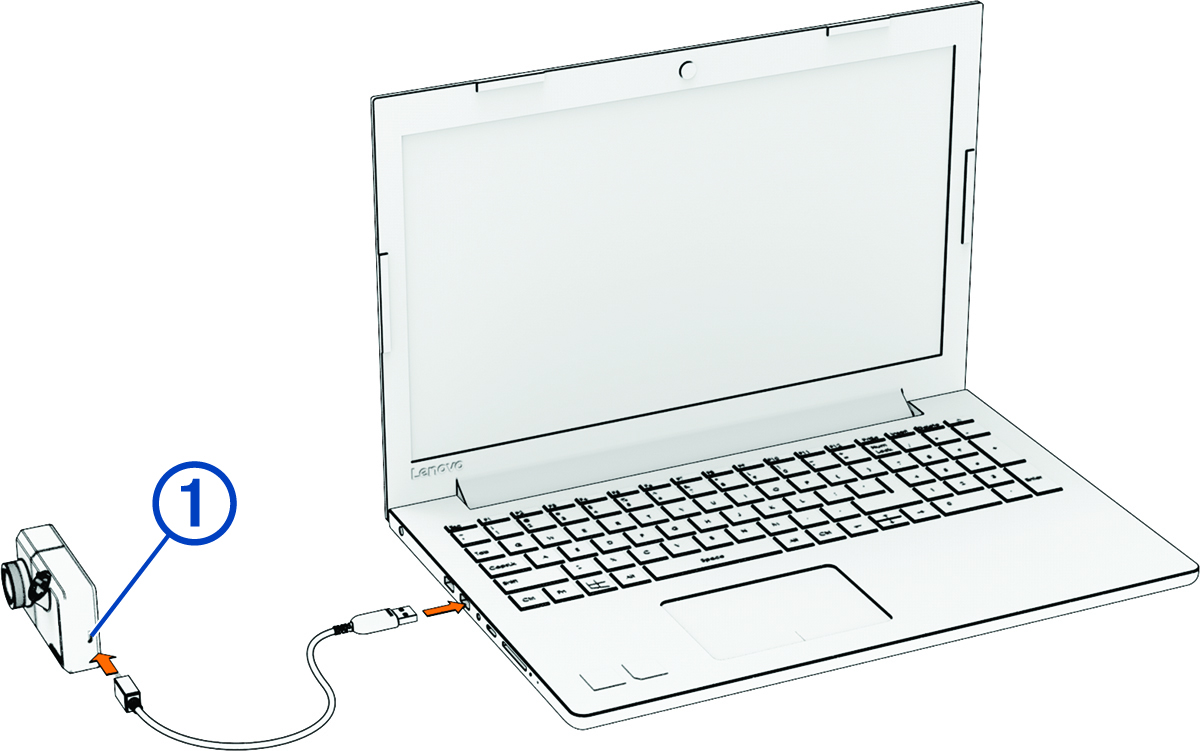
Collegare il dispositivo al computer utilizzando un cavo USB-C® in grado di trasferire i dati.
L'estremità piccola del cavo si collega alla porta USB-C sul dispositivo Garmin Catalyst 2 e quella larga si collega a una porta USB disponibile sul computer.
-
Fare clic su Aggiungi dispositivo e seguire le istruzioni visualizzate per aggiungere il dispositivo all'applicazione Garmin Express.
Al termine della configurazione, l'applicazione Garmin Express visualizza gli aggiornamenti disponibili per il dispositivo in uso.

Installazione di Garmin Express
L'applicazione Garmin Express è disponibile per i computer Windows® e Mac®.
- Sul computer, visitare il sito Web garmin.com/express.
-
Selezionare un'opzione:
-
Per visualizzare i requisiti di sistema e verificare che l'applicazione Garmin Express sia compatibile con il computer in uso, selezionare Requisiti di sistema.
-
Per l'installazione su computer Windows, selezionare Download per Windows.
-
Per l'installazione su un computer Mac, selezionare Download per Mac.
-
- Fare doppio clic sul file scaricato e seguire le istruzioni sullo schermo per procedere con l'installazione.