Démarrage d'une session de conduite
Avant de pouvoir démarrer une session de conduite, votre appareil doit acquérir des signaux satellites. Vous pouvez sélectionner  dans la barre d'état pour vérifier la force et la précision du signal actuel.
-
Alignez la caméra de manière à ce que le bas du rectangle soit aligné avec l'avant du capot ou des ailerons de votre véhicule, et que la caméra soit centrée sur un objet éloigné droit devant votre véhicule, puis sélectionnez Terminé.
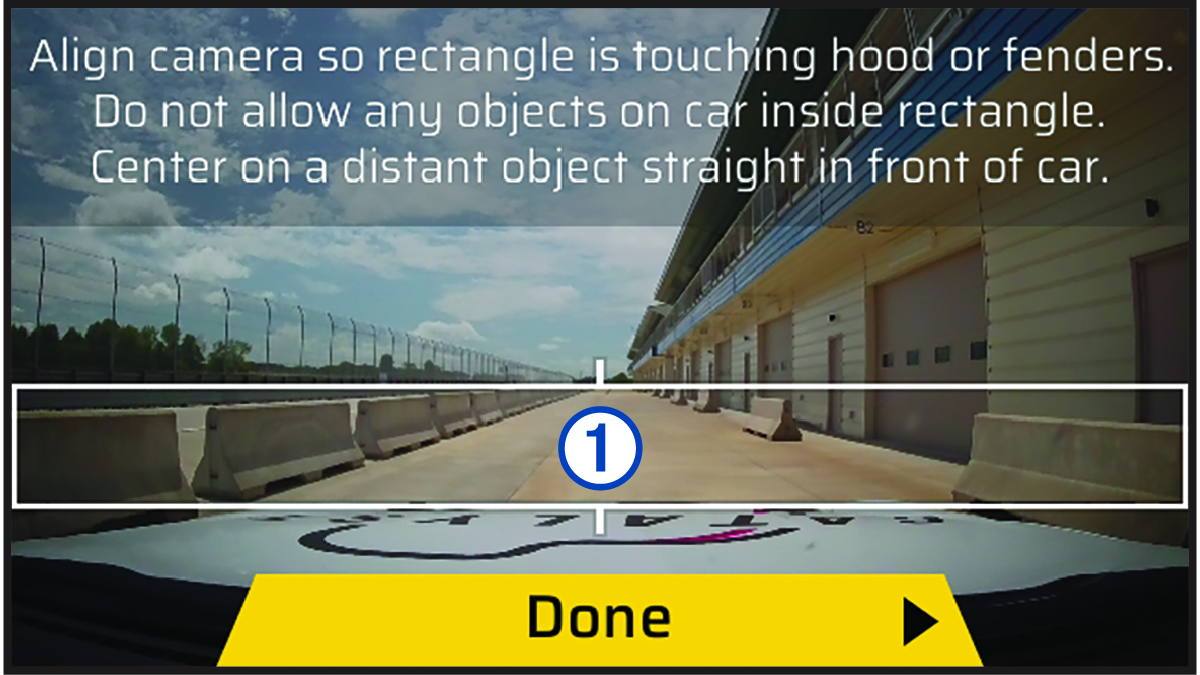
-
Sélectionner une option :
-
Pour changer de profil de pilote, sélectionnez
 > Changer de profil.
 -
Pour changer de profil de véhicule, sélectionnez
> Véhicule. -
Pour configurer les paramètres du chrono de circuit, sélectionnez
, puis Temps delta ou Écrans des chronomètres. -
Pour modifier vos conditions de piste, sélectionnez Paramètres de session, puis
 ,
,  ou
ou  .
. -
Pour modifier votre configuration audio, sélectionnez Paramètres de session, puis sélectionnez votre connexion audio.
-
Pour activer ou désactiver l'enregistrement audio, sélectionnez .
-
Chrono de course
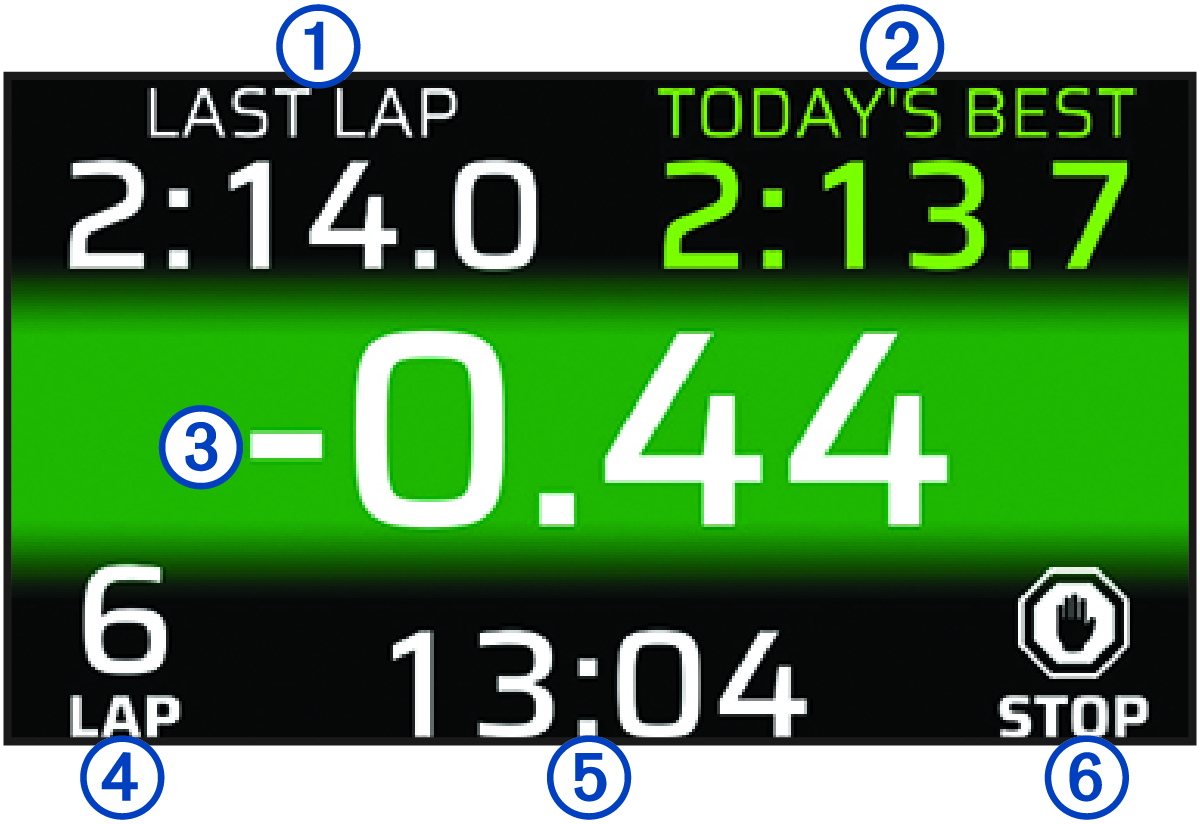
Lorsque vous conduisez, l'appareil enregistre votre progression et vous donne des conseils audio sur votre casque ou votre stéréo couplé (Couplage d'un casque sans fil ou d'une stéréo). Le chrono de course assure le suivi de votre numéro de lap et affiche vos meilleurs temps de lap.
|
Dernier circuit |
Affiche le temps du dernier tour pour la session en cours. |
|---|---|
|
Meilleur temps du jour |
Affiche le meilleur temps au tour pour la session en cours. ASTUCE :
Pour modifier ce champ, vous pouvez modifier le paramètre Temps delta dans le menu profil du pilote.
|
|
Temps delta |
Affiche la différence de temps entre le lap en cours et le meilleur lap pour la session en cours. |
|
Circuit |
Affiche le numéro du lap en cours. |
|
Temps de session |
Affiche le temps total de tous les tours de la session en cours. |
|
Arrêter |
Sélectionnez cette option pour mettre fin à la session en cours. |
Mise en pause d'une session de pilotage
Vous pouvez mettre en pause une session de pilotage déjà en cours. Lorsque vous interrompez une session de pilotage, l'appareil arrête l'enregistrement audio et vidéo ainsi que l'enregistrement de certaines données de course. Cela peut être utile si votre véhicule tombe en panne sur le circuit, ou si vous faites un long arrêt pour vous ravitailler.
Lorsque vous vous arrêtez, l'appareil met automatiquement en pause la session. Si vous effectuez un arrêt prolongé aux stands, le tour ne sera pas pris en compte dans les statistiques globales de la session.
- Arrêtez le véhicule, ou sélectionnez Arrêter.
-
Sélectionner une option :
-
Pour arrêter la session de conduite et enregistrer les données de la session, sélectionnez Enregistrer.
-
Pour poursuivre la session de conduite, sélectionnez Reprendre.
-
La session reprend automatiquement lorsque vous reprenez le volant.
Ajout d'un circuit
Vous pouvez ajouter un circuit qui n'est pas déjà chargé sur votre appareil. L'appareil utilise votre position GPS et les mouvements de votre véhicule pour créer une carte du circuit.
Vous pouvez régler la position de départ à l'aide de l'application Garmin Catalyst™ après avoir synchronisé votre session de conduite (Transfert des sessions de conduite vers l'application Garmin Catalyst).
Ajout d'une configuration de circuit
Vous pouvez ajouter des configurations supplémentaires pour les circuits stockés sur votre appareil.
Vous pouvez régler la position de départ à l'aide de l'application Garmin Catalyst après avoir synchronisé votre session de conduite (Transfert des sessions de conduite vers l'application Garmin Catalyst).
Sélection d'un profil de véhicule ou de conducteur
- Sur l'écran d'accueil, faites glisser l'écran vers la gauche pour ouvrir le menu.
-
Sélectionner une option :
-
Pour changer de profil de pilote, sélectionnez
> Changer de profil. -
Pour changer de profil de véhicule, sélectionnez
> Véhicule.
-
- Sélectionnez un profil de véhicule ou de pilote.