Application Garmin Catalyst
L'application Garmin Catalyst™ est requise pour consulter les vidéos et les données de performances enregistrées à partir de votre appareil Garmin Catalyst 2. Vous pouvez consulter les temps au tour, les résumés des sessions, les opportunités et les métriques annuelles d'activité de conduite. Vous pouvez télécharger l'application Garmin Catalyst depuis la boutique d'applications de votre smartphone ou tablette. Rendez-vous sur garmin.com/catalystapp.
Couplage de votre appareil avec l'application Garmin Catalyst
La première fois que vous allumez votre appareil Garmin Catalyst 2, il vous présente un code QR pour le coupler avec l'application Garmin Catalyst application sur votre smartphone ou tablette. Si vous ignorez cette étape lors de la configuration initiale, vous pourrez démarrer le processus de couplage ultérieurement.
- Sur l'écran d'accueil de votre appareil Garmin Catalyst 2, faites glisser l'écran vers la gauche pour ouvrir le menu.
- Sélectionnez .
- Scannez le code QR avec votre smartphone ou tablette pour télécharger et installer l'application Garmin Catalyst et démarrer le processus de couplage.
Présentation de l'application Garmin Catalyst
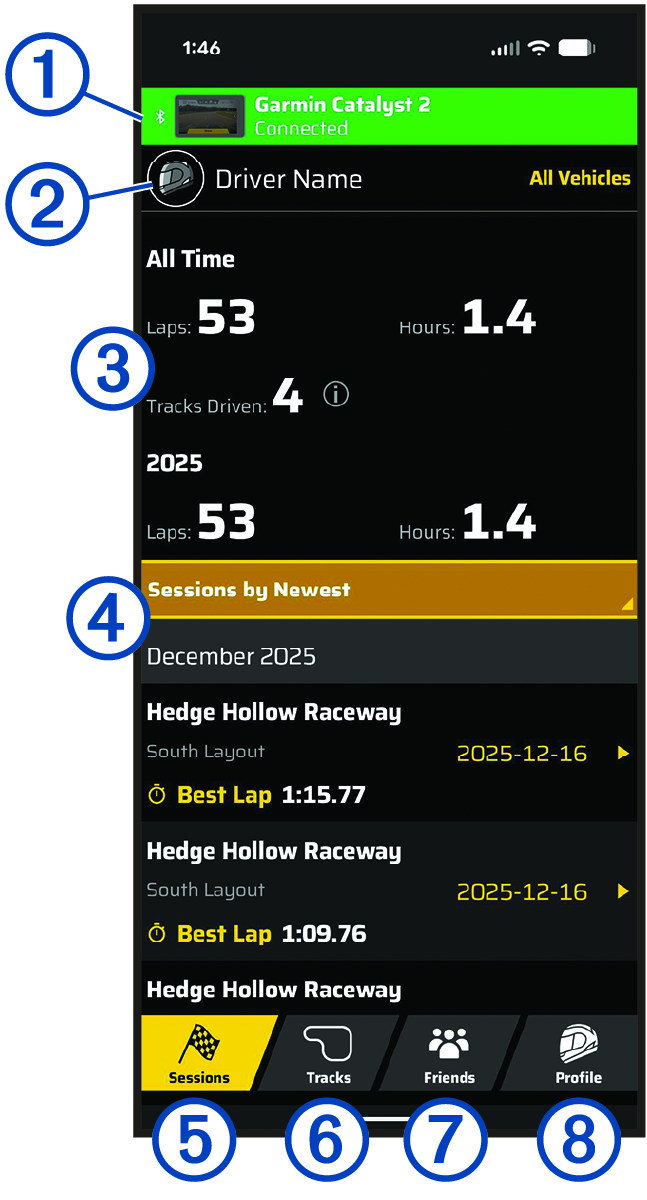
|
État de la connexion de l'appareil |
Affiche l'état de la connexion et la progression du transfert des données de session de votre appareil Garmin Catalyst 2 couplé. REMARQUE :
L'état de la connexion de l'appareil n'apparaît que si l'application est activement connectée à l'appareil.
|
|---|---|
|
Profil du pilote |
Affiche le profil de pilote actuel. |
|
Métriques du profil du pilote |
Affiche les métriques de conduite enregistrées pour le profil de pilote actuel. |
|
Liste des sessions de conduite enregistrées |
Affiche la liste des sessions de conduite disponibles qui ont été transférées vers l'application. Vous pouvez sélectionner une session pour afficher des informations détaillées et des vidéos. |
|
Sessions |
Sélectionnez cette option pour consulter les sessions de conduite stockées dans l'application. REMARQUE :
Cet onglet est sélectionné par défaut lorsque vous ouvrez l'application Garmin Catalyst.
|
|
Pistes |
Sélectionnez cette option pour afficher et rechercher les tracés disponibles et les configurations de tracés dans l'application Garmin Catalyst. |
|
Amis |
Sélectionnez cette option pour afficher les métriques de vos amis et leur position dans le classement. |
|
Profil |
Sélectionnez cette option pour afficher et modifier votre profil de pilote ainsi que le profil de véhicule. |
Transfert des sessions de conduite vers l'application Garmin Catalyst
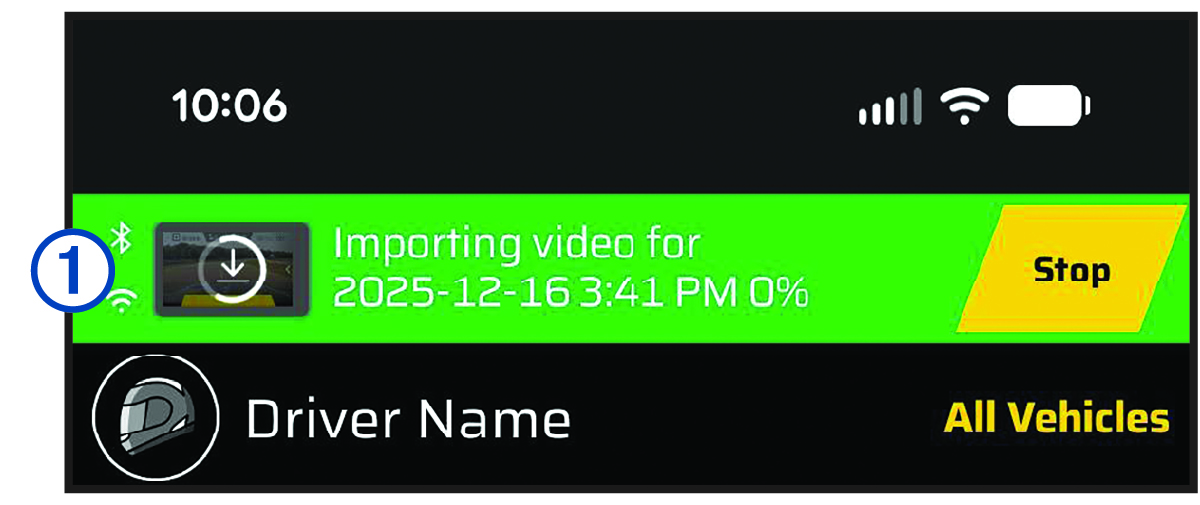
Une fois votre appareil Garmin Catalyst 2 couplé avec l'application Garmin Catalyst, l'appareil envoie automatiquement les informations de session à l'application à l'aide de la technologie Bluetooth®. Vous pouvez ouvrir l'application et transférer des vidéos de l'appareil vers l'application à l'aide d'une connexion Wi‑Fi® directe.
La progression du transfert de session s'affiche en haut de l'écran de l'application Garmin Catalyst.
Consultation des sessions de conduite dans l'application Garmin Catalyst
Ne consultez pas les sessions de conduite lorsque vous conduisez. Si vous n'êtes pas attentif à votre environnement et à l'état des routes, vous risquez un accident grave, voire mortel.
Pour pouvoir consulter les sessions de conduite dans l'application Garmin Catalyst, vous devez importer les informations de session depuis votre appareil Garmin Catalyst 2 (Transfert des sessions de conduite vers l'application Garmin Catalyst).
L'appareil enregistre des informations détaillées sur chaque session de conduite. Vous pouvez afficher les résultats de chaque session de conduite individuellement ou comparer des données avec une autre session.
- Dans l'application Garmin Catalyst, sélectionnez l'onglet Sessions.
- Sélectionnez une session de conduite.
Résumé de la session
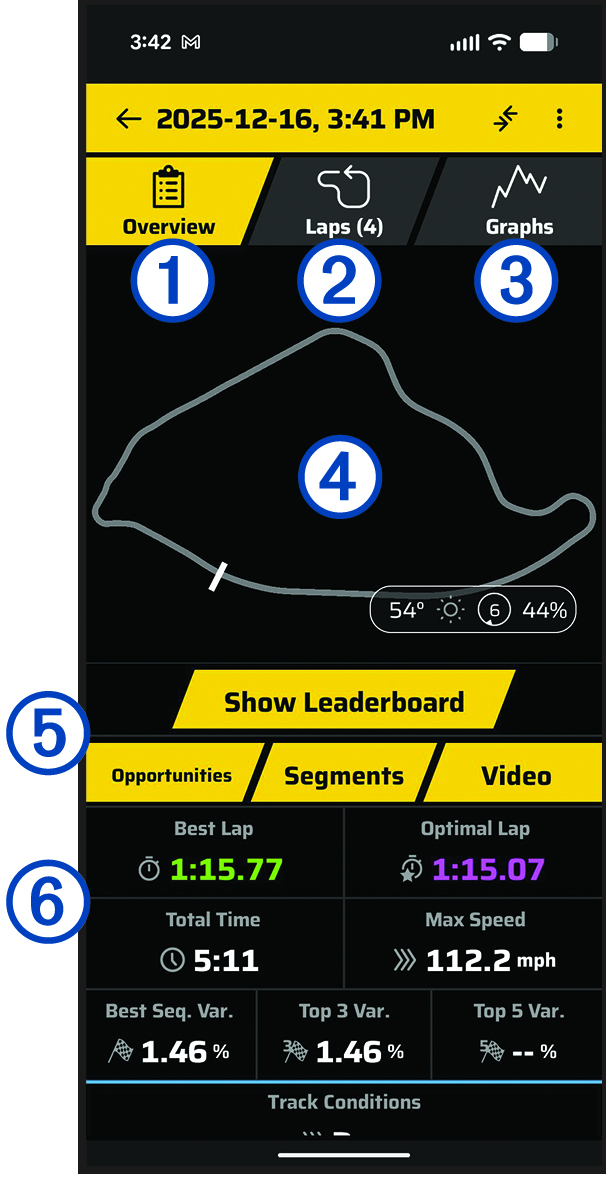
|
Aperçu |
Affiche un résumé des données enregistrées pendant la session sélectionnée. |
|---|---|
|
Tours |
Sélectionnez cette option pour afficher des informations détaillées sur le tour pour la session sélectionnée. |
|
Graphiques |
Sélectionnez cette option pour afficher les graphiques des données enregistrées pendant la session sélectionnée. |
|
Carte de circuit |
Affiche une carte du circuit utilisé dans la session sélectionnée. |
|
Options d'informations sur la session |
Sélectionnez une option pour afficher des détails supplémentaires sur la session sélectionnée. |
|
Informations récapitulatives de la session |
Affiche un résumé des données enregistrées pendant la session de conduite sélectionnée. |
Affichage des vidéos de session dans l'application Garmin Catalyst
- Dans l'application Garmin Catalyst, sélectionnez l'onglet Sessions.
- Sélectionnez une session de conduite.
- Sélectionnez Vidéo.
Vidéos de la session
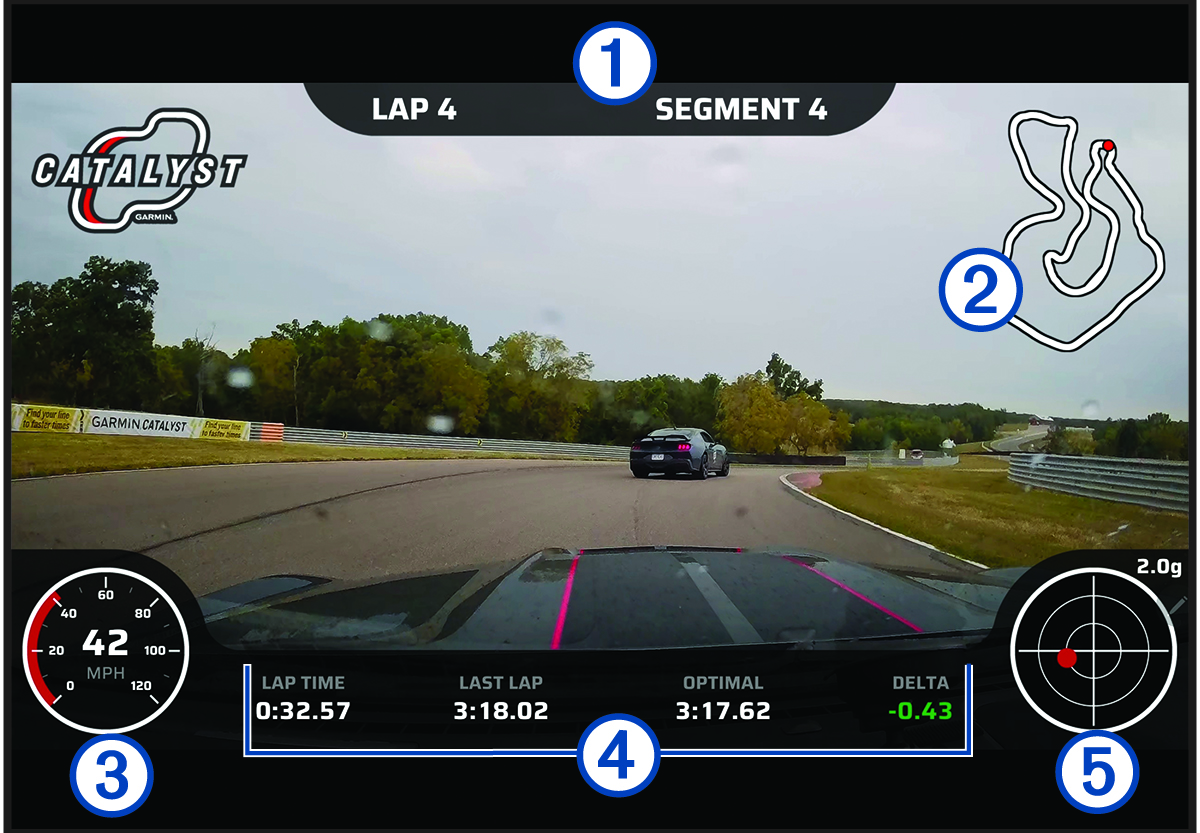
|
|
Numéros de tour et de segment. |
|---|---|
|
|
Carte du circuit. La position de votre véhicule est indiquée par un point. |
|
|
Vitesse du véhicule. |
|
|
Informations sur le chronomètre de circuit. |
|
|
Cercle de traction. Le point se déplace pour indiquer la direction et l'intensité de la force G. |
Comparaison de sessions
La comparaison des sessions permet de comparer les sessions de différents véhicules et est réservée aux pilotes de course expérimentés. La modification du comportement de conduite en fonction des performances d'un véhicule différent peut entraîner un accident impliquant des dommages matériels, des blessures corporelles ou la mort.
Vous pouvez comparer les résultats de deux sessions de conduite. Cela peut vous aider à voir les points à améliorer entre deux sessions ou à comparer les résultats entre différents véhicules sur le même circuit.
- Dans l'application Garmin Catalyst, sélectionnez l'onglet Sessions.
- Sélectionnez une session de conduite.
-
Sélectionnez
 > Comparer avec Mes autres sessions.
- Sélectionnez une session.
Enregistrement d'une vidéo de session
Vous pouvez sauvegarder vos vidéos de session sur l'espace de stockage de votre appareil mobile pour les rendre accessibles à d'autres applications.
- Dans l'application Garmin Catalyst, sélectionnez l'onglet Sessions.
- Sélectionnez une session de conduite.
- Sélectionnez Vidéo.
- Si nécessaire, sélectionnez un lap ou un segment de lap.
- Sélectionnez Enregistrer la vidéo.
- Suivez les instructions à l'écran pour sélectionner un emplacement de sauvegarde.
Suppression de sessions
Vous pouvez supprimer des sessions de conduite pour libérer de l'espace sur votre smartphone ou tablette. Vous ne pouvez pas récupérer les sessions de conduite supprimées.
- Dans l'application Garmin Catalyst, sélectionnez l'onglet Sessions.
- Sélectionnez une session de conduite.
-
Sélectionnez
 > Supprimer la session.
Suppression de vidéos de session
Vous pouvez supprimer des vidéos de sessions de conduite pour libérer de l'espace sur votre smartphone ou tablette. La suppression de vidéos n'entraîne pas la suppression des autres informations sur la session.
-
Dans l'application Garmin Catalyst, sélectionnez Profil >
 > Stockage vidéo.
- Sélectionnez un ou plusieurs fichiers vidéo.
- Sélectionnez Supprimer.
Examen et comparaison des laps dans l'application Garmin Catalyst
La page Circuits vous permet de consulter et de comparer les données enregistrées pour chaque lap. Vous pouvez comparer deux laps de la même session.
Affichage des opportunités
Lors d'une session de conduite, l'appareil analyse vos performances et enregistre les opportunités d'amélioration. Les opportunités sont des conseils de coaching qui vous aident à réduire votre temps de lap. La page des opportunités vous permet de consulter les opportunités et offre des conseils d'amélioration.
- Dans l'application Garmin Catalyst, sélectionnez l'onglet Sessions.
- Sélectionnez une session de conduite.
- Sélectionnez Opportunités.
-
Sélectionner une option :
-
Pour faire défiler les opportunités, sélectionnez
 ou
ou  .
. -
Pour afficher des informations supplémentaires sur les opportunités, sélectionnez Freinage, Point de corde ou Vitesse.
-
Pour afficher les opportunités disponibles par segment de circuit, sélectionnez Segment.
-
Affichage des informations relatives à un tracé
Vous pouvez afficher des informations et des statistiques sur tous les circuits de course disponibles dans l'application Garmin Catalyst.
Ajout ou modification d'un nom de profil de pilote
La première fois que vous utilisez l'application Garmin Catalyst, celle-ci vous guide tout au long de la création d'un profil de pilote. Vous pouvez modifier votre profil de conducteur à tout moment.
- Dans l'application Garmin Catalyst, sélectionnez Profil.
-
Sélectionnez
 et entrez un nouveau nom.
Ajout ou modification d'un profil de véhicule
- Dans l'application Garmin Catalyst, sélectionnez .
-
Sélectionner une option :
-
Pour ajouter un profil de véhicule, sélectionnez Ajouter un véhicule.
-
Pour modifier un profil de véhicule, sélectionnez un véhicule.
-
- Sélectionnez un champ pour saisir des informations sur votre véhicule.
- Si nécessaire, sélectionnez Ajouter des pneus et ajoutez des informations sur vos pneus.
- Sélectionnez Terminé.
Ajout d'amis à l'application Garmin Catalyst
Vous pouvez ajouter des amis à l'application Garmin Catalyst et partager les temps de circuit et les informations de session. Vos amis peuvent vous envoyer leurs informations de contact à l'aide d'un code QR sur leur smartphone ou d'un lien dans un e-mail ou un SMS (Partage de votre carte avec l'application Garmin Catalyst).
-
Pour ajouter un contact à partir d'un lien généré par l'application Garmin Catalyst, sélectionnez le lien qui vous a été envoyé à partir du compte Garmin Catalyst de votre ami.
-
Pour ajouter un contact à partir d'un code QR partagé, ouvrez l'application Garmin Catalyst et sélectionnez , puis scannez le code de votre ami.
Partage de votre carte avec l'application Garmin Catalyst
- Dans l'application Garmin Catalyst, sélectionnez .
-
Sélectionner une option :
-
Pour partager votre carte à l'aide d'un code QR, autorisez votre ami ou contact à scanner le code QR sur votre écran.
-
Pour envoyer une demande de contact à votre ami, sélectionnez Partager, puis sélectionnez une application ou un contact pour partager la demande.
-
Pour envoyer un lien direct, sélectionnez Copier le lien, puis collez-le dans un message adressé à votre ami ou contact.
-
Modification des unités de mesure dans l'application Garmin Catalyst
Vous pouvez personnaliser les unités de mesure affichées dans l'application Garmin Catalyst.
-
Dans l'application Garmin Catalyst, sélectionnez Profil > > Unités.
- Sélectionnez les unités de mesure pour chaque catégorie.