Garmin Catalyst sovellus
Tarvitset Garmin Catalyst™ sovelluksen, jotta voit tarkastella Garmin Catalyst 2 laitteella tallennettuja videoita ja suorituskykytietoja. Voit tarkastella kierrosaikoja, istuntojen yhteenvetoja, mahdollisuuksia ja vuosittaisia ajosuoritusmittauksia. Voit ladata Garmin Catalyst sovelluksen puhelimen tai tabletin sovelluskaupasta tai katsoa lisätietoja osoitteesta garmin.com/catalystapp.
Laitteen pariliitos Garmin Catalyst sovellukseen
Kun käynnistät Garmin Catalyst 2 laitteen ensimmäisen kerran, se näyttää QR-koodin, jolla voit pariliittää sen puhelimen tai tabletin Garmin Catalyst sovellukseen. Jos ohitat tämän vaiheen alkumäärityksessä, voit aloittaa pariliitoksen myöhemmin.
- Avaa valikko pyyhkäisemällä Garmin Catalyst 2 laitteen aloitusnäytössä vasemmalle.
- Valitse .
- Lataa ja asenna Garmin Catalyst sovellus skannaamalla QR-koodi puhelimella tai tabletilla ja aloita pariliitos.
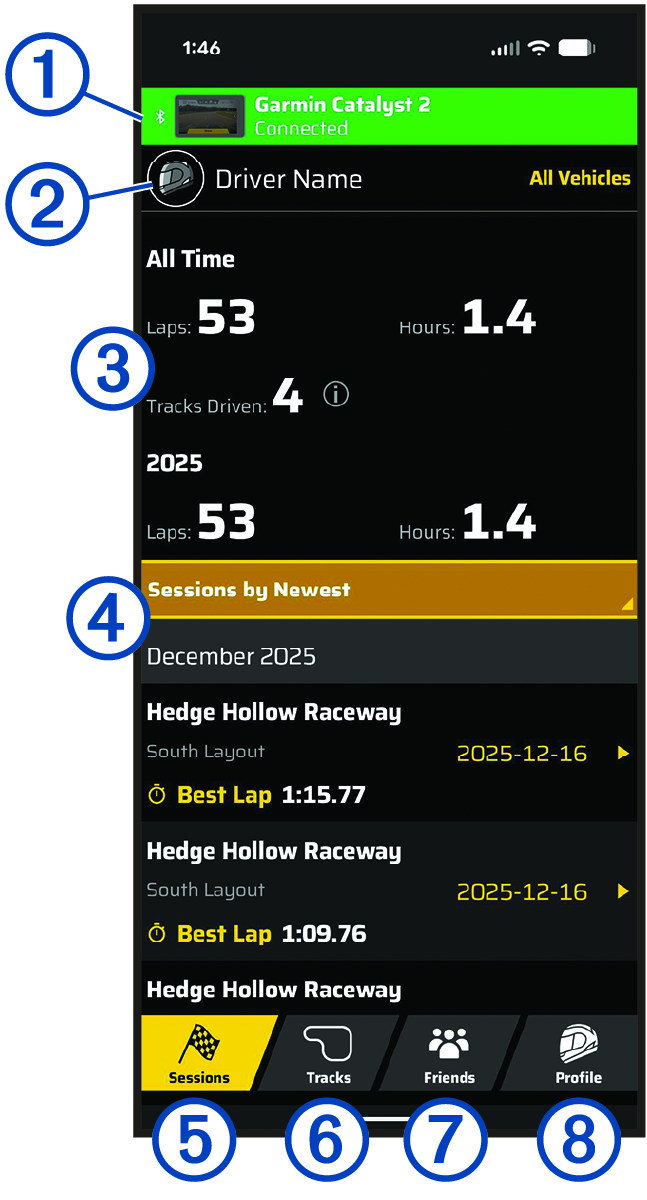
Garmin Catalyst sovelluksen yleiskatsaus
|
Laitteen yhteyden tila |
Näyttää pariliitetyn Garmin Catalyst 2 laitteen yhteyden tilan ja istuntotietojen siirron edistymisen. HUOMAUTUS:
Laitteen yhteyden tila näkyy vain, kun sovellus on aktiivisesti yhteydessä laitteeseen.
|
|---|---|
|
Kuljettajaprofiili |
Näyttää nykyisen kuljettajaprofiilin. |
|
Kuljettajaprofiilin mittaukset |
Näyttää nykyisen kuljettajaprofiilin tallennetut ajomittaukset. |
|
Tallennettujen ajoistuntojen luettelo |
Näyttää sovellukseen siirrettyjen käytettävissä olevien ajoistuntojen luettelon. Valitsemalla ajoistunnon voit katsoa ajoistunnon yksityiskohtaiset tiedot ja videot. |
|
Istunnot |
Valitsemalla tämän voit katsoa sovellukseen tallennetut ajoistunnot. HUOMAUTUS:
Välilehti on oletusarvoisesti valittuna, kun Garmin Catalyst sovellus avataan.
|
|
Radat |
Valitsemalla tämän voit näyttää Garmin Catalyst sovelluksessa käytettävissä olevat radat ja ratamääritykset sekä hakea niitä. |
|
Ystävät |
Valitsemalla tämän voit katsoa kaverien mittaukset ja sijoitukset sijoitustaulukossa. |
|
Profiili |
Valitsemalla tämän voit tarkastella ja muokata kuljettaja- ja autoprofiiliasi. |
Ajoistuntojen siirtäminen Garmin Catalyst sovellukseen
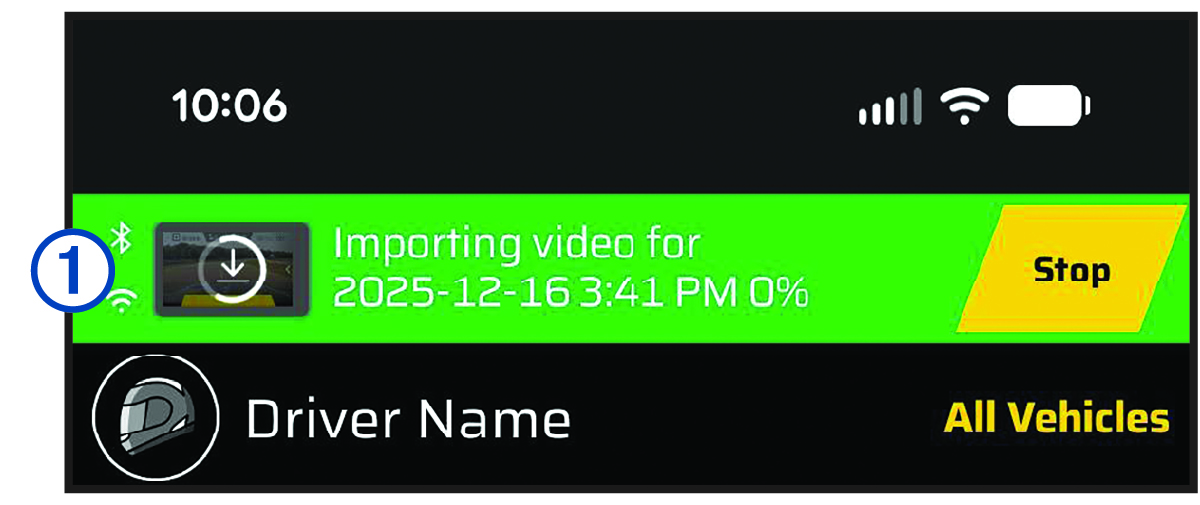
Kun olet pariliittänyt Garmin Catalyst 2 laitteen Garmin Catalyst sovellukseen, laite lähettää istuntotiedot sovellukseen automaattisesti Bluetooth® tekniikalla. Voit avata sovelluksen ja siirtää videoita laitteesta sovellukseen eri Wi‑Fi® yhteyden kautta.
Istunnon siirron edistyminen näkyy Garmin Catalyst sovellusnäytön yläreunassa.
Ajoistuntojen tarkasteleminen Garmin Catalyst sovelluksessa
Älä tarkastele ajoistuntoja ajaessasi. Ympäristön ja tieolosuhteiden tarkkailemattomuus voi aiheuttaa vakavia henkilövahinkoja tai kuoleman.
Ennen kuin voit tarkastella ajoistuntoja Garmin Catalyst sovelluksessa, sinun on tuotava istuntotietoja Garmin Catalyst 2 laitteesta (Ajoistuntojen siirtäminen Garmin Catalyst sovellukseen).
Laite tallentaa yksityiskohtaisia tietoja joka ajoistunnosta. Voit tarkastella kunkin ajoistunnon tuloksia erikseen tai vertailla istuntojen tietoja keskenään.
- Valitse Garmin Catalyst sovelluksessa Istunnot-välilehti.
- Valitse ajoistunto.
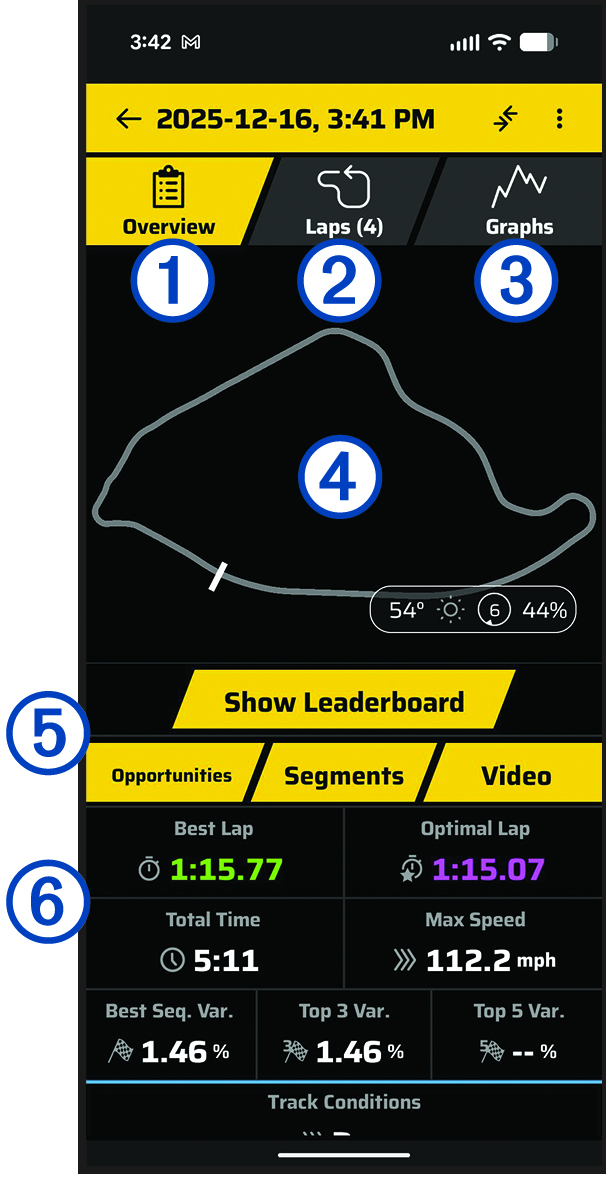
Istuntoyhteenveto
|
Yleistä |
Näyttää yhteenvedon valitun istunnon aikana tallennetuista tiedoista. |
|---|---|
|
Kierrokset |
Valitsemalla tämän voit näyttää valitun istunnon yksityiskohtaiset kierrostiedot. |
|
Kaaviot |
Valitsemalla tämän voit näyttää valitun istunnon aikana tallennetut tietokaaviot. |
|
Radan kartta |
Näyttää valitussa istunnossa käytetyn radan kartan. |
|
Istuntotietoasetukset |
Valitsemalla vaihtoehdon voit näyttää lisätietoja valitusta istunnosta. |
|
Istuntoyhteenvedon tiedot |
Näyttää yhteenvedon valitun ajoistunnon aikana tallennetuista tiedoista. |
Istuntovideoiden katseleminen Garmin Catalyst sovelluksessa
- Valitse Garmin Catalyst sovelluksessa Istunnot-välilehti.
- Valitse ajoistunto.
- Valitse Video.
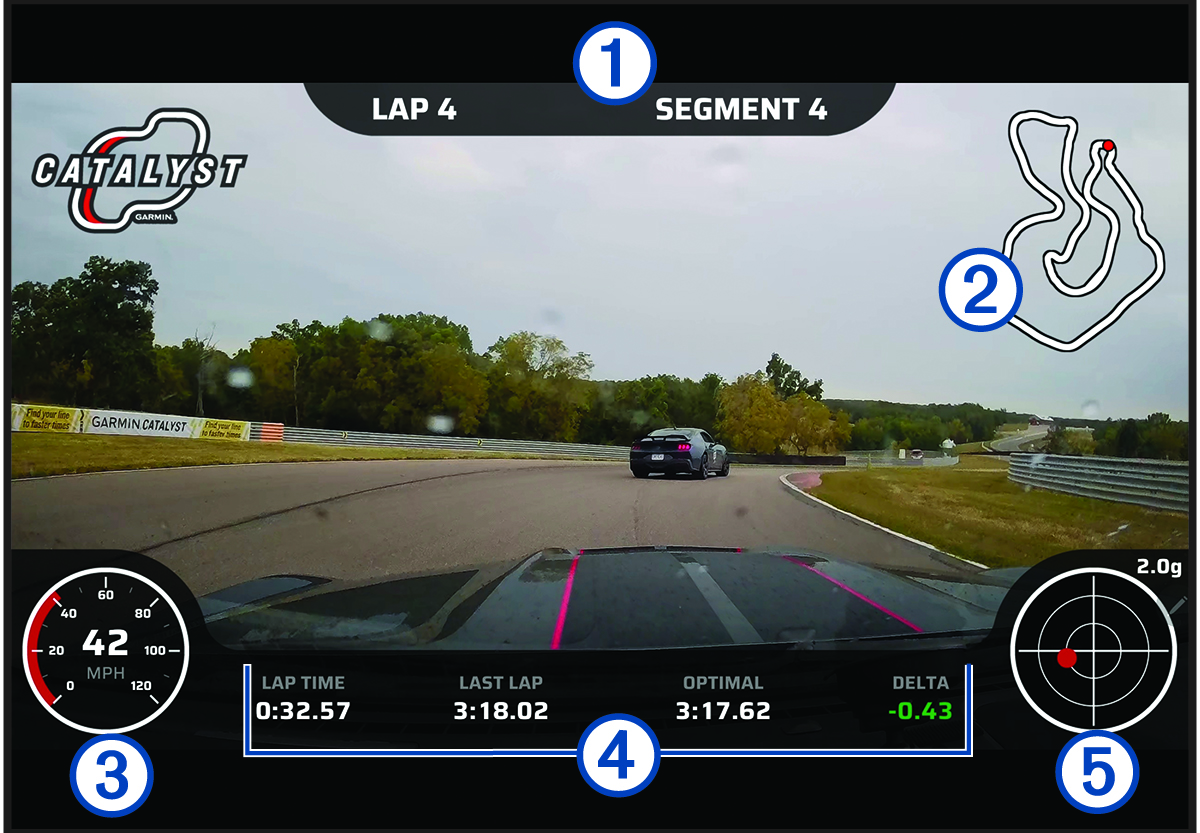
Istuntovideot
|
|
Kierros- ja osuusnumerot. |
|---|---|
|
|
Radan kartta. Ajoneuvosi sijainti näkyy pisteenä. |
|
|
Ajoneuvon nopeus. |
|
|
Kierrosajanoton tiedot. |
|
|
Vetoympyrä. Pisteen liike ilmaisee G-voiman suunnan ja voimakkuuden. |
Istuntojen vertaaminen
Istuntojen vertailulla kuljettajat voivat vertailla eri ajoneuvojen istuntoja. Se on tarkoitettu vain kokeneille kilpa-ajajille. Ajon muuttaminen eri ajoneuvon suorituskyvyn perusteella voi johtaa onnettomuuteen, johon liittyy aineellisia vahinkoja, henkilövammoja tai kuolema.
Voit verrata kahden ajoistunnon tuloksia. Tämän ansiosta saatat havaita parantamisen varaa istuntojen välillä tai verrata eri ajoneuvojen tuloksia samalla radalla.
- Valitse Garmin Catalyst sovelluksessa Istunnot-välilehti.
- Valitse ajoistunto.
-
Valitse
 > Vertaa muihin istuntoihini.
- Valitse istunto.
Istuntovideon tallentaminen
Voit tallentaa istuntovideoitasi mobiililaitteen tallennustilaan, jotta niitä voi käyttää muissa sovelluksissa.
- Valitse Garmin Catalyst sovelluksessa Istunnot-välilehti.
- Valitse ajoistunto.
- Valitse Video.
- Valitse tarvittaessa kierros tai kierrososuus.
- Valitse Tallenna video.
- Valitse tallennuspaikka seuraamalla näytön ohjeita.
Istuntojen poistaminen
Voit vapauttaa tilaa puhelimessa tai tabletissa poistamalla ajoistuntoja. Poistettuja ajoistuntoja ei voi palauttaa.
- Valitse Garmin Catalyst sovelluksessa Istunnot-välilehti.
- Valitse ajoistunto.
-
Valitse
 > Poista istunto.
Istuntovideoiden poistaminen
Voit vapauttaa tilaa puhelimessa tai tabletissa poistamalla ajoistuntovideoita. Videoiden poistaminen ei poista muita istuntotietoja.
-
Valitse Garmin Catalyst sovelluksessa Profiili >
 > Videotallennus.
- Valitse vähintään yksi videotiedosto.
- Valitse Poista.
Kierrosten tarkasteleminen ja vertaileminen Garmin Catalyst sovelluksessa
Kierrokset-sivulla voit tarkastella ja vertailla kunkin kierroksen tallennettuja tietoja. Voit verrata mitä tahansa kahta saman istunnon kierrosta.
Mahdollisuuksien tarkasteleminen
Ajon aikana laite analysoi suoritustasi ja tallentaa parannusmahdollisuuksia. Mahdollisuudet ovat valmennusvinkkejä, joiden avulla voit nopeuttaa kierrosaikaasi. Mahdollisuussivulla voit tarkastella mahdollisuuksia ja parannusvinkkejä.
- Valitse Garmin Catalyst sovelluksessa Istunnot-välilehti.
- Valitse ajoistunto.
- Valitse Mahdollisuudet.
-
Valitse vaihtoehto:
-
Selaa mahdollisuuksia valitsemalla
 tai
tai  .
. -
Katso lisätietoja mahdollisuuksista valitsemalla Jarrutus, Apex tai Nopeus.
-
Katso käytettävissä olevat mahdollisuudet rataosuuden mukaan valitsemalla Osuus.
-
Ratatietojen tarkasteleminen
Voit tarkastella kaikkien Garmin Catalyst sovelluksessa saatavilla olevien kilparatojen tietoja ja tilastoja.
Kuljettajaprofiilin nimen lisääminen tai muokkaaminen
Kun käytät Garmin Catalyst sovellusta ensimmäisen kerran, se esittelee kuljettajaprofiilin luonnin. Voit muokata kuljettajaprofiiliasi milloin tahansa.
- Valitse Garmin Catalyst sovelluksessa Profiili.
-
Valitse
 ja kirjoita uusi nimi.
Autoprofiilin lisääminen tai muokkaaminen
- Valitse Garmin Catalyst sovelluksessa .
-
Valitse vaihtoehto:
-
Lisää autoprofiili valitsemalla Lisää ajoneuvo.
-
Muokkaa autoprofiilia valitsemalla ajoneuvo.
-
- Valitse kenttä ja lisää tietoja ajoneuvosta.
- Valitse tarvittaessa Lisää renkaat ja lisää renkaiden tiedot.
- Valitse Valmis.
Kaverien lisääminen Garmin Catalyst sovellukseen
Voit lisätä kavereita Garmin Catalyst sovellukseen ja jakaa kierrosaikoja ja istuntotietoja. Kaverit voivat lähettää yhteystietonsa sinulle puhelimen QR-koodin avulla tai sähköposti- tai tekstiviestilinkin kautta (Kortin jakaminen Garmin Catalyst sovelluksen kanssa).
-
Lisää yhteyshenkilö Garmin Catalyst sovelluksen generoimasta linkistä valitsemalla linkki, jonka olet saanut kaverin Garmin Catalyst tililtä.
-
Lisää yhteyshenkilö jaetusta QR-koodista avaamalla Garmin Catalyst sovellus, valitsemalla ja skannaamalla kaverisi kuljettajakoodi.
Kortin jakaminen Garmin Catalyst sovelluksen kanssa
- Valitse Garmin Catalyst sovelluksessa .
-
Valitse vaihtoehto:
-
Jaa kortti QR-koodin avulla antamalla kaverin tai yhteyden skannata näytössäsi oleva QR-koodi.
-
Lähetä kaverillesi yhteyspyyntö valitsemalla Jaa ja valitsemalla sovellus tai yhteys, jolle haluat jakaa pyynnön.
-
Lähetä suora linkki valitsemalla Kopioi linkki ja liittämällä linkki viestiin kaverillesi tai yhteydellesi.
-
Mittayksikköjen vaihtaminen Garmin Catalyst sovelluksessa
Voit mukauttaa Garmin Catalyst sovelluksessa näkyviä mittayksiköitä.
-
Valitse Garmin Catalyst sovelluksessa Profiili > > Yksikkö.
- Valitse kunkin luokan mittayksikkö.