Ohjelmistopäivitykset
Varmista paras mahdollinen käyttökokemus pitämällä laitteen ohjelmisto ajan tasalla. Ohjelmistopäivitykset sisältävät muutoksia ja parannuksia tietosuojaan ja -turvaan sekä ominaisuuksiin.
Voit päivittää laitteen kahdella tavalla.
-
Voit päivittää laitteen pariliitetyn puhelimen tai tabletin Garmin Catalyst™ sovelluksella (suositus). Käyttämällä tätä vaihtoehtoa voit päivittää laitteen kätevästi liittämättä sitä tietokoneeseen.
-
Voit liittää laitteen tietokoneeseen ja päivittää sen Garmin Express™ sovelluksella (garmin.com/express).
Ohjelmiston päivittäminen Garmin Catalyst sovelluksella
Kun ohjelmistopäivitys on saatavilla, Garmin Catalyst sovellus lataa sen automaattisesti. Kun seuraavan kerran muodostat yhteyden Garmin Catalyst 2 laitteeseesi, sovellus kehottaa lähettämään päivityksen laitteeseesi.
- Käynnistä Garmin Catalyst 2 laite.
- Avaa puhelimen tai tabletin Garmin Catalyst sovellus.
- Valitse Garmin Catalyst sovelluksessa Lähetä päivitys.
- Asenna ohjelmistopäivitys laitteeseen Garmin Catalyst sovelluksen ohjeiden mukaisesti.
Ohjelmiston päivittäminen: Garmin Express
Garmin Express sovelluksella voit ladata ja asentaa laitteen uusimmat ohjelmistopäivitykset.
-
Avaa
 Garmin Express sovellus.
-
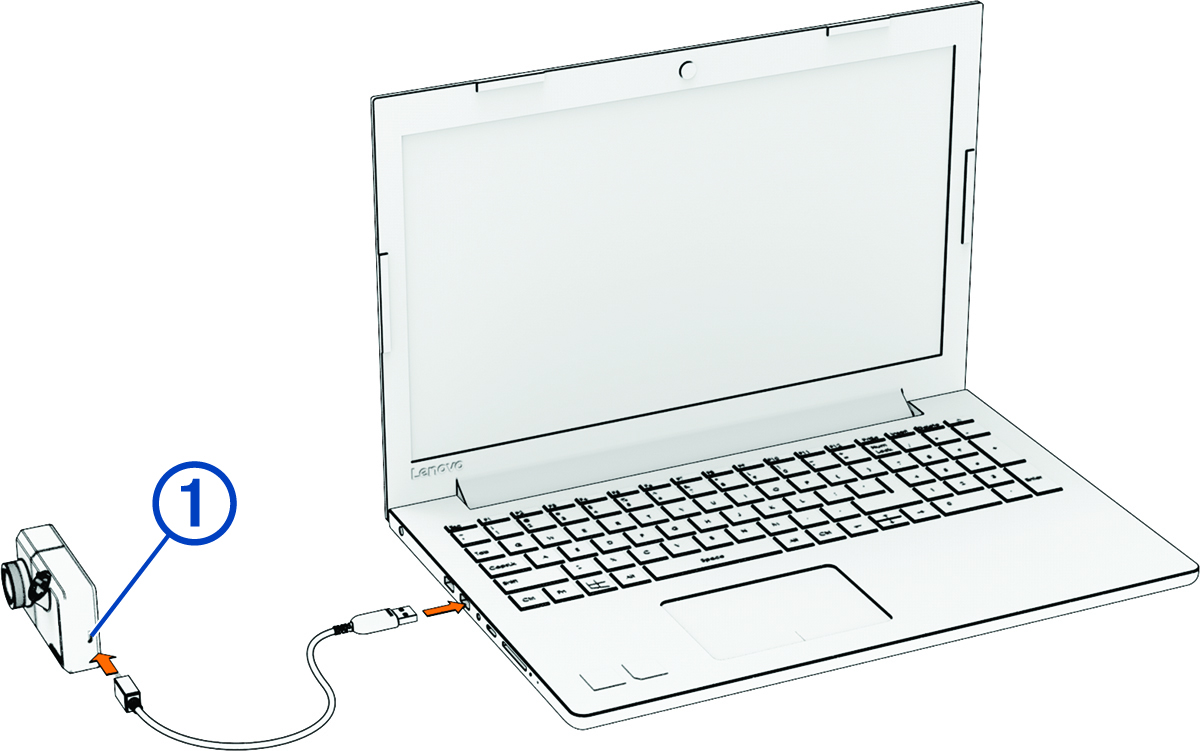
Liitä laite tietokoneeseen tiedonsiirtoa tukevalla USB-C® kaapelilla.
Liitä kaapelin pienempi pää Garmin Catalyst 2 laitteen USB-C porttiin ja suurempi tietokoneen vapaaseen USB-porttiin.
-
Lisää laite Garmin Express sovellukseen valitsemalla Lisää laite ja seuraamalla näytön ohjeita.
Kun määritys on valmis, Garmin Express sovellus näyttää laitteeseen saatavilla olevat päivitykset.

Asentaminen: Garmin Express
Garmin Express sovellus on saatavilla Windows® ja Mac® tietokoneisiin.
- Siirry tietokoneessa osoitteeseen garmin.com/express.
-
Valitse vaihtoehto:
-
Voit tarkistaa järjestelmävaatimukset ja varmistaa Garmin Express sovelluksen yhteensopivuuden tietokoneen kanssa valitsemalla Järjestelmävaatimukset.
-
Asenna Windows tietokoneeseen valitsemalla Windows-lataus.
-
Asenna Mac tietokoneeseen valitsemalla Mac-lataus.
-
- Avaa ladattu tiedosto ja asenna ohjelmisto seuraamalla näytön ohjeita.