Softwareopdateringer
Du bør holde softwaren på din enhed opdateret for at få den bedste oplevelse. Softwareopdateringer giver ændringer og forbedringer til beskyttelse af personlige oplysninger, sikkerhed og funktioner.
Du kan opdatere din enhed på to måder.
-
Du kan opdatere din enhed ved hjælp af Garmin Catalyst™ appen på din parrede telefon eller tablet (anbefales). Denne funktion giver dig mulighed for at opdatere din enhed bekvemt uden at slutte den til en computer.
-
Du kan tilslutte enheden til en computer og opdatere den ved hjælp af Garmin Express™ applikationen (garmin.com/express).
Opdatering af software med Garmin Catalyst appen
Når en softwareopdatering er tilgængelig, downloader Garmin Catalyst appen den automatisk. Næste gang du opretter forbindelse til din Garmin Catalyst 2 enhed, beder appen dig om at sende opdateringen til din enhed.
- Tænd din Garmin Catalyst 2 enhed.
- Åbn Garmin Catalyst appen på din telefon.
- Fra Garmin Catalyst appen skal du vælge Send opdatering.
- Følg vejledningen på skærmen i Garmin Catalyst appen for at installere softwareopdateringen på din enhed.
Opdatering af software med Garmin Express
Du kan bruge Garmin Express applikationen til at downloade og installere de nyeste softwareopdateringer til din enhed.
-
Åbn
 Garmin Express programmet.
-
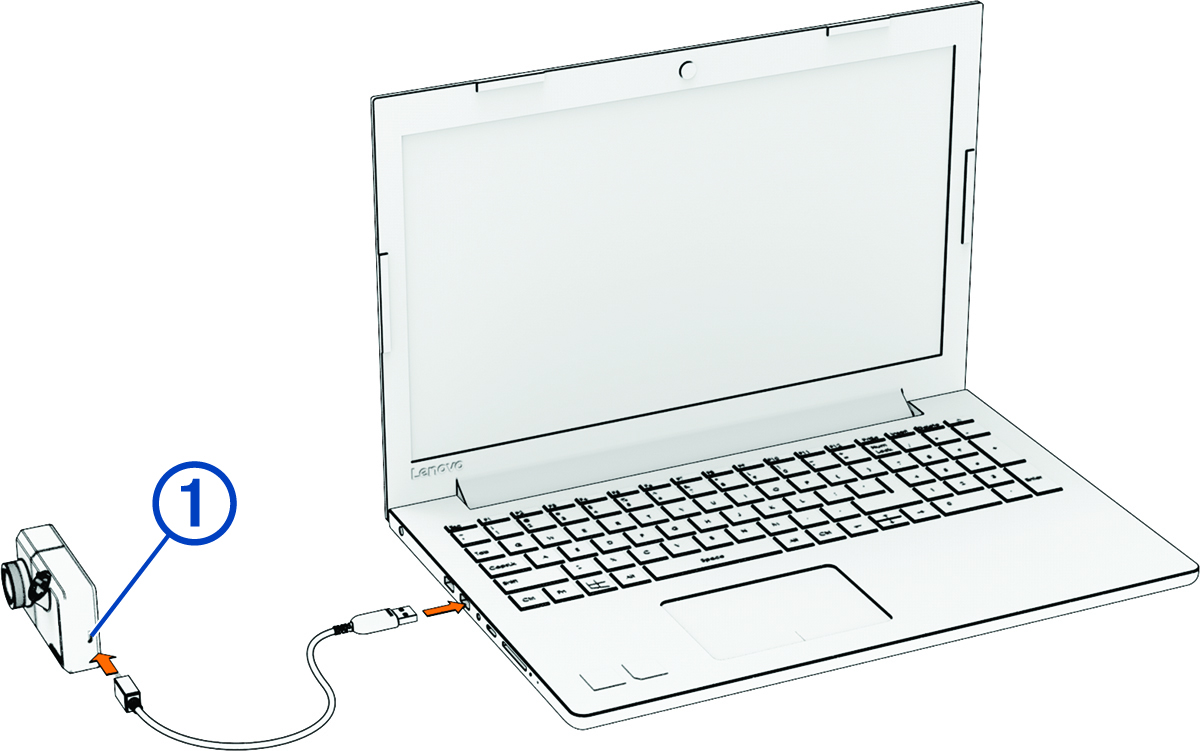
Tilslut din enhed til din computer ved hjælp af et USB-C® kabel, der kan overføre data.
Det lille stik på kablet sluttes til USB-C porten på din Garmin Catalyst 2 enhed, og det store stik sluttes til en ledig USB-port på din computer.
-
Klik på Tilføj enhed, og følg instruktionerne på skærmen for at tilføje din enhed i Garmin Express applikationen.
Når opsætningen er fuldført, søger Garmin Express applikationen efter tilgængelige opdateringer til din enhed.

Installation af Garmin Express
Garmin Express applikationen fås til Windows® og Mac® computere.
- Gå til garmin.com/express
-
Vælg en mulighed:
-
Hvis du vil se systemkravene og kontrollere, at Garmin Express applikationen er kompatibel med din computer, skal du vælge Systemkrav.
-
Hvis du vil installere på en Windows computer, skal du vælge Download til Windows.
-
Hvis du vil installere på en Mac computer, skal du vælge Download til Mac.
-
- Åbn den downloadede fil, og følg instruktionerne på skærmen for at gennemføre installationen.