Fusion PartyBus 网络
Fusion PartyBus™ 网络功能允许您使用有线或无线连接的组合,将多个兼容的立体声音响连接到网络上。
当立体声音响连接到 Wi‑Fi® 网络时,您不能使用 Garmin 网络。
如需了解关于共享音频源时的更多注意事项,请参阅用户手册。
您可以使用兼容的立体声音响和遥控器(无论是否分组)来调节网络上任何立体声音响的可用扬声器分区的音量。
您可以在网络上以无线方式连接多达 8 个 Fusion PartyBus 立体声音响。
有线网络注意事项
在规划网络安装时,请遵守以下所有有线连接的注意事项。
-
此设备使用 Garmin BlueNet 有线网络连接技术。有关 Garmin BlueNet 技术的详细信息,包括正确构建同时包含 Garmin BlueNet 设备和传统 Garmin 海洋网络设备的网络的最佳实践,请访问 garmin.com/manuals/bluenet
-
如果您将此立体声音响连接到另一个具有 Garmin BlueNet 网络端口的立体声音响或设备,则可以使用标准 Garmin BlueNet 电缆(不附带)。
-
如果您要将此立体声音响连接到使用传统 Garmin 海事网络电缆的另一台设备,则应使用 Garmin 海事网络转 Garmin BlueNet 网络适配器电缆(010-12531-11 或 010-13094-00,不附带)。
-
如果您要将此立体声音响连接到使用标准以太网端口的另一台立体式音响或设备,应使用 RJ45 转 Garmin BlueNet 网络适配器电缆(010-12531-02,不附带)。
-
如果您有多个海图仪同时使用 Garmin BlueNet 网络和传统 Garmin 海事网络连接,则应将此设备连接到 Garmin BlueNet 海图仪或交换机以获得最佳性能。
-
如需详细了解 Garmin BlueNet 技术,请前往 garmin.com/manuals/bluenet。
-
-
您可以使用一根网络电缆将立体声音响直接连接至兼容设备。
-
将两个以上的兼容设备连接到网络时,必须使用有线网络交换机以及有线或无线网络路由器。
-
如果您在网络上安装路由器,则应将它默认配置为 DHCP 服务器。有关更多信息,请参阅路由器说明。
-
如果不安装路由器,且网络上没有其他 DHCP 服务器,则应将 Fusion PartyBus 立体声音响配置为 DHCP 服务器 (将 Fusion PartyBus 设备设置为 DHCP 服务器)。
直接连接的有线网络示例
直接将两个设备连接在一起时,不需要更改网络设置,但为了获得最佳效果,应将一个设备配置为 DHCP 服务器 (将 Fusion PartyBus 设备设置为 DHCP 服务器)。
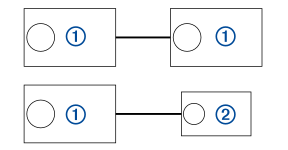
|
| Fusion PartyBus 立体声音响 |
|---|---|
|
| Fusion PartyBus 分区立体声音响或遥控器 |
带交换机或路由器的有线网络示例
您必须使用有线网络交换机和/或有线网络路由器来连接两个以上的设备。
如果您有两台以上使用 Garmin BlueNet 网络技术的设备,则可以使用 Garmin BlueNet 20 交换机连接这些设备。
如果未安装路由器,且网络上没有其他 DHCP 服务器,则应将一台 Fusion PartyBus 立体声音响配置为 DHCP 服务器 (将 Fusion PartyBus 设备设置为 DHCP 服务器)。如果您安装了路由器,则可能需要将其配置为 DHCP 服务器。有关更多信息,请参阅路由器说明。
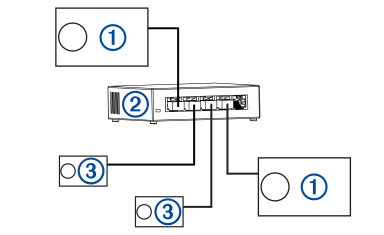
|
|
Fusion PartyBus 立体声音响 |
|---|---|
|
|
有线网络交换机、有线网络路由器或 Garmin BlueNet 20 交换机 |
|
|
Fusion PartyBus 分区立体声音响或遥控器 |
无线网络注意事项
在规划网络时,请遵守以下所有无线连接的注意事项。
-
有线连接比无线连接更可靠。规划网络时使用网络电缆,但如果不能使用网络电缆,许多 Fusion PartyBus 设备都兼容 Wi‑Fi。您可以将它们连接到无线路由器或接入点。
-
如果您在网络上安装无线路由器,则应将它默认配置为 DHCP 服务器。有关更多信息,请参阅无线路由器说明。
-
如果不使用无线路由器,则可以将此设备配置为无线接入点,以便连接无线范围内的其他设备。
注释: 如果网络上已安装路由器,则不应将此设备配置为无线接入点,因为它可能会导致 DHCP 冲突,使网络性能不佳。 -
如果将 Fusion PartyBus 设备作为 WI-FI 客户端连接到网络,则无法将任何其他有线 Fusion PartyBus 设备连接到该设备。
-
您可以将智能手机连接到无线网络,以使用 Fusion Audio 应用程序控制网络上的任何立体声音响。
-
使用 Apple® Apple 2 将 AirPlay® 设备连接到无线网络,将媒体流式传输至网络上的多个立体声音响上。
-
将 Bluetooth® 设备连接到立体声音响可能会干扰某些 Wi‑Fi 连接。
-
Wi‑Fi 信号可能会干扰 Bluetooth 设备连接。您应该关闭立体声音响上的 Wi‑Fi 设置(如果您未使用该设置来连接无线网络或提供无线接入点)。
无线接入点示例
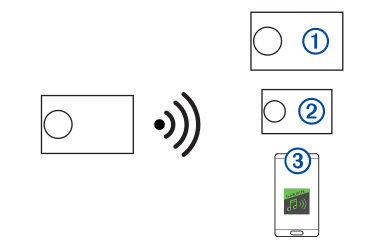
|
|
Fusion PartyBus 立体声音响 |
|---|---|
|
|
Fusion PartyBus 分区立体声音响 |
|
|
安装了 Fusion Audio 应用程序的移动设备 |
带有线交换机或路由器的无线网络示例
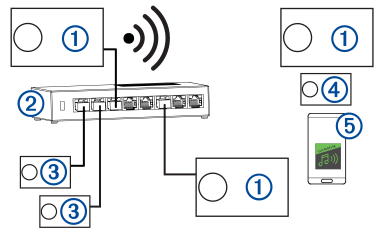
|
|
Fusion PartyBus 立体声音响 |
|---|---|
|
|
有线网络交换机或有线网络路由器 |
|
|
Fusion PartyBus 分区立体声音响或遥控器 |
|
|
Fusion PartyBus 分区立体声音响 |
|
|
安装了 Fusion Audio 应用程序的移动设备。 |
带无线路由器或接入点的无线网络示例
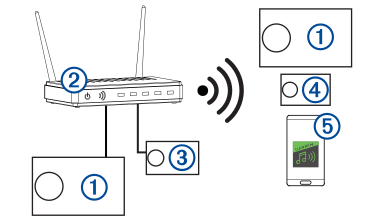
|
|
Fusion PartyBus 立体声音响 |
|---|---|
|
|
无线网络路由器或无线接入点 |
|
|
Fusion PartyBus 分区立体声音响或遥控器 |
|
|
Fusion PartyBus 分区立体声音响 |
|
|
使用 Fusion Audio 应用程序的移动设备 |
构建网络
在为 Fusion PartyBus 设备构建网络时,您应该对网络有基本的了解。
以下说明将指导您构建和配置网络的基本步骤,并且适用于大多数情况。如果您需要执行高级网络任务,例如为网络上的设备分配静态 IP 地址或在已连接的路由器上配置高级设置,则可能需要咨询网络专业人员。
-
通过选择
 > 群组 来查看网络上连接的设备列表并选择一个选项来测试网络:
-
如果网络上没有任何 Fusion PartyBus 设备,应排除网络故障 (网络故障排除)。
-
如果所有 Fusion PartyBus 设备均可连接网络,则可根据需要完成每个立体声音响的安装。
-
网络配置
将 Fusion PartyBus 设备设置为 DHCP 服务器
如果使用网络交换机或无线接入点将两个以上的网络设备连接在一起,但未安装路由器,则只应将一个 Fusion PartyBus 立体声音响配置为 DHCP 服务器。
网络上有多个 DHCP 服务器会导致网络上的所有设备不稳定且性能不佳。
- 如果通过以太网电缆将设备连接到网络,则选择 > 设置 > 网络 > Wi-Fi 关闭。
- 如果通过以太网电缆将设备连接到网络,则选择 。
- 选择 。
将立体声音响连接到 Garmin 网络
您无法使用Wi‑Fi网络连接到 Garmin 海图仪,且当立体声音响通过有线网络连接至 Garmin 海图仪时,也无法在该设备上使用 Wi‑Fi 网络。
您可以将此立体声音响连接到 Garmin BlueNet 网络或 Garmin 海事网络,以便使用兼容的 Garmin 海图仪查看和控制立体声音响。
此立体声音响可与 Garmin BlueNet 设备和 Garmin 海事网络设备兼容。您可以将立体声音响连接到任何类型的网络,但如果您有多个立体声音响,它们应全部连接到同一种网络类型。
有关 Garmin BlueNet 技术的详细信息,包括 Garmin BlueNet 设备和 Garmin 海事网络设备在内的网络构建最佳实践,请访问 garmin.com/manuals/bluenet。
- 确定 Garmin BlueNet 网络或 Garmin 海事网络上最适合连接到立体声音响的设备。
-
请选择以下安装方式之一:
-
如需将立体声音响连接至 Garmin BlueNet 设备,请使用 Garmin BlueNet 电缆(不附带)。
-
如需将立体声音响连接到 Garmin 海事网络设备,请使用 Garmin 海事网络转 Garmin BlueNet 网络适配器电缆(010-12531-11 或 010-13094-00,不附带)。
-
将 Fusion PartyBus 设备设置为无线接入点
您必须将一个设备配置为无线接入点,然后才能以无线方式将其他 Fusion PartyBus 设备或智能手机连接至 Fusion PartyBus 设备。如果您在网络上安装了无线路由器或其他无线接入点,这不是必不可少的。
如果网络上已安装路由器,则不应将此设备配置为无线接入点。这样做可能会导致 DHCP 冲突,使网络性能不佳。
有关更多详细配置说明,请参阅用户手册。
-
依次选择 > 设置 > 网络 > WI-FI 接入点。
-
依次选择 > 设置 > 网络 > 高级 > WI-FI AP SETTINGS > 密码,并输入无线接入点的密码。
将 Fusion PartyBus 设备连接至无线接入点
您可以将此设备连接至路由器上的无线接入点或网络上的兼容 Fusion PartyBus 设备。如果接入点支持此设备,可以使用 Wi‑Fi 保护设置 (WPS) 连接它。使用 Apple 附件配置 (WAC) 和受支持的 Apple 设备
-
选择 > 设置 > 网络 > WI-FI 客户端 > SSID。
显示范围内的无线接入点列表。
-
如有必要,请选择密码,输入密码并选择
 。
。
重置网络设置
您可以将此立体声音响的所有网络设置重置为出厂默认值。
-
选择 > 设置。
- 选择 。
高级网络配置
网络故障排除
如果您无法看到或连接到网络中的 Fusion Apollo 设备,请执行以下步骤。