LED 照明设备控制屏幕
您可以通过选择来访问 LED 照明设备屏幕。
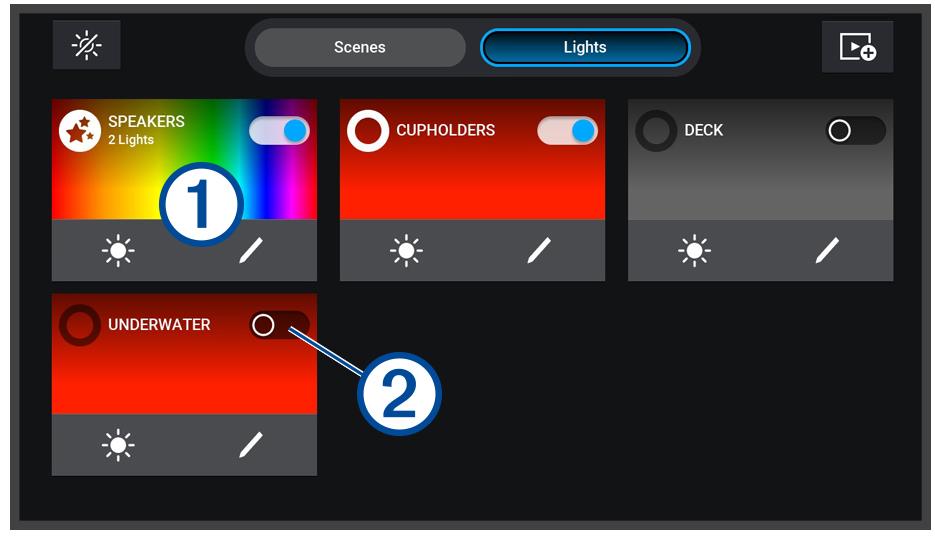
|
|
关闭所有已连接的照明设备和场景。 |
|---|---|
|
场景 |
显示所有已创建的场景。 |
|
车灯 |
显示所有已连接的 LED 照明设备和照明设备组。 |
|
|
创建新场景。 |
|
|
照明设备、照明设备组或场景名称和信息。 选择以打开或关闭照明设备或照明设备组。 选择以开始播放场景。 |
|
|
显示照明设备或照明设备组是打开还是关闭。 |
|
|
快速调整照明设备、照明设备组或场景的亮度。 |
|
|
快速编辑照明设备、照明设备组或场景的属性、颜色和效果。 |


打开或关闭 LED 照明设备
-
从照明设备控制屏幕中,选择
 > 编辑照明设备。
此时将显示所有可用照明设备和照明设备组的列表。
调整 LED 照明设备亮度
-
从照明设备控制屏幕中,选择 > 编辑照明设备。
此时将显示所有可用照明设备和照明设备组的列表。
-
在屏幕底部调整所选照明设备或照明设备组的亮度级别。
提示: 您可以直接从照明设备控制屏幕中选择照明设备或照明设备组上的
 ,以快速调整照明设备或照明设备组的亮度。
更改 LED 照明设备颜色
-
从照明设备控制屏幕中,选择
> 编辑照明设备。
此时将显示所有可用照明设备和照明设备组的列表。
-
选择颜色或白色色调。
提示: 您可以直接从照明设备控制屏幕中选择照明设备或照明设备组上的
 ,以快速调整照明设备或照明设备组的颜色或效果。
更改 LED 照明设备效果
选择某些 LED 照明设备效果可能会导致照明设备以不同的间隔闪烁。如果您有癫痫或者对亮光或闪光敏感,请咨询医生。
-
从照明设备控制屏幕中,选择
> 编辑照明设备。
此时将显示所有可用照明设备和照明设备组的列表。
-
如有必要,选择特效,然后选择不同的效果,直到照明设备或照明设备组使用首选效果。
提示: 您可以直接从照明设备控制屏幕中选择照明设备或照明设备组上的,以快速调整照明设备或照明设备组的效果或颜色。
设置 LED 指示灯随音乐变化
您必须先将指示灯或指示灯组与已连接的兼容立体声音响上的音频分区相关联,然后才可以使用音频同步功能,使指示灯随立体声音响播放的音乐变化 (将 LED 指示灯与音频分区相关联)。
设置 LED 指示灯随音乐变化会使指示灯以不同时间间隔闪动。如果您有癫痫或者对亮光或闪光敏感,请咨询医生。
-
从照明控制屏幕中选择 > 编辑照明设备。
显示所有可用指示灯和指示灯组列表。
-
如有必要,根据所选模式,选择与音量高低、低音和高音关联的颜色。
提示: 您可以直接在照明控制屏幕中选择指示灯或指示灯组上的,以快速调整指示灯或指示灯组的颜色或效果。