Schermata di controllo dell'illuminazione a LED
È possibile accedere alla schermata dell'illuminazione a LED selezionando .
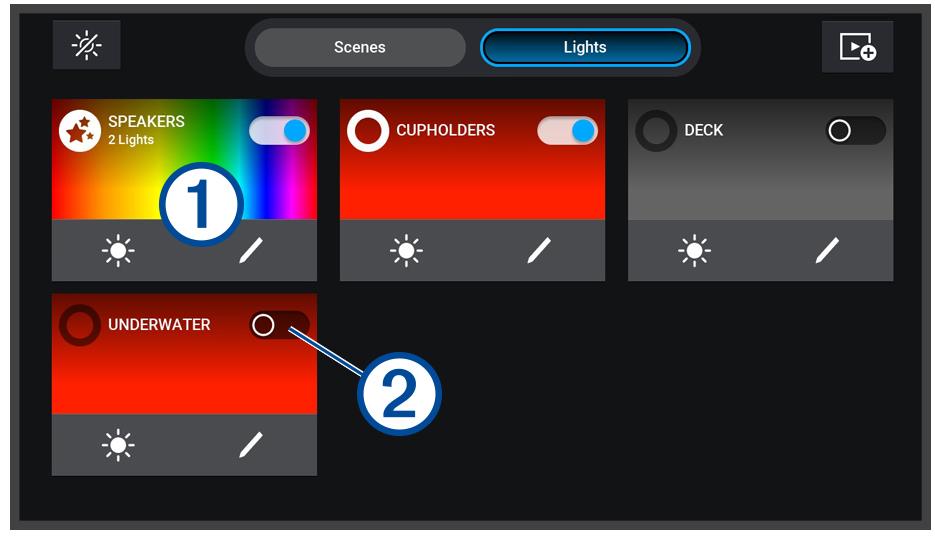
|
|
Consente di spegnere tutti gli scenari e le luci collegati. |
|---|---|
|
Scenari |
Mostra tutti gli scenari creati. |
|
Luci |
Mostra tutte le luci LED e i gruppi di luci collegati. |
|
|
Crea un nuovo scenario. |
|
|
Nome e informazioni di luce, gruppo di luci o scenario. Selezionare per attivare e disattivare una luce o un gruppo di luci. Selezionare per far partire uno scenario. |
|
|
Mostra se la luce o il gruppo di luci è attivo o disattivo. |
|
|
Regolare rapidamente la luminosità della luce, del gruppo di luci o dello scenario. |
|
|
Modificare rapidamente le proprietà, il colore e gli effetti di una luce, un gruppo di luci o uno scenario. |


Accensione e spegnimento delle luci LED
-
Dalla schermata di controllo dell'illuminazione, selezionare
 > Modifica luce.
Viene visualizzato l'elenco di tutte le luci e i gruppi di luci disponibili.
Regolazione della luminosità della luce LED
-
Dalla schermata di controllo dell'illuminazione, selezionare > Modifica luce.
Viene visualizzato l'elenco di tutte le luci e i gruppi di luci disponibili.
-
Regolare il livello di luminosità in fondo allo schermo per la luce o il gruppo di luci selezionato.
SUGGERIMENTO: È possibile selezionare
 sulla luce o sul gruppo di luci direttamente dalla schermata di controllo dell'illuminazione per regolare rapidamente la luminosità di una luce o di un gruppo di luci.
Modifica del colore della luce LED
-
Dalla schermata di controllo illuminazione, selezionare > Modifica luce.
Viene visualizzato l'elenco di tutte le luci e i gruppi di luci disponibili.
-
Selezionare un colore o una tonalità di bianco.
SUGGERIMENTO: È possibile selezionare
 sul gruppo di luci o sulla luce direttamente dalla schermata di controllo dell'illuminazione per regolare rapidamente il colore o l'effetto di una luce o di un gruppo di luci.
Modifica degli effetti delle luci LED
La selezione di alcuni effetti delle luci LED può farle lampeggiare a intervalli diversi. Consultare il proprio medico se si soffre di epilessia o si è sensibili alle luci intense o lampeggianti.
-
Dalla schermata di controllo illuminazione, selezionare > Modifica luce.
Viene visualizzato l'elenco di tutte le luci e i gruppi di luci disponibili.
-
Se necessario, selezionare Effetto e scegliere un effetto diverso finché la luce o il gruppo di luci non utilizza l'effetto preferito.
SUGGERIMENTO: È possibile selezionare sul gruppo di luci o sulla luce direttamente dalla schermata di controllo dell'illuminazione per regolare rapidamente l'effetto o il colore di una luce o di un gruppo di luci.
Impostazione delle luci LED per reagire alla musica
È necessario associare un gruppo di luci o una luce a una zona audio su uno stereo compatibile collegato prima di poter utilizzare la funzione Sincron. audio e fare in modo che le luci reagiscano alla musica sullo stereo (Associazione delle luci LED a una zona audio).
L'impostazione delle luci LED in modo che reagiscano alla musica può far lampeggiare le luci a vari intervalli. Consultare il proprio medico se si soffre di epilessia o si è sensibili alle luci intense o lampeggianti.
-
Dalla schermata di controllo illuminazione, selezionare > Modifica luce.
Viene visualizzato l'elenco di tutte le luci e i gruppi di luci disponibili.
-
Se necessario, selezionare i colori associati alle note di volume più basso o più alto, e alle frequenze più basse o più alte a seconda del modo selezionato.
SUGGERIMENTO: È possibile selezionare sul gruppo di luci o sulla luce direttamente dalla schermata di controllo dell'illuminazione per regolare rapidamente il colore o l'effetto di una luce o di un gruppo di luci.