Tareas y recompensas

Puedes crear una lista de tareas en la aplicación Garmin Jr.™ para enviarla al reloj. Tu hijo puede marcar las tareas como completadas en el reloj para ganar monedas, que puede intercambiar por recompensar.

NOTA: Se requiere una suscripción LTE activa para utilizar esta función (Funciones de LTE conectado).

Usar el widget de tareas

Para poder utilizar el widget de tareas, debes tener asignadas tareas en la aplicación Garmin Jr. (Assigning Chores) y disponer de una suscripción LTE activa (Funciones de LTE conectado).

  1. Desliza el dedo para ver el widget de tareas.

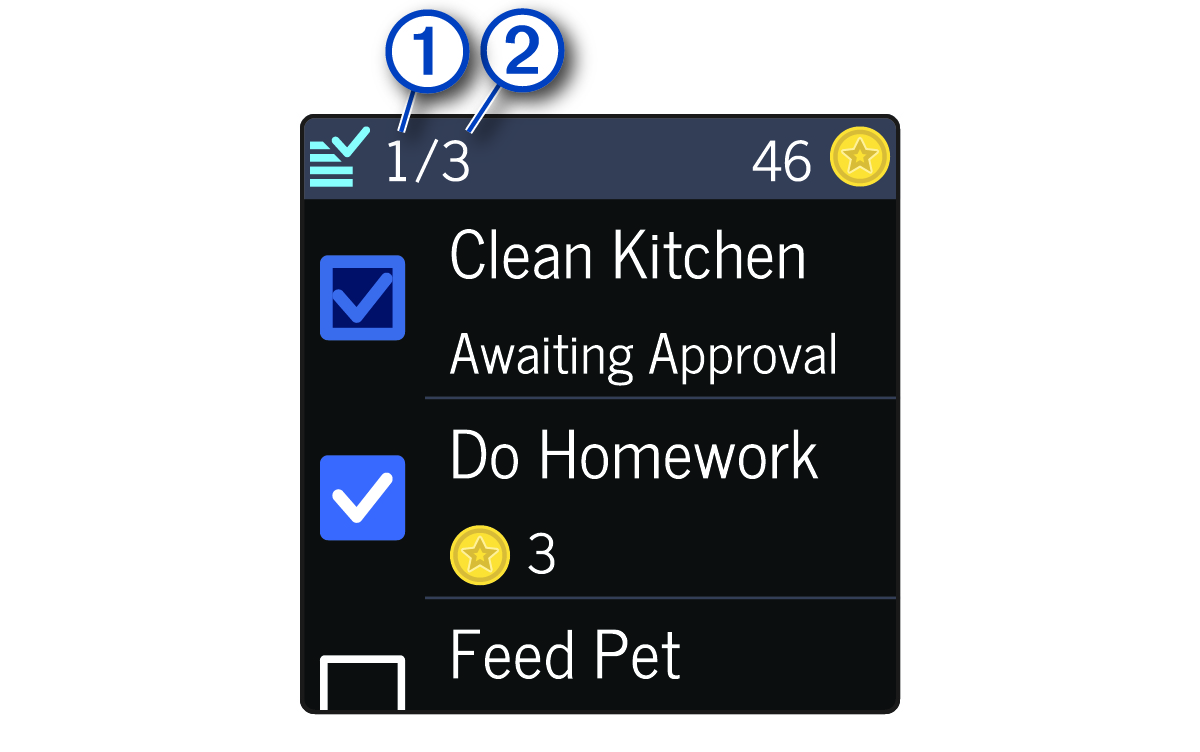
    El reloj muestra el número actualizado de tareas completadas Anotación número uno y asignadas Anotación número dos para ese día.


    Pantalla de tareas con anotaciones
  2. Selecciona la tarea que has completado.

    La tarea muestra Pendiente de aprobación hasta que se aprueba en la aplicación Garmin Jr. (Approving Chores). Una vez aprobada la tarea, el reloj muestra el número actualizado de monedas ganadas.

  3. Canjea las monedas por recompensas en la aplicación Garmin Jr. (Redeeming Rewards).

    Al canjear monedas en la aplicación, el reloj muestra el total de monedas actualizado.

Asignar tareas

Puedes crear una lista de tareas para enviarla al reloj (Using the Chores Widget).

  1. En la aplicación Garmin Jr., selecciona Inicio.
  2. Selecciona a tu hijo y, a continuación, selecciona Tareas > Símbolo de añadir > Añade un nombre.
  3. Introduce un nombre para la tarea o selecciona una tarea en la lista.
  4. Selecciona Flecha hacia atrás o Símbolo de flecha de retroceso.
  5. Selecciona el número de monedas que se ganan con la tarea.
  6. Si es necesario, establece la hora y los días cuando debe completarse la tarea.
    SUGERENCIA: También puedes activar una alarma para la tarea.
  7. Selecciona Símbolo de marca de verificación.

Aprobar tareas

Después de completar una tarea, tu hijo puede solicitar la aprobación desde el reloj Bounce™ (Using the Chores Widget).

  1. En la aplicación Garmin Jr., selecciona Inicio.
  2. Selecciona a tu hijo y, a continuación, selecciona Tareas.
  3. Selecciona la tarea que deseas aprobar.

    Tu hijo recibe una notificación en el reloj cuando la tarea se ha aprobado.

Crear recompensas

Puedes crear una lista de recompensas que tu hijo puede comprar con monedas.

  1. En la aplicación Garmin Jr., selecciona Inicio.
  2. Selecciona a tu hijo y, a continuación, Recom​pensas > Símbolo de añadir > Añade un nombre.
  3. Introduce un nombre para la recompensa o selecciona una de la lista.
  4. Selecciona Flecha hacia atrás o Símbolo de flecha de retroceso.
  5. Selecciona Precio para definir el número de monedas que tu hijo debe canjear por la recompensa.
  6. Si es necesario, actualiza el icono y la descripción.
  7. Selecciona Símbolo de marca de verificación.

    Puedes canjear recompensas para tu hijo usando la aplicación Garmin Jr. (Redeeming Rewards) o usando la aplicación Garmin Jr. en el modo niño (Usar el modo niño).

Canjear recompensas

Tu hijo puede canjear monedas ganadas por recompensas (Creating Rewards).

  1. En la aplicación Garmin Jr., selecciona Inicio.
  2. Selecciona a tu hijo y, a continuación, Recom​pensas.
  3. Selecciona Canjear en la recompensa que desees canjear.
    NOTA: Si es necesario, selecciona Solicitar cuando la aplicación Garmin Jr. esté en modo niño y la opción de aprobación esté activada (Usar el modo niño).

    Las monedas se deducirán del total de monedas.

GUID-8FB499B7-15A6-4809-B6E3-12AA55B52C6C v4
Junio 2024