Aufgaben und Belohnungen

Sie können in der Garmin Jr.™ App eine Liste von Aufgaben erstellen, die an die Smartwatch gesendet wird. Das Kind kann die Aufgaben auf der Smartwatch als erledigt markieren, um Münzen zu erhalten, die für Belohnungen eingelöst werden können.

HINWEIS: Zum Verwenden dieser Funktion ist ein aktives LTE-Abonnement erforderlich (LTE-Online-Funktionen).

Verwenden des Aufgaben-Widgets

Zum Verwenden des Aufgaben-Widgets müssen Ihnen Aufgaben in der Garmin Jr. App zugewiesen sein (Assigning Chores). Außerdem benötigen Sie ein aktives LTE-Abonnement (LTE-Online-Funktionen).

  1. Streichen Sie über das Display, um das Aufgaben-Widget anzuzeigen.

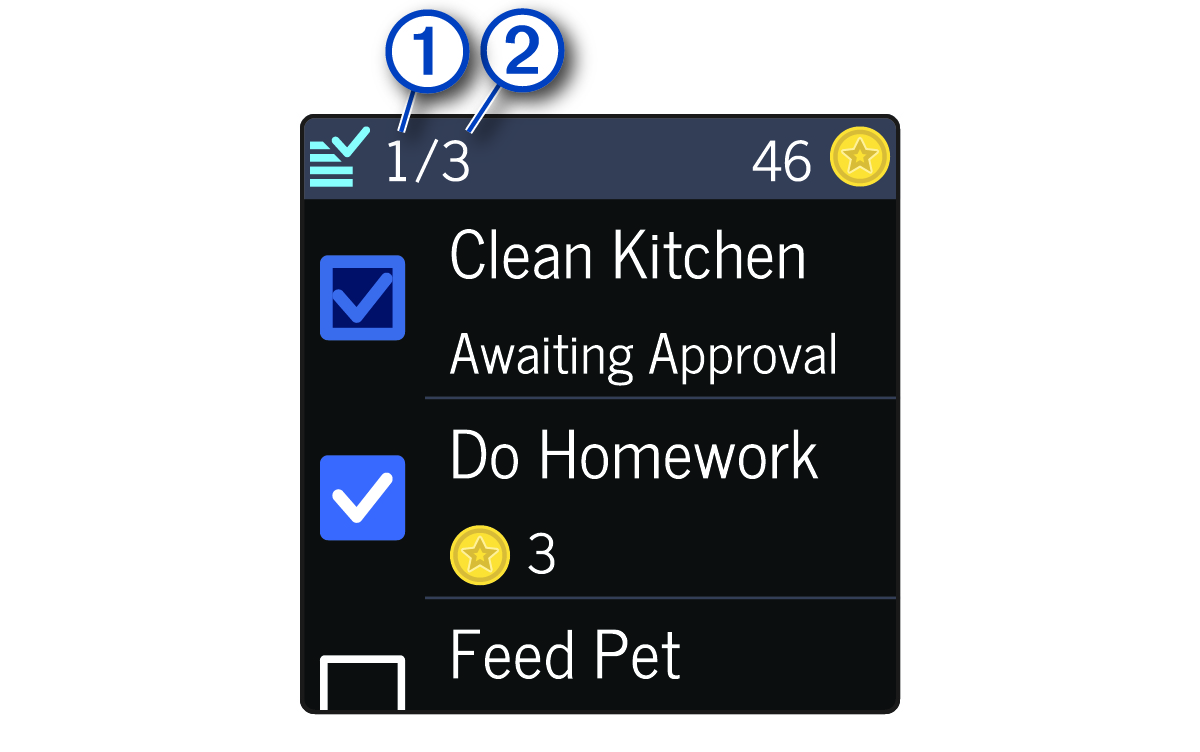
    Auf der Smartwatch wird die aktualisierte Anzahl der erledigten Beschriftung Nummer eins und zugewiesenen Beschriftung Nummer zwei Aufgaben für den Tag angezeigt.


    Aufgabenseite mit Beschriftungen
  2. Wählen Sie die Aufgabe, die Sie erledigt haben.

    Für die Aufgabe wird „Auf Bestätigung warten“ angezeigt, bis die Aufgabe in der Garmin Jr. App bestätigt wird (Approving Chores). Nachdem die Aufgabe bestätigt wurde, wird auf der Smartwatch die aktualisierte Anzahl der erhaltenen Münzen angezeigt.

  3. Lösen Sie Münzen in der Garmin Jr. App gegen Belohnungen ein (Redeeming Rewards).

    Wenn Sie Münzen in der App einlösen, zeigt die Smartwatch die aktualisierte Gesamtanzahl an Münzen an.

Zuweisen von Aufgaben

Sie können eine Liste von Aufgaben erstellen, die an die Smartwatch gesendet wird (Using the Chores Widget).

  1. Wählen Sie in der Garmin Jr. App die Option Startseite.
  2. Wählen Sie das Kind und anschließend die Option Aufgaben > Symbol für "Hinzufügen" > Namen hinzufügen.
  3. Geben Sie einen Namen für die Aufgabe ein oder wählen Sie eine Aufgabe in der Liste aus.
  4. Wählen Sie Pfeil "Zurück" bzw. Symbol eines Pfeils "Zurück".
  5. Wählen Sie die Anzahl der Münzen, die für die Aufgabe vergeben werden.
  6. Richten Sie bei Bedarf die Zeit und die Tage ein, an denen die Aufgabe erledigt werden muss.
    TIPP: Sie können auch einen Alarm für die Aufgabe aktivieren.
  7. Wählen Sie Symbol eines Häkchens.

Bestätigen von Aufgaben

Nachdem eine Aufgabe erledigt wurde, kann das Kind über die Bounce™ Smartwatch die Bestätigung der Aufgabe anfordern (Using the Chores Widget).

  1. Wählen Sie in der Garmin Jr. App die Option Startseite.
  2. Wählen Sie das Kind und anschließend die Option Aufgaben.
  3. Wählen Sie die Aufgabe, die Sie bestätigen möchten.

    Das Kind erhält auf der Smartwatch eine Benachrichtigung, wenn Aufgaben genehmigt wurden.

Erstellen von Belohnungen

Sie können eine Liste von Belohnungen erstellen, die das Kind mit Münzen erwerben kann.

  1. Wählen Sie in der Garmin Jr. App die Option Startseite.
  2. Wählen Sie das Kind und anschließend die Option Belohnungen > Symbol für "Hinzufügen" > Namen hinzufügen.
  3. Geben Sie einen Namen für die Belohnung ein oder wählen Sie eine Belohnung in der Liste aus.
  4. Wählen Sie Pfeil "Zurück" bzw. Symbol eines Pfeils "Zurück".
  5. Wählen Sie Preis, um die Anzahl der Münzen einzurichten, die das Kind zum Einlösen der Belohnung benötigt.
  6. Aktualisieren Sie bei Bedarf das Symbol und die Beschreibung.
  7. Wählen Sie Symbol eines Häkchens.

    Sie können in der Garmin Jr. App Belohnungen für das Kind einlösen (Redeeming Rewards) oder das Kind kann Belohnungen über die Garmin Jr. App im Kindermodus einlösen (Verwenden des Kindermodus).

Einlösen von Belohnungen

Das Kind kann erhaltene Münzen gegen Belohnungen einlösen (Creating Rewards).

  1. Wählen Sie in der Garmin Jr. App die Option Startseite.
  2. Wählen Sie das Kind und anschließend die Option Belohnungen.
  3. Wählen Sie für die Belohnung, die Sie einlösen möchten, die Option Einlösen.
    HINWEIS: Wählen Sie bei Bedarf die Option Anfordern, wenn sich die Garmin Jr. App im Kindermodus befindet und die Option zum Bestätigen aktiviert ist (Verwenden des Kindermodus).

    Münzen werden von der Gesamtanzahl an Münzen abgezogen.

GUID-8FB499B7-15A6-4809-B6E3-12AA55B52C6C v4
Juni 2024