Skottdata
Varje gång du skjuter ett skott under ett pass registrerar kronografen skottet automatiskt.
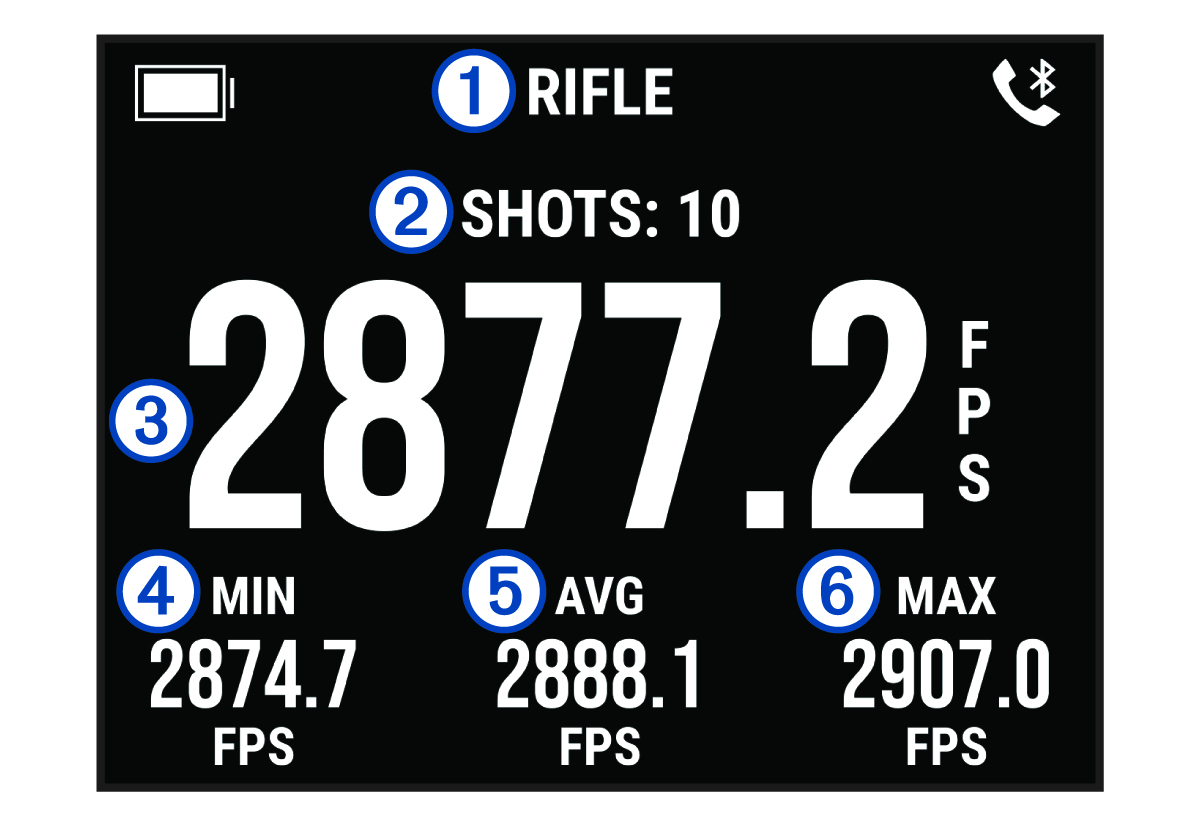
|
|
Läge |
|---|---|
|
|
Registrerade slag |
|
|
Det senaste skottets hastighet |
|
|
Lägsta hastighet registrerad under passet (DATAFÄLT 1) |
|
|
Medelhastighet registrerad under passet (DATAFÄLT 2) |
|
|
Maximal hastighet registrerad under passet (DATAFÄLT 3) |


Ändra datafält
Du kan ändra vilka datafält som ska visas tillsammans med skottdata.
-
Välj ett alternativ:
-
Om du vill ändra datafält under ett pass trycker du på OK och väljer DATAFÄLT.
-
Om du vill ändra datafält före ett pass väljer du .
-
- Välj ett datafält.
- Tryck på OK för att bläddra igenom tillgängliga datafält.
Datafält
- AVVIKELSE FRÅN MEDEL (AVVIK. FR MED.)
-
Visar hur långt hastigheten för det senaste skottet avviker från medelhastigheten för skott i det aktuella passet.
- EFFEKTFAKTOR (PF
-
Visar effektfaktorn för det senaste skottet. Effektfaktorn är ett mått på projektilens rörelsemängd.
Obs!: Du måste aktivera inställningen ANGE PROJEKTILVIKT för att kunna använda det här datafältet (Proffsinställningar). - EXTREM SPRIDNING (EXTREM SPRIDNING)
-
Visar den extrema spridningen av skotthastigheterna som registrerats under det aktuella passet. Extrem spridning är skillnaden mellan de högsta och lägsta hastigheter som registrerats.
- MAXIMAL (MAX)
-
Visar den högsta hastighet som registrerats under det aktuella passet.
- MEDEL (MEDEL
-
Visar medelhastigheten som registrerats under det aktuella passet.
- MEDELEFFEKTFAKTOR (MED.EFFEKTFAKTOR)
-
Visar medeleffektfaktorn för skott som registrerats under det aktuella passet.
- MEDELRÖRELSEENERGI (MED.RÖRELSEENERG.)
-
Visar medelrörelseenergin för skott som registrerats under det aktuella passet.
- MINSTA (MIN
-
Visar den lägsta hastighet som registrerats under det aktuella passet.
- RÖRELSEENERGI (KE)
-
Visar den rörelseenergi som beräknats för det senaste skottet.
Obs!: Du måste aktivera inställningen ANGE PROJEKTILVIKT för att kunna använda det här datafältet (Proffsinställningar). - STANDARDAVVIKELSE (STANDARDAVVIK.
-
Visar standardavvikelsen för skotthastigheter i det aktuella passet. Standardavvikelsen är ett tal som visar hur mycket registrerade hastigheter avviker från den registrerade medelhastigheten. En hög standardavvikelse innebär att de registrerade hastigheterna varierar mer från den registrerade medelhastigheten. En låg standardavvikelse innebär att de registrerade hastigheterna ligger närmare den registrerade medelhastigheten.
Visa skottlistan
Skottlistan visar en lista över skotten för ett pass.
-
Om du vill visa skottlistan för det aktuella passet trycker du på OK och väljer SKOTTLISTA.
-
Om du vill visa skottlistan från ett tidigare pass väljer du HISTORIK, väljer ett pass och väljer SKOTTLISTA.
Ändra skottlistans datafält
Innan du kan välja från alla tillgängliga datafält i skottlistan måste du aktivera inställningen ANGE PROJEKTILVIKT (Proffsinställningar).
Du kan ändra vilka datafält som ska visas tillsammans med varje skott i skottlistan.
-
Välj ett alternativ:
-
Om du vill ändra datafält under ett pass trycker du på OK och väljer DATAFÄLT.
-
Om du vill ändra datafält före ett pass väljer du .
-
- Välj DATA FÖR SKOTTLISTA.
- Välj ett datafält.
Ta bort ett skott från skottlistan
Du kan ta bort skott från skottlistan. Detta kan vara användbart om det finns ett skott som du inte vill ta med i passtatistiken.
-
Välj ett alternativ:
-
Om du vill ta bort ett skott från det aktuella passet trycker du på OK och väljer SKOTTLISTA.
-
Om du vill ta bort ett skott från ett tidigare pass väljer du HISTORIK, väljer ett pass och väljer SKOTTLISTA.
-
- Välj ett slag och välj TA BORT.
Visa passammanfattningen
I passammanfattningen visas en lista över statistik för det aktuella passet.
-
Om du vill visa en sammanfattning av det aktuella passet trycker du på OK och väljer PASSAMMANFATTNING.
-
Om du vill visa en sammanfattning av ett tidigare pass väljer du HISTORIK, väljer ett pass och väljer PASSAMMANFATTNING.
Visa passhistorik
Du kan visa skottinformation för tidigare registrerade pass.
- På huvudmenyn väljer du HISTORIK.
- Välj en session.
-
Välj ett alternativ:
-
Om du vill visa en sammanfattning av passdata väljer du PASSAMMANFATTNING.
-
Om du vill visa en fullständig lista över skott som registrerats under det valda passet väljer du SKOTTLISTA.
-