Software-Updates
Mit Software-Updates werden Änderungen und Optimierungen an den Funktionen und an der Bedienung des Geräts vorgenommen. Software-Updates sind klein und dauern nur wenige Minuten.
Es gibt zwei Möglichkeiten, den Chronographen zu aktualisieren.
-
Sie können den Chronographen über die ShotView™ App auf dem Smartphone aktualisieren (Aktualisieren der Software mit der ShotView App).
-
Sie können den Chronographen mit einem Computer verbinden und ihn mit der Garmin Express™ Anwendung aktualisieren (Aktualisieren der Software mit Garmin Express).
Aktualisieren der Software mit der ShotView App
Wenn ein Update verfügbar ist, sendet die ShotView App es automatisch an den Chronographen.
Wenn das Update auf den Chronographen übertragen wird, werden Sie vom Chronographen zur Installation des Updates aufgefordert. Falls Sie das Update nicht installieren, werden Sie zur Installation des Updates aufgefordert, wenn Sie den Chronographen das nächste Mal einschalten.
Nach Abschluss des Updates wird der Chronograph neu gestartet und funktioniert normal.
Aktualisieren der Software mit Garmin Express
Sie können mit der Garmin Express Anwendung aktuelle Software-Updates für den Chronographen herunterladen und installieren.
-
Öffnen Sie die Anwendung
 Garmin Express.
-
Verbinden Sie den Chronographen per USB-C® Kabel mit dem Computer.
Das schmale Ende des Kabels wird mit dem USB-C Anschluss
 des Xero® C1 Chronographen verbunden. Das breite Ende wird mit einem freien USB-Anschluss des Computers verbunden.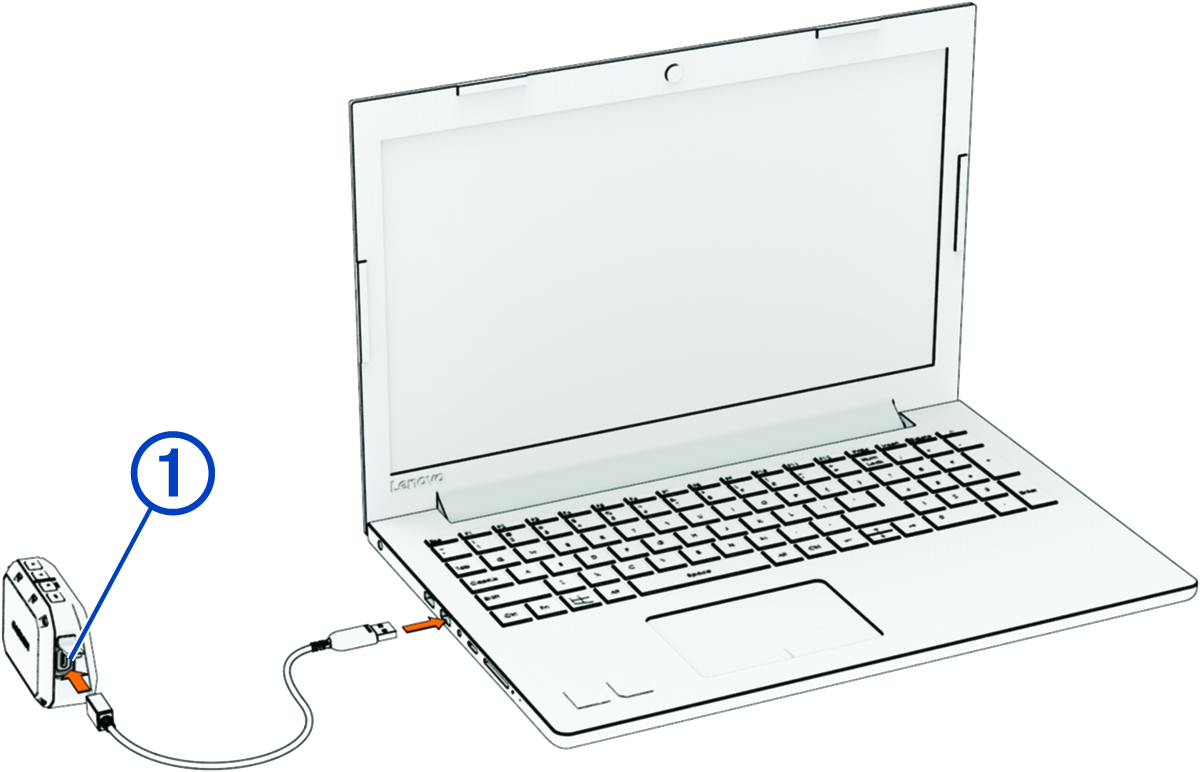
-
Klicken Sie auf Gerät hinzufügen, und folgen Sie den Anweisungen auf dem Bildschirm, um das Gerät der Anwendung Garmin Express hinzuzufügen.
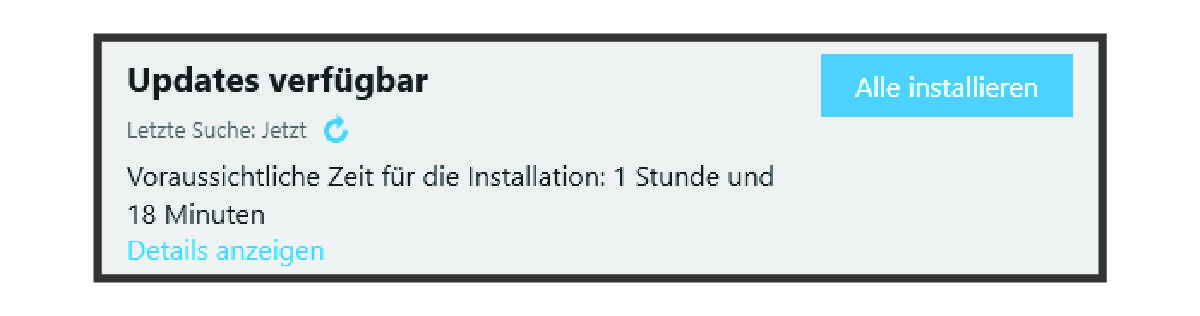
Wenn die Einrichtung abgeschlossen ist, werden in Garmin Express die für das Gerät verfügbaren Updates angezeigt.
Installation von Garmin Express
Die Anwendung Garmin Express ist für Windows® und Mac® verfügbar.
- Rufen Sie auf dem Computer die Website garmin.com/express auf.
-
Wählen Sie eine Option:
-
Wählen Sie Systemvoraussetzungen, um die Systemanforderungen anzuzeigen und zu überprüfen, ob Garmin Express mit Ihrem Computer kompatibel ist.
-
Wählen Sie für die Installation unter Windows die Option Download für Windows.
-
Wählen Sie für die Installation unter Mac die Option Download für Mac.
-
- Öffnen Sie die heruntergeladene Datei und folgen Sie den Anweisungen auf dem Bildschirm, um die Installation abzuschließen.