Mises à jour cartographiques et logicielles

Pour profiter de la meilleure expérience de navigation possible, veillez à mettre à jour régulièrement les cartes et les logiciels de votre appareil.

Les mises à jour cartographiques indiquent les dernières modifications apportées aux routes et lieux figurant sur les cartes utilisées par votre appareil. En mettant vos cartes à jour, vous trouverez plus facilement les nouveaux lieux et vous pourrez générer des itinéraires plus précis. Les mises à jour cartographiques sont volumineuses et peuvent prendre plusieurs heures.

Les mises à jour logicielles modifient et améliorent les fonctions et le fonctionnement de l'appareil.

Il existe deux méthodes pour mettre à jour votre logiciel.

  • Vous pouvez connecter l'appareil à un réseau Wi‑Fi® pour effectuer la mise à jour directement sur l'appareil (recommandé). Cette option vous permet de mettre à jour votre appareil sans vous connecter à un ordinateur.

  • Vous pouvez connecter l'appareil à un ordinateur et le mettre à jour à l'aide de l'application Garmin Express™ (garmin.com/express).

Mise à jour du logiciel et des cartes à l'aide d'un réseau Wi‑Fi

AVIS

Il se peut que vous deviez télécharger des fichiers volumineux pour effectuer les mises à jour cartographiques et logicielles. Les limites et frais de données habituels imposés par votre fournisseur de services Internet s'appliquent. Contactez votre fournisseur de services Internet pour obtenir plus d'informations sur les limites et frais de données.

Vous pouvez mettre à jour les cartes et le logiciel en connectant votre appareil à un réseau Wi‑Fi qui fournit un accès à Internet. Ceci vous permet de mettre à jour votre appareil sans vous connecter à un ordinateur.

  1. Connectez l'appareil à un réseauWi‑Fi (Connexion à un réseau Wi‑Fi).

    Lorsque l'appareil se connecte au réseau Wi‑Fi, il recherche les mises à jour disponibles. Quand une mise à jour est disponible, Mise à jour disponible s'affiche sur l'icône Paramètres dans le menu principal.

  2. Sélectionnez Paramètres > Mises à jour.

    L'appareil recherche les mises à jour disponibles. Quand une mise à jour est disponible, Mise à jour disponible s'affiche sous Carte ou Logiciel.

  3. Sélectionner une option :
    • Pour installer toutes les mises à jour disponibles, sélectionnez Tout installer.

    • Pour installer uniquement les mises à jour cartographiques, sélectionnez Carte > Tout installer.

    • Pour installer uniquement les mises à jour logicielles, sélectionnez Logiciel > Tout installer.

  4. Lisez les contrats de licence, puis sélectionnez Tout accepter pour accepter les contrats.
    REMARQUE : Si vous ne souhaitez pas accepter les conditions de licence, vous pouvez sélectionner Refuser. Le processus de mise à jour s'arrête alors. Vous ne pouvez pas installer des mises à jour sans accepter les contrats de licence.
  5. A l'aide du câble USB inclus, branchez l'appareil à une source d'alimentation externe, puis sélectionnez Continuer (Chargement de l'appareil).

    Utilisez un chargeur USB mural d'au minimum 2 A pour optimiser les résultats. Il existe de nombreux adaptateurs USB pour smartphone, tablette ou appareil portable compatibles.

  6. Veillez à ce que l'appareil reste connecté à l'alimentation externe et à portée du réseau Wi‑Fi jusqu'à la fin du processus de mise à jour.
ASTUCE : Si vous interrompez ou annulez une mise à jour de carte avant la fin, il risque de manquer certaines données cartographiques sur votre appareil. Pour récupérer les données cartographiques manquantes, vous devez effectuer à nouveau la mise à jour via Wi‑Fi ou Garmin Express.

Connexion à un réseau Wi‑Fi

La première fois que vous allumez votre appareil, il vous invite à vous connecter à votre réseau Wi‑Fi. Vous pouvez aussi vous connecter à un réseau Wi‑Fi via le menu des paramètres.

  1. Sélectionnez Paramètres > Wi-Fi.
  2. Si besoin, sélectionnez Wi-Fi pour activer la technologie Wi‑Fi.
  3. Sélectionnez Rechercher des réseaux.

    L'appareil affiche une liste des réseaux Wi‑Fi à proximité.

  4. Sélectionnez un réseau.
  5. Si besoin, saisissez le mot de passe du réseau, puis sélectionnez Terminé.

L'appareil se connecte au réseau et le réseau est ajouté à la liste des réseaux enregistrés. L'appareil se reconnecte à ce réseau automatiquement lorsqu'il est à portée.

Mise à jour de cartes et de logiciels avec Garmin Express

Vous pouvez utiliser l'application Garmin Express pour télécharger et installer les dernières mises à jour cartographiques et logicielles disponibles pour votre appareil.

  1. Si l'application Garmin Express n'est pas installée sur votre ordinateur, rendez-vous sur garmin.com/express et suivez les instructions qui s'affichent à l'écran pour l'installer.
  2. Ouvrez l'application Application Express Garmin Express.
  3. Connectez votre appareil à votre ordinateur à l'aide d'un câble USB-C®.

    La petite extrémité du câble se connecte au port USB-C 1 de votre appareil Tread® 2 et la grande extrémité se branche sur un port USB disponible de votre ordinateur.
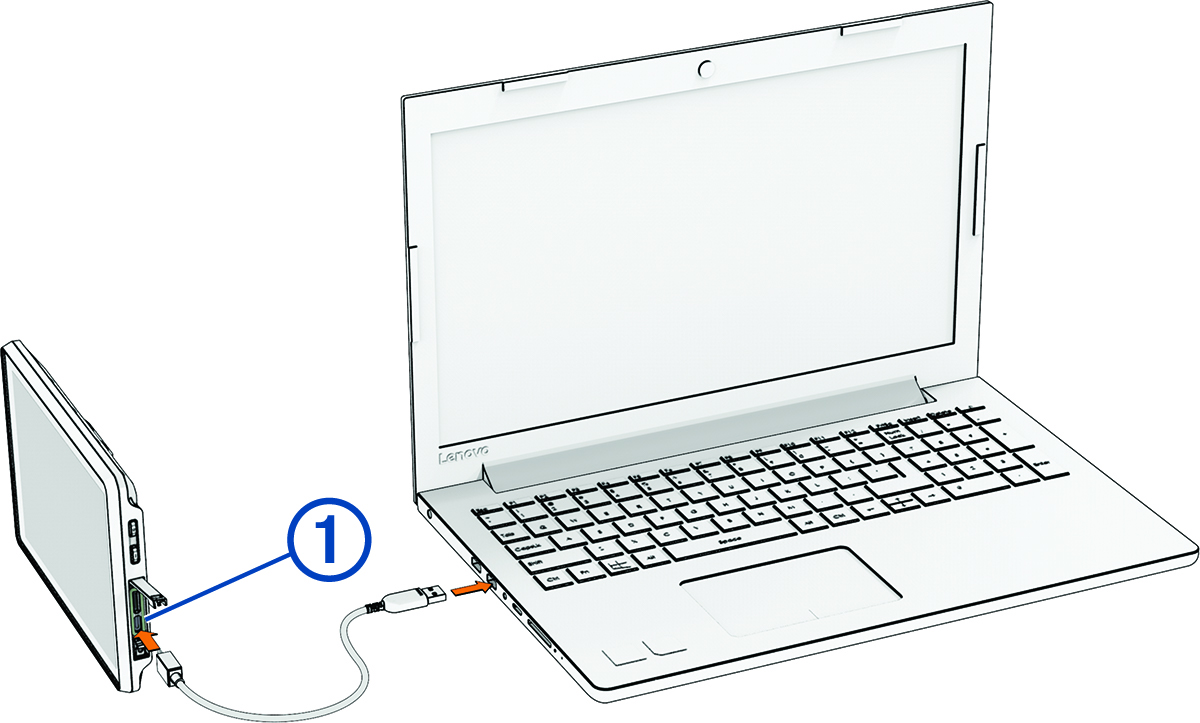

    Connexion du système de navigation à un ordinateur avec légende
  4. Sur votre appareil Tread 2, sélectionnez Appuyer pour connecter à un ordinateur.
  5. Dans l'application Garmin Express, cliquez sur Ajouter un appareil.

    L'application Garmin Express recherche votre appareil et affiche le nom ainsi que le numéro de série de l'appareil.

  6. Cliquez sur Ajouter appareil, puis suivez les instructions qui s'affichent à l'écran pour ajouter votre appareil à l'application Garmin Express.

    Une fois configurée, l'application Garmin Express affiche les mises à jour disponibles pour votre appareil.
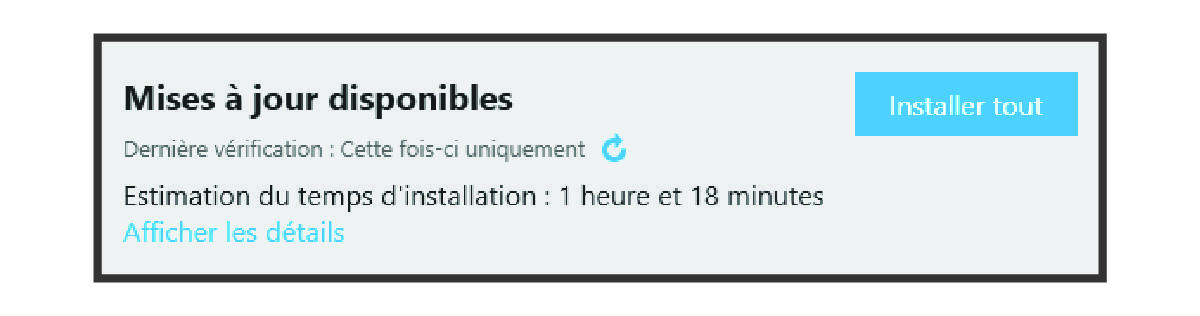

    Mise à jour disponible dans Garmin Express
  7. Sélectionner une option :
    • Pour installer toutes les mises à jour disponibles, cliquez sur Tout installer.

    • Pour installer une mise à jour spécifique, cliquez sur Afficher les détails, puis sur Installer à côté de la mise à jour de votre choix.

    L'application Garmin Express télécharge et installe les mises à jour sur votre appareil. Les mises à jour cartographiques sont volumineuses. Leur installation peut prendre beaucoup de temps si votre connexion Internet est lente.

    REMARQUE : Si une mise à jour cartographique est trop volumineuse pour votre appareil, le logiciel peut vous inviter à installer une carte microSD® dans votre appareil pour augmenter la capacité de stockage interne (Installation d'une carte mémoire pour les cartes et les données).
  8. Suivez les instructions qui s'affichent à l'écran pendant le processus de mise à jour pour terminer l'installation des mises à jour.

    Par exemple, pendant une mise à jour, l'application Garmin Express peut vous demander de déconnecter et de reconnecter votre appareil.

GUID-5D9F5201-DACC-410E-B525-CCC87BEDACEE v2
Juillet 2025