تطبيق Garmin Performance
إن استخدام هذا الجهاز في جلسة مسار أو جلسة سباق المسافة القصيرة أو أي نوع آخر من جلسات السباق هو للاستخدام الترفيهي فقط على مسار السباق. لا تستخدم هذا الجهاز أبدًا على الطرق العامة. قد يؤدي عدم التقيّد بهذا التحذير إلى حادث يتسبب في حدوث أضرار مادية أو إصابة شخصية خطيرة أو وفاة. أنت مسؤول عن استخدام هذا الجهاز بطريقة آمنة وبحذر.
لا تراجع أي جلسات مسارات السباق أو جلسات سباق المسافة القصيرة أثناء ركوب الدراجة. قد يؤدي عدم الانتباه لما يحيط بك ولحالات الطرق إلى التعرض لإصابة شخصية أو حدوث وفاة.
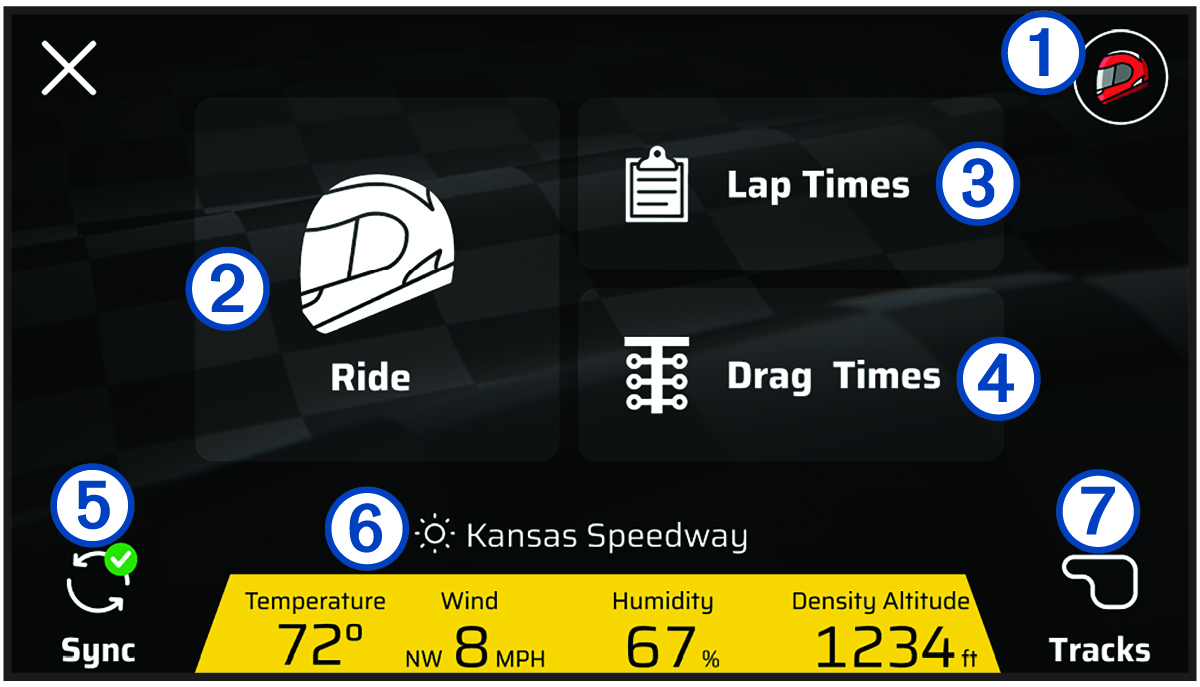
يتيح تطبيق Garmin Performance بدء جلسة مسار أو جلسة سباق المسافة القصيرة من جهاز zūmo®، وعرض بيانات الأداء من جلساتك، مثل أوقات الدورات وملخصات السباق. يمكنك أيضًا عرض أحوال الطقس الحالية قبل بدء سباق وأحوال الطقس السابقة لكل جلسة.
|
|
حدد هذا الخيار لعرض ملف تعريف السباق |
|---|---|
|
جولة على الدراجة الهوائية |
حدد هذا الخيار لبدء جلسة مسار أو جلسة سباق المسافة القصيرة |
|
أوقات الدورات |
حدد هذا الخيار لعرض ملخص عن جلسات مسار السباق السابقة |
|
أوقات سباق مسافة قصيرة |
حدد هذا الخيار لعرض ملخص عن جلسات سباق المسافة القصيرة السابقة |
|
مزامنة |
حدد هذا الخيار لمزامنة جلسات ركوب الدراجة الخاصة بك |
|
|
لعرض الظروف البيئية |
|
المسارات |
حدد هذا الخيار لعرض قاعدة بيانات المسار |
الاشتراك في Garmin Performance Package
يمكنك شراء اشتراك Garmin Performance Package للوصول إلى ميزات السباق على جهاز zūmo.
-
من الشاشة الرئيسية، اختر
 > Garmin Performance.
- امسح رمز الاستجابة السريعة واتبع التعليمات التي تظهر على الشاشة لإكمال عملية الاشتراك.
تطبيق Garmin Catalyst
بدء جلسة مسار
يجب أن يلتقط الجهاز إشارات الأقمار الصناعية لتتمكن من بدء جلسة مسار. يمكنك اختيار  في شريط الحالة للتحقق من قوة الإشارة الحالية ودقتها.
-
حدد خيارًا:
-
لتغيير ملف تعريف السائق، اختر
 واختر ملف تعريف مختلفًا.
 -
لتغيير ملف تعريف مركبتك، اختر
 واختر ملف تعريف مختلفًا.
 -
لتكوين إعدادات مؤقت الدورة، اختر
 ، واختر مؤقت فارق الوقت بين دورتين أو شاشة عرض مؤقت الدورة.
 -
لتغيير حالات المسار، اختر
 أو
أو  أو
أو  .
. -
لمعايرة زوايا الإمالة، اختر
 ، واتبع التعليمات التي تظهر على الشاشة.
-
مؤقت جلسة المسار
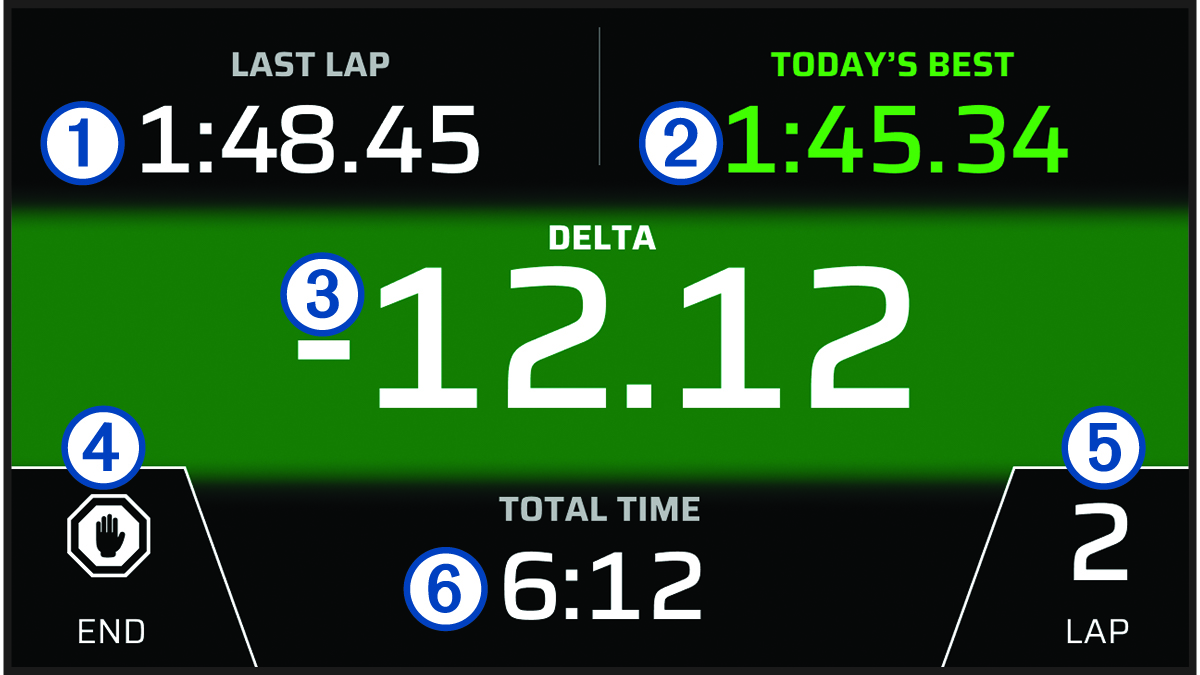
يتتبّع الجهاز تقدمك أثناء الجولة. ويتتبّع مؤقت الجلسة رقم دورتك ويعرض أفضل الأوقات فيها.
|
الدورة الأخيرة |
لعرض وقت الدورة الأخيرة خلال الجلسة الحالية. |
|---|---|
|
أفضل |
لعرض وقت أفضل دورة للجلسة الحالية. هذا المؤقت قابل للتخصيص عند بدء جولة (بدء جلسة مسار). |
|
فارق الوقت بين دورتين |
لعرض فارق الوقت بين الدورة الحالية وأفضل دورة خلال الجلسة الحالية. |
|
إنهاء |
حدد هذا الخيار لإيقاف المؤقت مؤقتًا أو إنهاء الجلسة الحالية. |
|
دورة |
لعرض رقم الدورة الحالية. |
|
الوقت الإجمالي |
لعرض الوقت الإجمالي للدورة. |
إضافة مسار في تطبيق Garmin Performance
يمكنك إضافة مسار لم يتم تحميله مسبقًا على جهازك. يستخدم الجهاز موقعك الذي يحدده GPS وتحركات مركبتك لإنشاء خريطة للمسار.
-
اختر
 أو
أو  لوضع خط البداية على الخريطة.
بدء جلسة سباق المسافة القصيرة
يجب أن يلتقط جهازك إشارات الأقمار الصناعية لتتمكن من بدء جلسة سباق مسافة قصيرة. يمكنك اختيار في شريط الحالة للتحقق من قوة الإشارة الحالية ودقتها.
-
حدد خيارًا:
-
لتغيير مسافة جلسة سباق المسافة القصيرة أو سرعتها، اختر
 .
. -
لتغيير ملف تعريف مركبتك، اختر
واختر ملف تعريف مختلفًا. -
لتغيير حالات المسارات، اختر
 .
. -
لإضافة قيم ضغط الإطارات الأمامية والخلفية، اختر
 .
. -
لإضافة قيمة عدد الدورات في الدقيقة لميزة التحكم بالتشغيل، اختر
 .
.
-
مؤقت جلسة سباق المسافة القصيرة
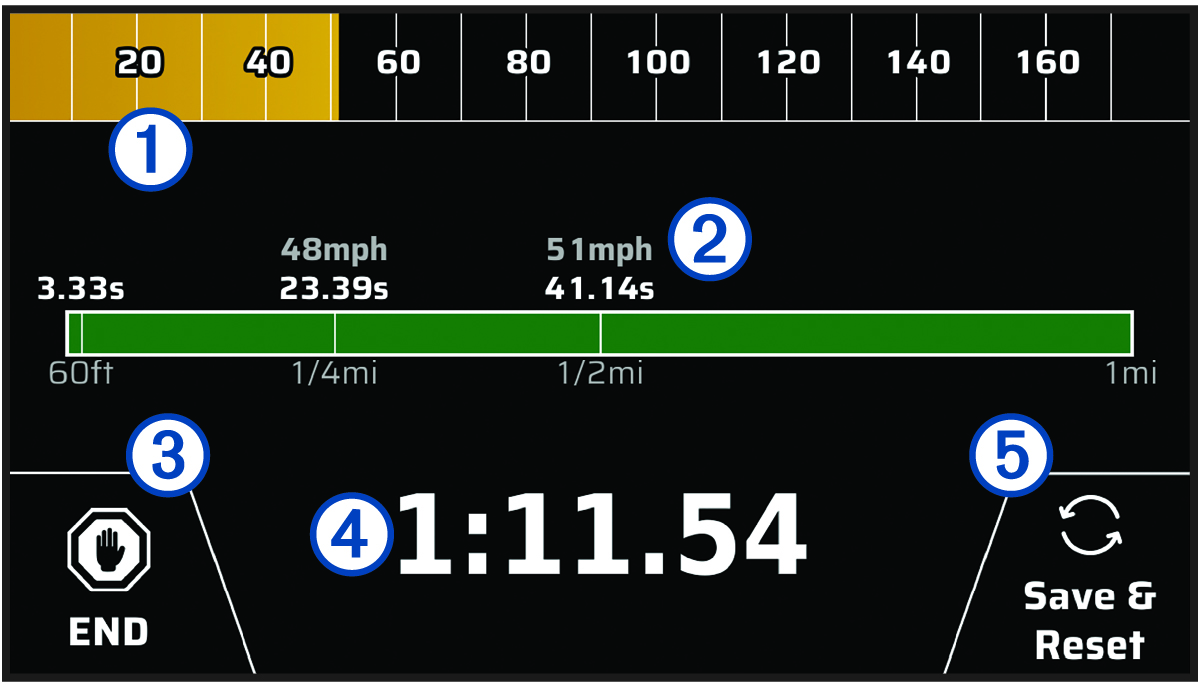
يتتبّع الجهاز سرعتك وتقدمك أثناء جلسة سباق المسافة القصيرة. ويتتبّع مؤقت الجلسة إجمالي وقتك ويعرض تقسيمات وقتك.
|
|
لعرض سرعة ركوب الدراجة أثناء جلستك. لعرض الحد الأقصى لسرعتك خلال الجلسة، عند التوقف. |
|---|---|
|
|
لعرض تقسيمات الوقت للجلسة الحالية. |
|
إنهاء |
حدد هذا الخيار لإنهاء الجلسة الحالية. |
|
|
لعرض إجمالي الوقت للجلسة الحالية. |
|
حفظ وإعادة ضبط |
حدد هذا الخيار لحفظ الجلسة الحالية وإعادة ضبط مؤقت الجلسة. |