Garmin Performance-toepassing
Die gebruik van hierdie toestel in ’n baansessie, versnelwedrensessie of enige ander wedrensessie is slegs bedoel om vir rekreasie op ‘n renbaan gebruik te word. Moet nooit hierdie toestel op openbare paaie gebruik nie. Versuim om gehoor te gee aan hierdie waarskuwing kan lei tot ’n ongeluk wat skade aan eiendom, ernstige persoonlike besering of die dood veroorsaak. Jy is verantwoordelik om hierdie toestel op ’n veilige en verstandige manier te gebruik.
Moenie enige baan- of versnelwedrensessies deurkyk terwyl jy ry nie. Versuim om aandag aan jou omgewing en padtoestande te gee kan tot ernstige persoonlike besering of die dood lei.
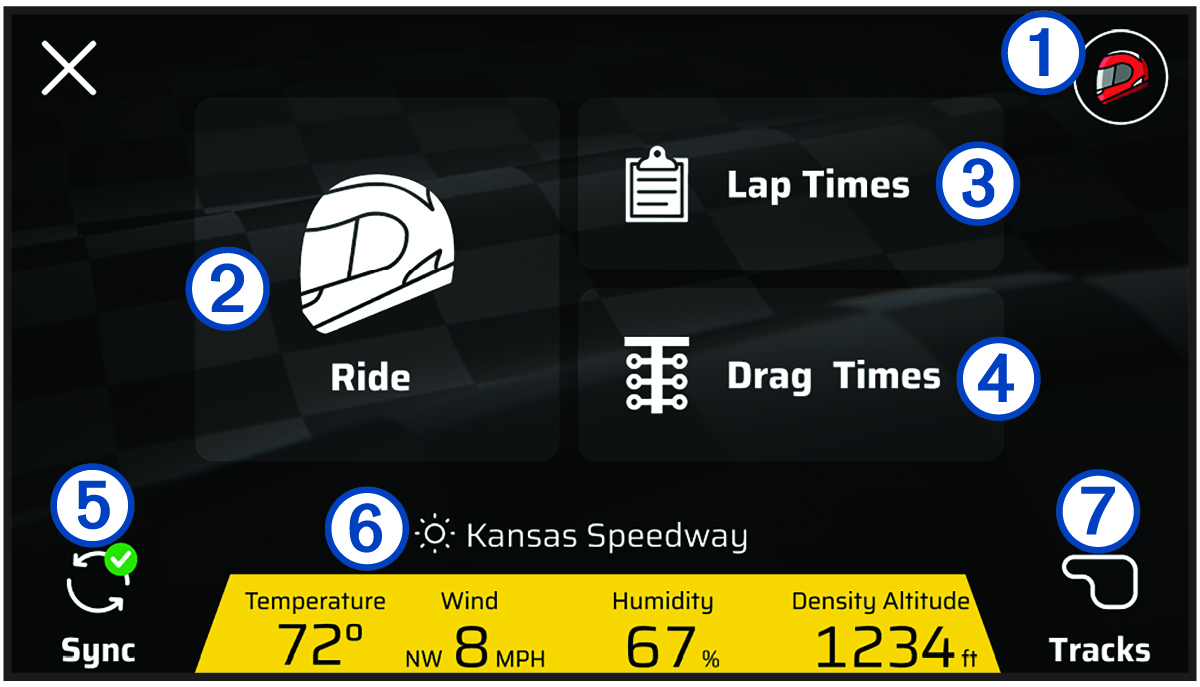
Die Garmin Performance-toepassing stel jou in staat om ’n baan- of versnelwedrensessie vanuit jou zūmo®-toestel te begin en om jou sessie se prestasiedata, soos rondtetye en resiesopsommings, te bekyk. Jy kan ook kyk na huidige weerstoestande voor ’n resies en vorige weerstoestande vir elke sessie.
|
|
Kies om jou resiesprofiel te sien |
|---|---|
|
Ry |
Kies om ’n baan- of versnelwedrensessie te begin |
|
Rondtetye |
Kies om ’n opsomming van vorige baansessies te sien |
|
Versnelwdrntye |
Kies om ’n opsomming van vorige versnelwedrensessies te sien |
|
Sinch. |
Kies om jou ritsessies te sinchroniseer |
|
|
Wys omgewingstoestande |
|
Bane |
Kies om die roetedatabasis te sien |
Intekening op ’n Garmin Performance Package
Jy kan ’n Garmin Performance Package-intekening koop om toegang te verkry tot wedrenkenmerke op jou zūmo-toestel.
-
Vanaf die tuisskerm, kies
 > Garmin Performance.
- Skandeer die QR-kode en volg die instruksies op die skerm om die intekeningproses te voltooi.
Garmin Catalyst Toepassing
Hoe om ‘n baansessie te begin
Voordat jy met ’n baansessie kan begin, moet jou toestel eers satellietseine bekom. Jy kan  in die statusbalk kies om die huidige seinsterkte en -akkuraatheid na te gaan.
-
Kies ’n opsie:
-
Om jou bestuurderprofiel te verander, kies
 en kies ’n ander profiel.
 -
Om jou voertuigprofiel te verander, kies
 en kies ’n ander profiel.
 -
Om die rondtetydhouer se instellings op te stel, kies
 , en kies Delta-tydhouer of Rondtetydhouerskerm.
 -
Om jou baantoestande te verander, kies
 ,
,  , of
, of  .
. -
Om oorhelhellings te kalibreer, kies
 , en volg die instruksies op die skerm.
-
Baansessietydhouer
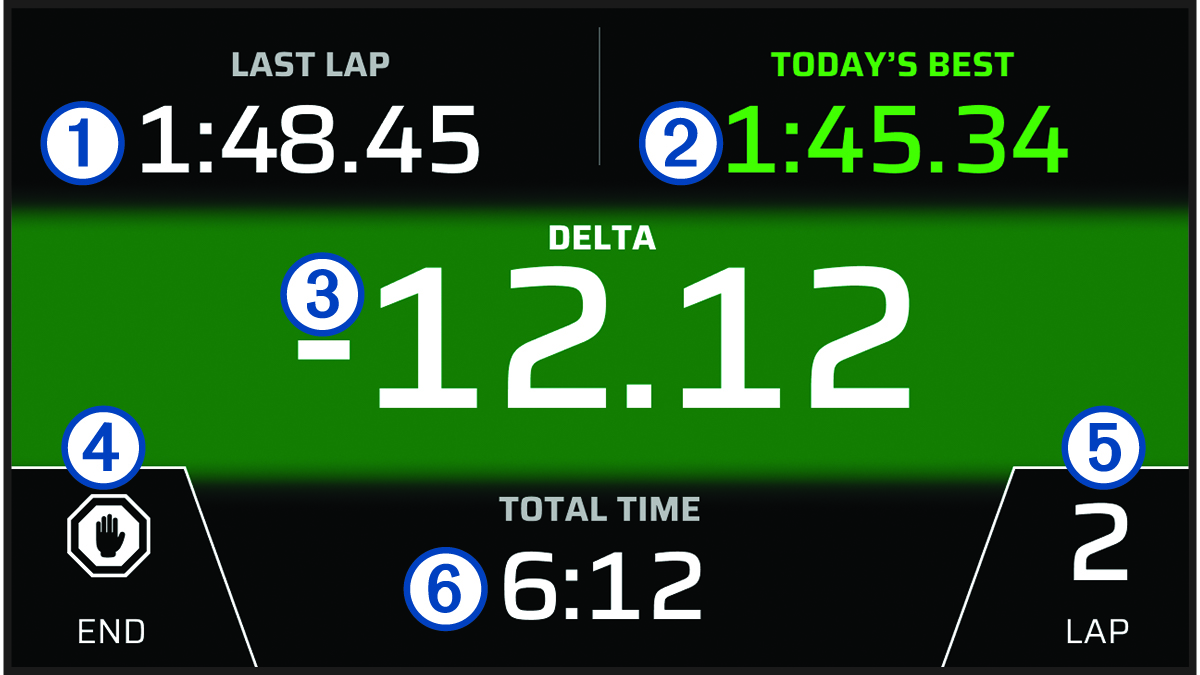
Soos jy ry, sal die toestel tred hou met jou vordering. Die sessietydhouer volg jou rondtetal en wys jou beste rondtetye.
|
Laaste rondte |
Vertoon die laaste rondtetyd gedurende die huidige sessie. |
|---|---|
|
Beste rondte |
Vertoon die beste rondtetyd gedurende die huidige sessie. Hierdie tydhouer kan gepasmaak word wanneer jy met ’n rit (Hoe om ‘n baansessie te begin) begin. |
|
DELTA |
Vertoon die tydverskil tussen die huidige rondte en die beste rondte gedurende die huidige sessie. |
|
EINDIG |
Kies om die tydhouer te laat wag of om die huidige sessie te beëindig. |
|
Rondte |
Vertoon die huidige rondtetal. |
|
Totale Tyd |
Vertoon die totale rondtetyd. |
Hoe om ’n roete in die Garmin Performance-toepassing by te voeg
Jy kan ’n roete byvoeg wat nog nie op jou toestel gelaai is nie. Die toestel gebruik jou GPS-ligging en jou voertuig se bewegings om ’n kaart van die roete te skep.
-
Kies
 of
of  om die wegspringstreep op die kaart te posisioneer.
Hoe om ’n versnelwedrensessie te begin
Voordat jy met ’n versnelwedrensessie kan begin, moet jou toestel eers satellietseine bekom. Jy kan in die statusbalk kies om die huidige seinsterkte en -akkuraatheid na te gaan.
-
Kies ’n opsie:
-
Om die afstand of spoed van jou versnelwedrensessie te verander, kies
 .
. -
Om jou voertuigprofiel te verander, kies
en kies ’n ander profiel. -
Om jou baantoestande te verander, kies
 .
. -
Om die voorste- en agterste bande se drukwaardes by te voeg, kies
 .
. -
Om ’n wegspringbeheer-RPM-waarde by te voeg, kies
 .
.
-
Versnelwedrensessie-tydhouer
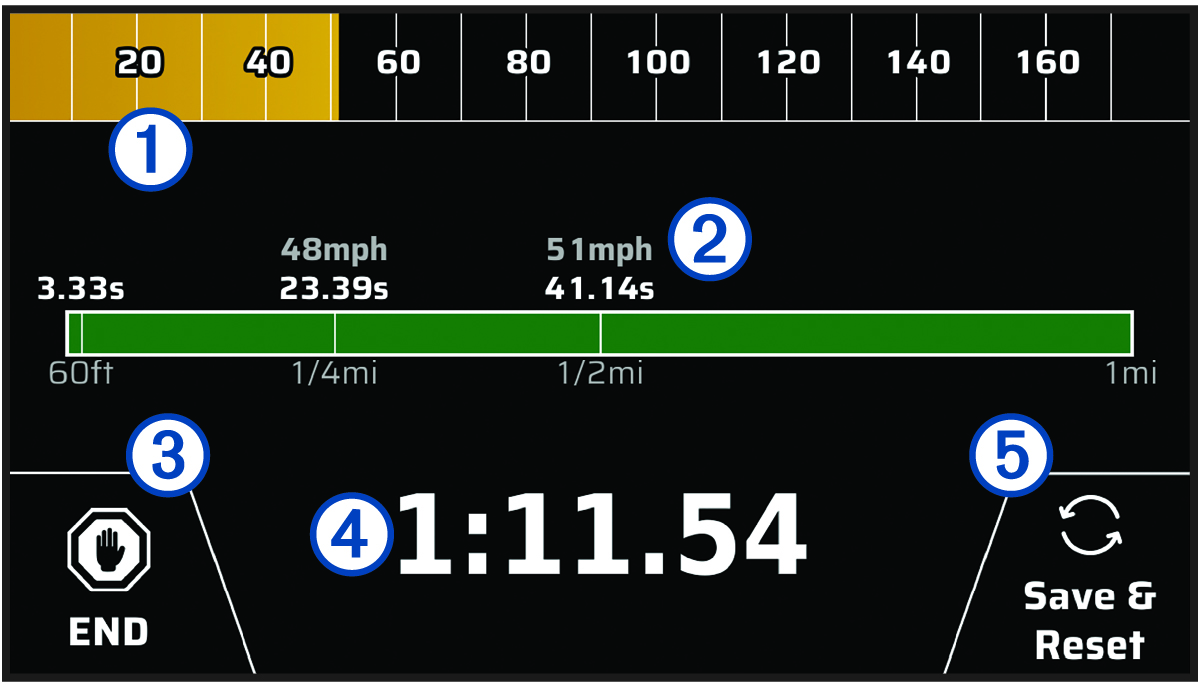
Gedurende die versnelwedrensessie hou die toestel tred met jou spoed en vordering. Die sessietydhouer hou tred met jou totale tyd en wys jou tydintervalle.
|
|
Wys jou ryspoed gedurende jou sessie. Wanneer dit gestop word, wys dit jou maksimum spoed gedurende die sessie. |
|---|---|
|
|
Wys die tydintervalle vir die huidige sessie. |
|
EINDIG |
Kies om die huidige sessie te beëindig. |
|
|
Wys die totale tyd van die huidige sessie. |
|
Stoor en stel terug |
Kies om die huidige sessie te stoor en die sessietydhouer terug te stel. |