تحرير فيديو وتصديره
يمكنك قطع أجزاء من الفيديو لإزالة اللقطات غير الضرورية قبل تصديره إلى Vault.
ملاحظة:
لا يمكن اقتطاع مقاطع الفيديو هذه المخزنة في Vault.
-
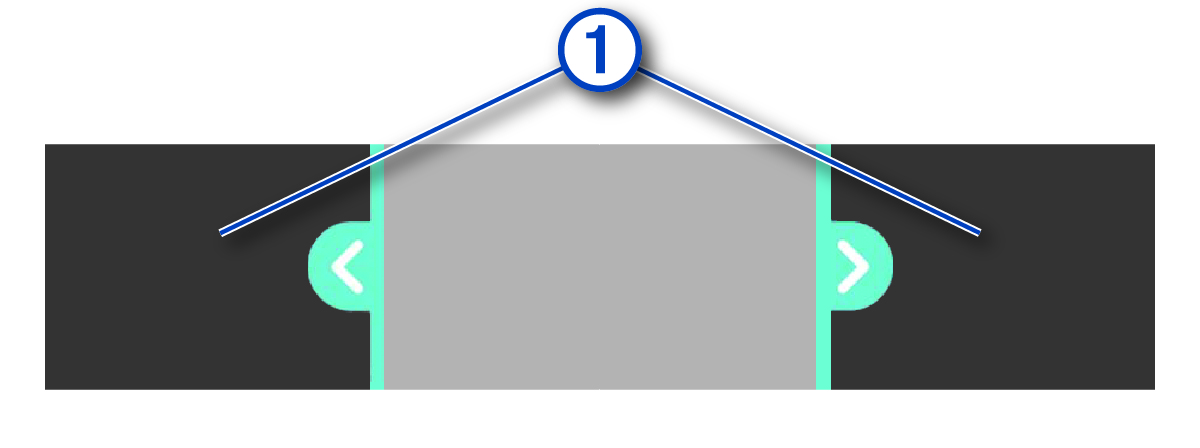
أثناء مشاهدة فيديو، اسحب مقابض القطع
 على شريط تقدم الفيديو إلى اليسار أو إلى اليمين لقطع أجزاء من الفيديو.
-
اختر
 أو اختر تصدير.
ملاحظة: يجب إبقاء التطبيق في المقدمة عند تصدير فيديو.
أو اختر تصدير.
ملاحظة: يجب إبقاء التطبيق في المقدمة عند تصدير فيديو.يقوم التطبيق بتصدير الفيديو الذي تم قطعه إلى Vault وبحفظ الفيديو في هاتفك الذكي.
-
بعد اكتمال تصدير الفيديو، حدد خيارًا (اختياري):
-
لإزالة الفيديو من بطاقة ذاكرة الكاميرا، اختر الإزالة من الكاميرا.
-
للعودة إلى المعرض، اختر
أو اختر تم.
-