Komme i gang
Se veiledningen Viktig sikkerhets- og produktinformasjon i produktesken for å lese advarsler angående produktet og annen viktig informasjon.
Stereokontroller
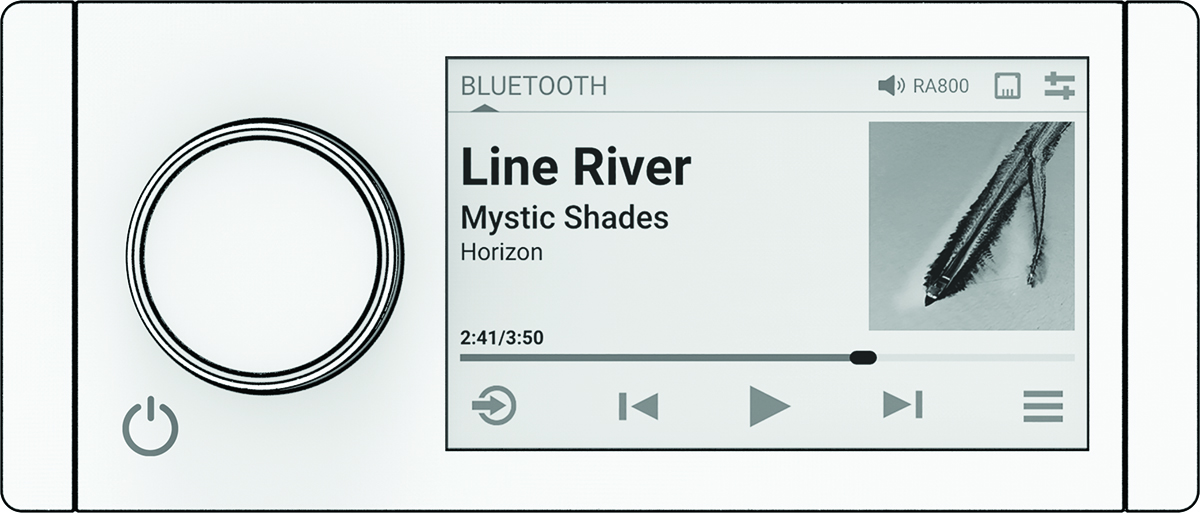
|
Hjul |
|
|---|---|
|
|
Trykk for å endre kilden. TIPS:
Du kan vri på hjulet for å bla gjennom og trykke på det for å velge en kilde. Du kan også sveipe oppover og nedover på skjermen og trykke på en kilde på den.
Trykk og hold inne for å åpne menyen Grupper når enheten er koblet til et Fusion PartyBus™ nettverk (Fusion PartyBus nettverk). |
|
|
Trykk for å åpne menyen. |
|
|
|

Avspillingskontroller
Avspillingskontrollene på skjermen kan endres avhengig av kilden som er valgt.
|
|
Trykk for å sette medieavspillingen på pause. |
|---|---|
|
|
|
|
|
|
|
|
|
|
(AM- og FM-kilder) |
Trykk for å bla gjennom søkemodusene (auto eller manuell) og forhåndsinnstillingene. Trykk på og hold inne for å lagre den gjeldende stasjonen som en forhåndsinnstilling. |
|
(DAB-kilde) |
Trykk for å bytte mellom manuell søkemodus og forhåndsinnstillinger. Trykk på og hold inne for å søke etter DAB-stasjoner. |
|
(Aux- og ARC-kilder) |
Trykk for å øke forsterkningen. |
|
(Aux- og ARC-kilder) |
Trykk for å redusere forsterkningen. |






Tegnskjerm
Etter ca. femten sekunder vises en skjerm med bare medieinformasjon og albumbilder. Du kan bruke berøringsskjermen til å styre skjermen.
-
Du kan dra til venstre eller høyre for å endre sporet eller forhåndsinnstillingen.
-
Du kan trykke på skjermen i ca. ett sekund for å sette avspillingen på pause eller dempe lyden, avhengig av kilden.
-
Du kan dra nedover for å gå tilbake til skjermen for avspillingskontrollene.
Skrive inn tekst
-
I et felt der du kan skrive inn tekst, velger du
 for å slette de gjeldende tegnene.
-
Velg
 eller
eller  for å bruke tall, symboler eller små bokstaver når dette er tilgjengelig.
- Berør et tegn for å velge det.
-
Velg
 for å lagre den nye teksten.
Bruke hjulet til å velge elementer
Du kan bruke hjulet til å markere og velge elementer på skjermen.
- Vri på hjulet for å markere et element på skjermen.
- Trykk på hjulet for å velge det uthevede alternativet.
Stereoskjerm
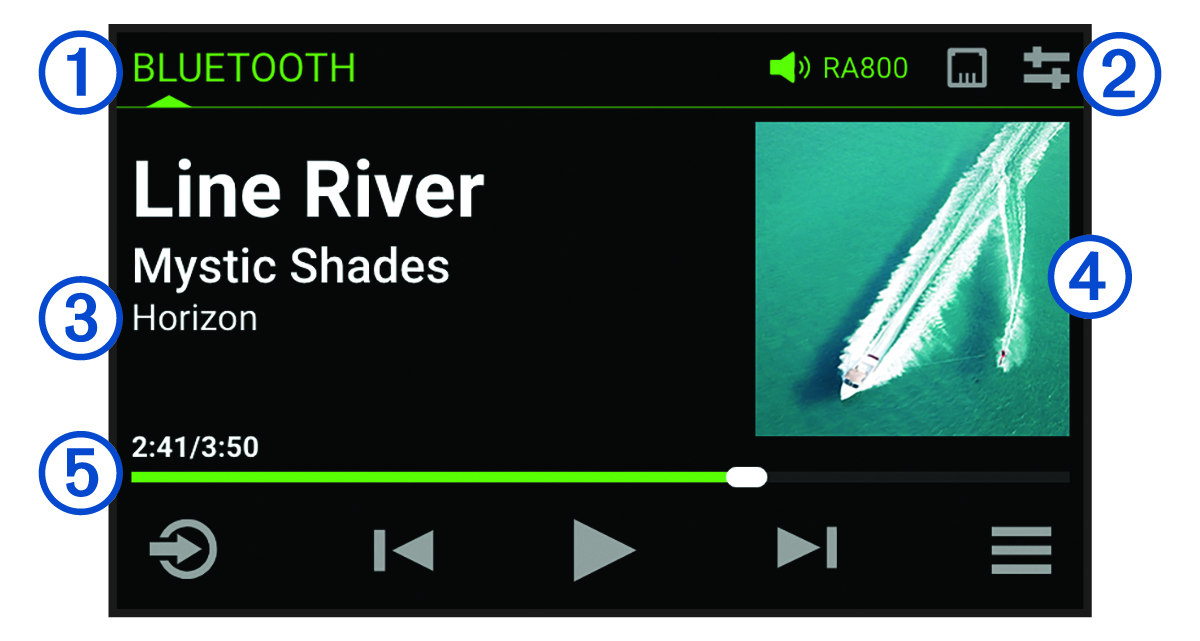
Informasjonen som vises på skjermen, varierer avhengig av kilden som er valgt. Avspillingskontrollene på skjermen kan endres avhengig av kilden som er valgt (Avspillingskontroller). Dette eksemplet viser et spor som spilles av på en enhet som er koblet til ved hjelp av trådløs Bluetooth® teknologi.
|
| Kildenavn |
|---|---|
|
| Aktiv sone, statusikoner og snarveier ( Statusikoner) TIPS: Trykk på et ikon for å åpne den gjeldende siden. |
|
| Sporinformasjon (hvis dette er tilgjengelig) |
|
| Albumomslag (hvis tilgjengelig fra en kompatibel kilde) |
|
| Medgått tid, sporvarighet og gjeldende spornummer av det totale antallet spor i spillelisten (hvis tilgjengelig) |
Statusikoner
Du kan trykke på et statusikon for å åpne det relevante skjermbildet.
 | Åpner volumskjermbildet. |
|---|---|
 | Åpner Forhånds.-skjermbildet. |
      | Åpner nettverksinnstillingene. MERK: Du kan ikke åpne nettverksinnstillingene hvis dette stereoanlegget er en del av en gruppe. |
Gi navn til enheten
Du bør gi denne enheten et unikt navn, slik at du enkelt kan identifisere den når du viser enheter i Fusion PartyBus nettverket.
Hvis du vil tilpasse ytterligere, kan du gi kildene unike navn på hvert stereoanlegg og slå av ubrukte kilder (Generelle innstillinger).
-
Velg
 > Innstillinger.
-
Velg Enhetsnavn, og velg et alternativ:
-
Velg et forhåndsdefinert navn fra listen.
-
Velg Brukerdefinert navn, og gi enheten et unikt navn.
-
Stille inn hjemmesonen
Hjemmesonen er høyttalersonen som du justerer som standard når du vrir på hjulet.
- Velg > Innstillinger.
- Velg .
- Velg en sone.
Velge kilde
-
Velg
 .
.
Justere bakgrunnslyset og hjullyset
-
Velg > Lysstyrke.
- Juster nivået for lysstyrke.