Tacx Training App
您可以將 Tacx® Training app 下載到相容的手機、平板電腦或電腦。
-
無需出門,就能體驗刺激的騎乘路線。
-
建立您專屬的騎乘活動、訓練等。
-
管理您的訓練、自訂預設值並診斷問題。
-
將室內訓練資料與您的 Garmin Connect™ 帳號同步。
-
更新您的訓練台軟體 (更新訓練台軟體)。
將訓練台與 Tacx Training app 配對
第一次將訓練台與 Tacx Training app 配對時,必須將訓練台連接到外部電源。配對完成後,訓練台與 app 會在您開始騎乘時自動連結。
秘訣:
如需乙太網路或 Wi‑Fi® 網路連線,您可以在 buy.garmin.com 購買網路轉接器配件。
-
選擇一個選項:
-
用手機上的相機掃描 QR 碼,然後依照螢幕上的指示操作。

-
要將 Tacx NEO 3M 訓練台新增至您現有的帳戶,請開啟 Tacx Training app,然後選擇。
-
- 在訓練台上,按下配對按鈕 。
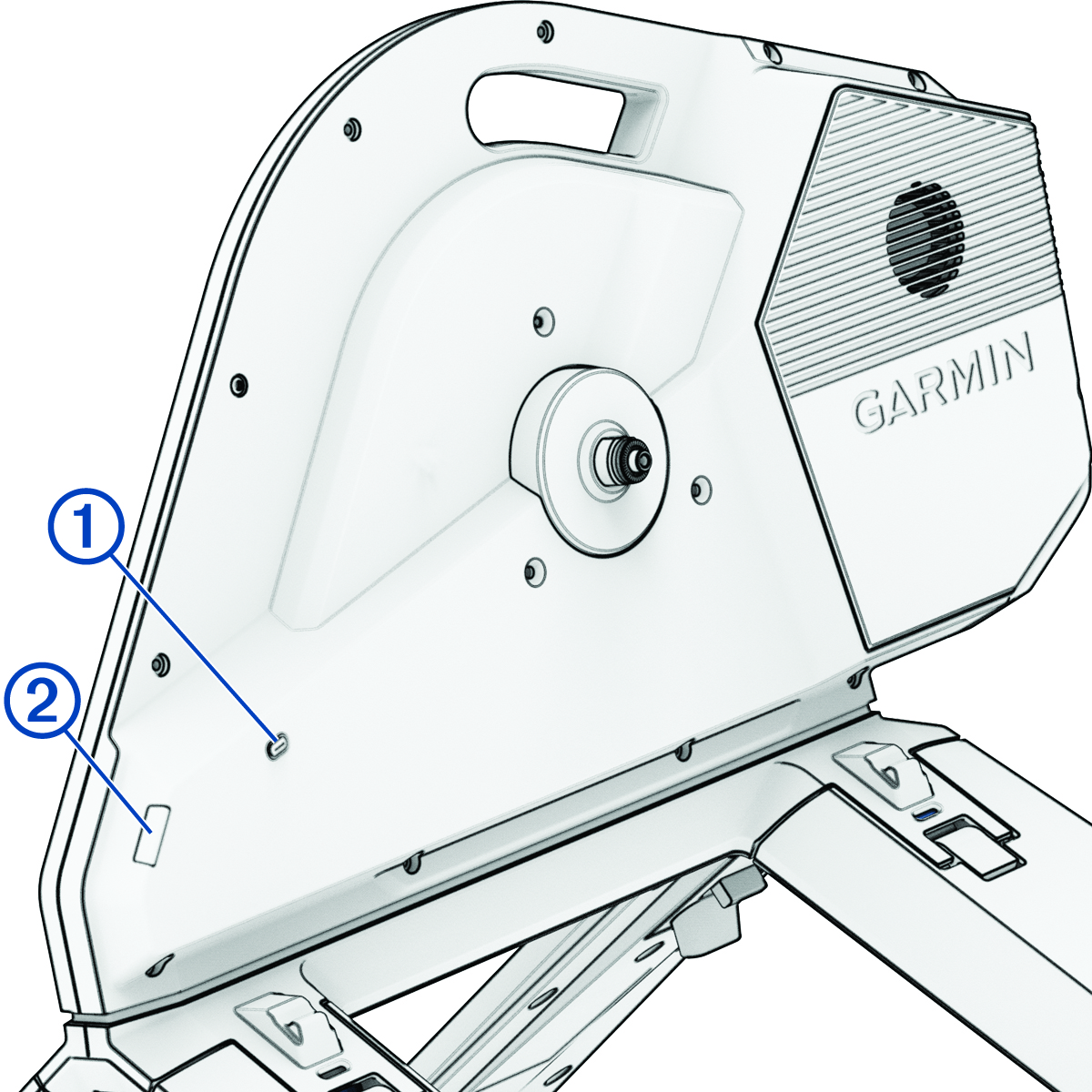
LED 狀態
LED 會根據訓練台狀態和連線類型而變更。
|
LED 活動 |
狀態 |
|---|---|
|
白 |
訓練台使用中,並正常運作。 |
|
閃爍藍燈 |
訓練台處於 Bluetooth 配對模式。 |
|
藍色 |
訓練台由您的 Bluetooth 裝置控制。 |
|
閃爍白燈 |
當您喚醒或開啟訓練台時,快速閃爍代表目前處於開放式連結狀態。如果需要更多資訊,請前往 garmin.com/connectiontypes。 |
|
綠色 |
訓練台由您的 ANT+® 裝置控制。 |
|
黃色 |
訓練台由 Tacx 智慧型網路轉接器 (另售) 控制。 |
|
閃爍青燈 |
訓練台軟體正在更新。 |
|
紅燈閃爍 |
表示訓練台發生嚴重錯誤。您可以查看 Tacx Training app 以取得更多資訊。 |
在訓練期間,地板 LED 會變更顏色。
|
地板 LED 活動 |
狀態 |
|---|---|
|
藍色 |
表示低功率輸出。 |
|
紫色 |
表示中功率輸出。 |
|
紅色 |
表示高功率輸出。 |
從 App 自訂訓練台設定
您必須先將訓練台與 Tacx Training app 配對,才能變更訓練台設定 (將訓練台與 Tacx Training app 配對)。