App Tacx Training
-
Pedalare lungo percorsi interessanti senza uscire di casa.
-
Creare corse, allenamenti e molto altro ancora.
-
Gestire gli allenamenti, personalizzare le impostazioni predefinite e diagnosticare i problemi.
-
Sincronizzare i dati degli allenamenti al chiuso con l’account Garmin Connect™.
-
Aggiornare il software del rullo da allenamento bici (Aggiornamento del software del rullo da allenamento bici).
Associazione del rullo da allenamento bici con l'app Tacx Training
La prima volta che si associa il rullo da allenamento bici con l'app Tacx Training, è necessario collegare il rullo da allenamento a una sorgente di alimentazione esterna. Una volta associati, il rullo da allenamento bici e l'app si connettono automaticamente quando si avvia una corsa.
-
Selezionare un'opzione:
-
Eseguire la scansione del codice QR con la fotocamera dello smartphone e seguire le istruzioni visualizzate.

-
Per aggiungere il rullo da allenamento bici Tacx NEO 3M all'account esistente, aprire l'app Tacx Training e selezionare .
-
-
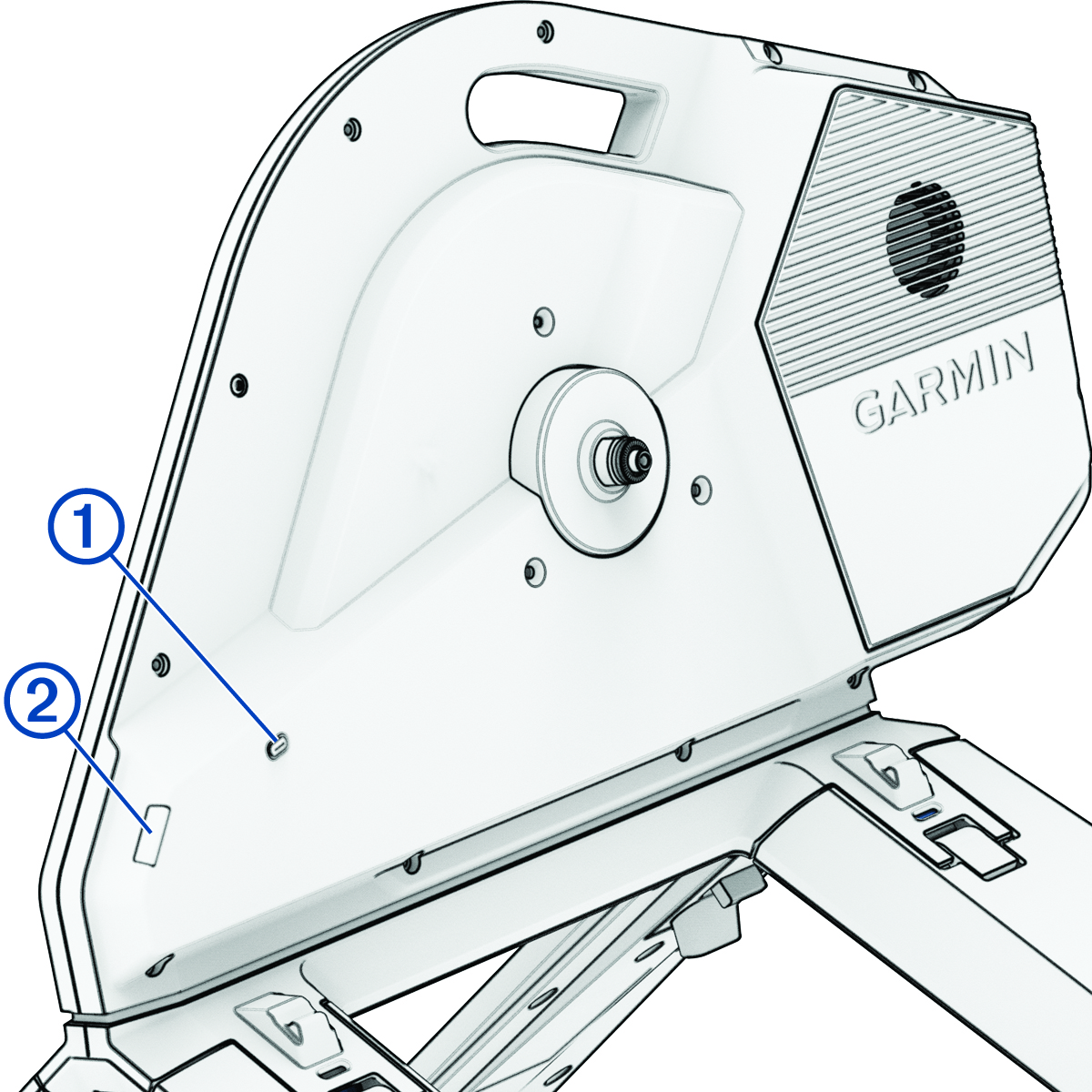
Sul rullo da allenamento bici, premere il pulsante di associazione .
Il LED lampeggia in blu quando il rullo da allenamento bici è in modalità di associazioneBluetooth® sicura. Per ulteriori informazioni sui tipi di connessione, consultare la pagina garmin.com/connectiontypes.
Stato LED
Il LED cambia in base allo stato del rullo da allenamento bici e al tipo di collegamento.
|
Attività del LED |
Stato |
|---|---|
|
Bianco |
Il rullo da allenamento bici è attivo e funziona correttamente. |
|
Blu lampeggiante |
Il rullo da allenamento bici è in modalità di associazione Bluetooth. |
|
Blu |
Il rullo da allenamento bici è controllato dal dispositivoBluetooth. |
|
Bianco lampeggiante |
Quando si attiva o si accende il rullo da allenamento bici, il lampeggiamento rapido indica uno stato di connessione aperto. Per ulteriori informazioni, visitare la pagina garmin.com/connectiontypes. |
|
Verde |
Il rullo da allenamento bici è controllato dal dispositivoANT+®. |
|
Giallo |
Il rullo da allenamento bici è controllato dalla scheda di rete smart Tacx (in vendita separatamente). |
|
Ciano lampeggiante |
Il software del rullo da allenamento bici è in fase di aggiornamento. |
|
Rosso lampeggiante |
Indica un errore critico del rullo da allenamento bici. Per ulteriori informazioni, consultare l'app Tacx Training. |
Il LED per il pavimento cambia colore durante l'allenamento.
|
Attività LED per il pavimento |
Stato |
|---|---|
|
Blu |
Indica una potenza bassa. |
|
Viola |
Indica una potenza media. |
|
Rosso |
Indica una potenza elevata. |
Personalizzazione delle impostazioni del rullo da allenamento bici dall'app
Prima di modificare le impostazioni del rullo da allenamento bici, è necessario associarlo con l'app Tacx Training (Associazione del rullo da allenamento bici con l'app Tacx Training).