Tacx Training App
-
Fahren Sie auf aufregenden Strecken, ohne das Haus zu verlassen.
-
Erstellen Sie eigene Touren, Trainings und mehr.
-
Verwalten Sie das Training, passen Sie die Standardeinstellungen an und diagnostizieren Sie Probleme.
-
Synchronisieren Sie die Daten des Indoor-Trainings mit Ihrem Garmin Connect™ Konto.
-
Aktualisieren Sie die Trainersoftware (Aktualisieren der Trainersoftware).
Koppeln des Trainers mit der Tacx Training App
Wenn Sie den Trainer das erste Mal mit der Tacx Training App koppeln, müssen Sie den Trainer mit einer externen Stromquelle verbinden. Nach der Kopplung stellen der Trainer und die App automatisch eine Verbindung her, wenn Sie eine Tour starten.
-
Wählen Sie eine Option:
-
Scannen Sie den QR-Code mit der Kamera des Smartphones und folgen Sie den Anweisungen auf dem Display.

-
Wenn Sie den Tacx NEO 3M Trainer Ihrem bereits vorhandenen Konto hinzufügen möchten, öffnen Sie die Tacx Training App und wählen Sie .
-
-
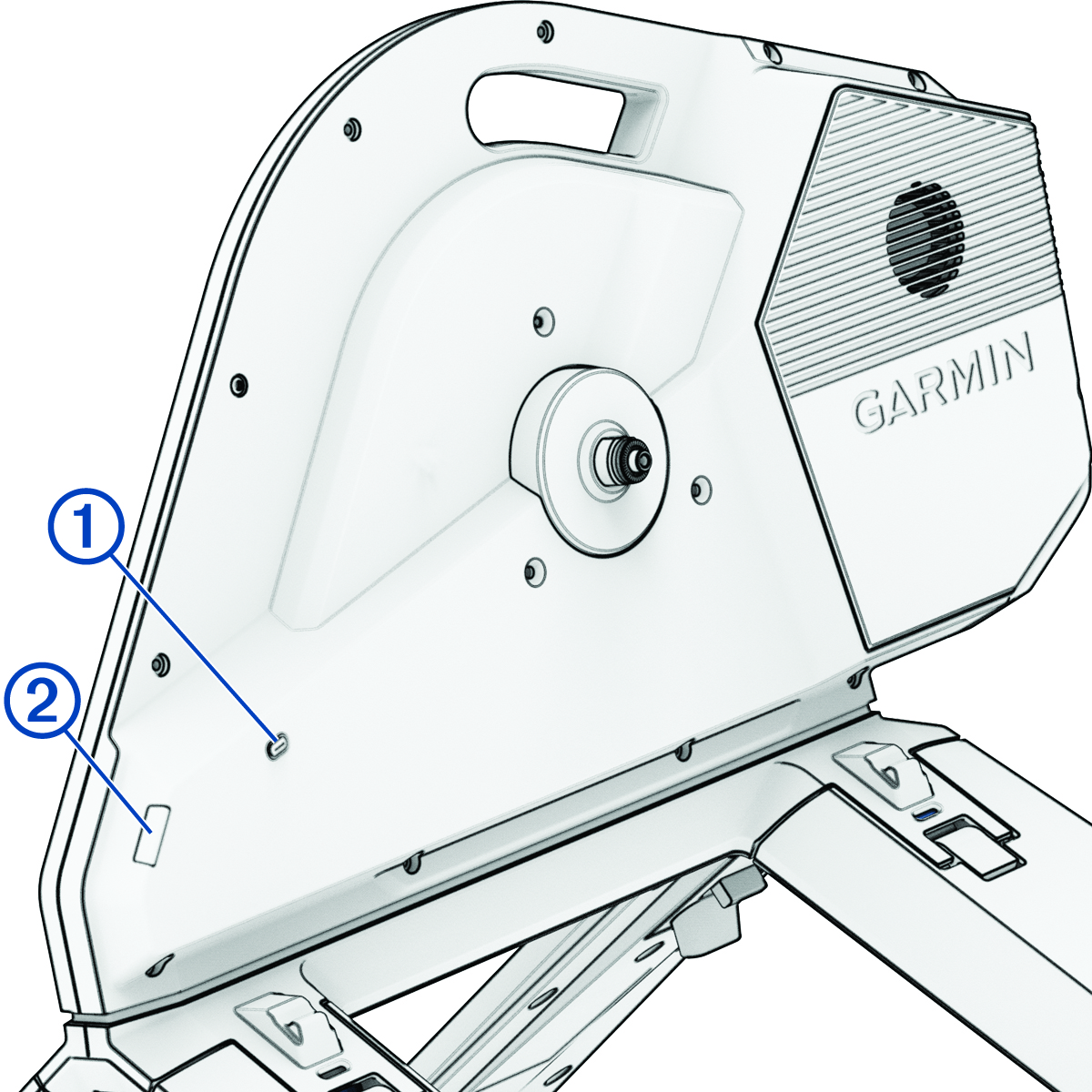
Drücken Sie auf dem Trainer die Kopplungstaste .
Die LED blinkt blau, wenn sich der Trainer im sicheren Bluetooth® Kopplungsmodus befindet. Weitere Informationen zu Verbindungstypen finden Sie unter garmin.com/connectiontypes.
LED-Status
Die LED ändert die Farbe basierend auf dem Trainerstatus und der Art von Verbindung.
|
Verhalten der LED |
Status |
|---|---|
|
Weiß |
Der Trainer ist aktiv und funktioniert ordnungsgemäß. |
|
Blinkt blau |
Der Trainer befindet sich im Bluetooth Kopplungsmodus. |
|
Blau |
Der Trainer wird vom Bluetooth Gerät gesteuert. |
|
Blinkt weiß |
Wenn Sie den Trainer aktivieren oder einschalten, weist ein schnelles Blinken auf eine offene Verbindung hin. Weitere Informationen finden Sie unter garmin.com/connectiontypes. |
|
Grün |
Der Trainer wird vom ANT+® Gerät gesteuert. |
|
Gelb |
Der Trainer wird vom Tacx Smart-Netzwerkadapter (separat erhältlich) gesteuert. |
|
Blinkt türkis |
Die Trainersoftware wird aktualisiert. |
|
Blinkt rot |
Weist auf einen schwerwiegenden Trainerfehler hin. In der Tacx Training App können Sie weitere Informationen finden. |
Die Farbe der Stand-LED ändert sich während des Trainings.
|
Verhalten der Stand-LED |
Status |
|---|---|
|
Blau |
Kennzeichnet eine niedrige Leistungsabgabe. |
|
Violett |
Kennzeichnet eine mittlere Leistungsabgabe. |
|
Rot |
Kennzeichnet eine hohe Leistungsabgabe. |
Anpassen der Trainereinstellungen über die App
Zum Ändern der Trainereinstellungen müssen Sie zunächst den Trainer mit der Tacx Training App koppeln (Koppeln des Trainers mit der Tacx Training App).