飞行
 警告
警告
请勿将设备作为主要飞行导航设备。关于产品风险及重要信息,请详阅手册的《安全及产品信息须知》。
不可将本手表作为主要飞行手段,其提供的数据仅供参考。
飞行设置
在时间页面,长按  键,选择 手表设置 > 航空。
航空单位:设置航空数据的测量单位。
飞行警示:针对飞行活动设置航空警示(设置航空警示)。
天气设置:自定义天气信息在小工具中的显示方式,并管理天气数据的下载(航空天气设置)。
收藏的机场:设置你的首选机场(选择喜爱点机场)。
机场筛选:设置在搜索机场时出现的选项。例如:您可以设置最短跑道长度和跑道材质,并指出是否要在搜索结果中显示私人机场和直升机场。
高度计设置:根据最近的 METAR 位置或手动输入内容来显示高度(手动设置气压计)。
地图设置:自定义飞行活动中地图上显示的信息内容,如飞机图标、METAR 信息等。
- 在时间页面,长按 键。
- 选择 设置 > 航空 > 飞行警示。
- 选择一个选项:
- 要在达到指定高度时收到警示,选择 高度警示。
- 要在达到指定氧气浓度时收到警示,选择 氧气警示。
- 要在指定时间后收到油箱检查提示,选择 油箱提示。
- 选择 油箱提示 可在偏离路线特定距离时收到提醒。
- 要在到达某个航点时收到警示,选择 到达航点。
注意:选择 全部禁止,可以防止飞行期间出现任何航空警示。
- 如有需要,选择 启用 可开启提示。
- 输入警示值。
- 选择 振动 开启警示时的振动功能。
在时间页面,长按 键, 选择 设置 > 航空 > 天气设置。
天气数据下载:设置航空天气数据的下载限制。“最小”选项限制只下载你的首选机场的天气数据,从而延长电池续航时间。“中等”选项限制只下载你的首选机场和距离你最近的机场的天气数据。“最大”选项下载完整的 METAR 数据,并可能会缩短电池续航时间。
Raw METAR:设置要以未编码文本显示的METAR信息。
飞行条件:将飞行条件颜色设置为标准或经典配色方案。
清除天气数据缓存:删除所有已下载的航空天气数据,并启动新的下载以刷新数据。
选择一个喜爱点机场时,可以在航空小工具上查看该机场的 METAR 信息。
- 在时间页面,长按 键。
- 选择 设置 > 航空 > 收藏地点。
- 选择一个选项:
- 要搜索附近的机场,选择 最近列表,然后等待手表定位卫星。
- 要按机场代码搜索机场,选择 按识别码搜索。输入全部或部分字母数字。
此时会出现机场列表。
- 选择机场。
- 选择 添加位置 以添加其他喜爱点机场(可选)。
您可以手动设置当前气压,这样可以提高气压值的准确性。
- 在时间页面,长按 键。
- 选择 设置 > 航空 > 高度计 > 气压 > 手动。
- 选择一个选项:
- 要手动设置气压,选择 设置气压,然后输入相应的气压值。
- 要使用海平面的标准气压,选择 设置为标准气压。
- 要使用当前高度的气压,选择 同步至高度。
- 要使用手表上的当前当地气压,选择 同步至设备。
可通过“直达”控制菜单选项,快速导航至机场。搜索机场时,可以查看机场到当前位置的距离、方位和指针、机场的飞行条件。
- 长按
 键。
键。 - 选择
 。
。 - 选择一个选项:
- 选择收藏的机场的机场代码。
- 选择 最近列表,然后选择一个机场代码。
- 选择 按识别码搜索,输入全部或部分字母数字,然后选择一个机场代码。。
开始飞行
- 在手表模式,按下
 键。
键。 - 等待 GPS 成功定位。
- 按下 键启动飞行计时器。
提示:可以进入活动设置,设置在指定的阈值内自动启动飞行计时器(活动设置)。
- 完成活动后,按 ,然后选择 保存。
水平状态指示器
警告
不可将本手表作为主要飞行手段,其提供的数据仅供参考。
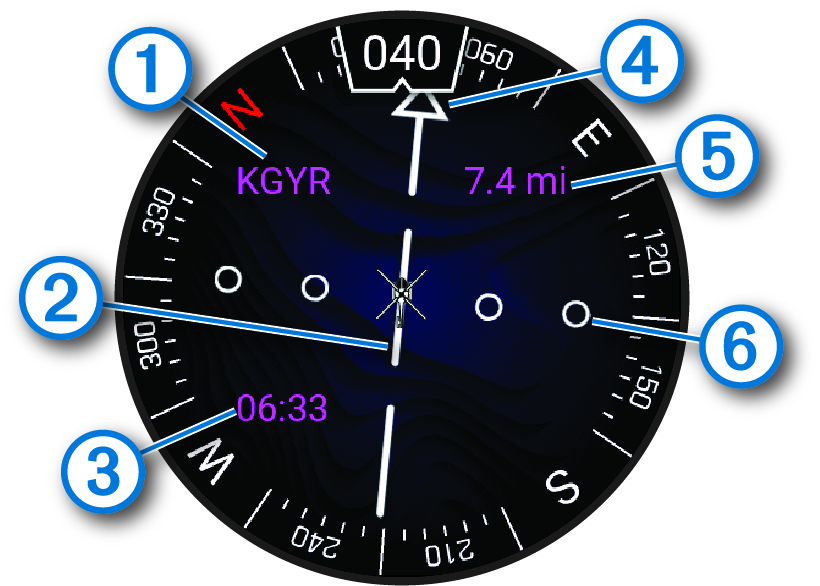
|
① |
机场代码。 |
|
② |
航向偏差指示器(CDI)。显示飞行路线相对于当前位置的偏差。 |
|
③ |
预计在途时间(ETE)。 |
|
④ |
往返指示器。将显示是朝向还是远离航路点。 |
|
⑤ |
距所选机场的距离。 |
|
⑥ |
航道偏离距离。圆点表示偏离航道的距离。两个圆点之间的最大距离为 2.5 海里。 |