高爾夫
Garmin Golf app 可以讓您從 Lily 2 Active 裝置上傳計分卡,並檢視詳細的數據與揮桿分析。球友們在不同的球場也能透過 Garmin Golf app 競賽。任何人都可以加入超過 43,000 個球場的排行榜。您也可以舉辦錦標賽並邀請球友們參加。
Garmin Golf app 會與您的 Garmin Connect 帳戶同步您的資料。您可以在手機的 app 商店下載 Garmin Golf app(Garmin.com/golfapp)。
開始打高爾夫
第一次在某個球場打球前,您必須先使用 Garmin Connect app 下載該球場。已下載的球場會自動更新。
在開始打高爾夫之前,請先將手錶充飽電(為手錶充電)。
- 在 Garmin Connect app 上,選擇 或 。
- 選擇 下載高爾夫球場 > 。
- 選擇一個高爾夫球場。
- 選擇 下載。
球場下載完成後,即會出現在 Lily 2 Active 手錶的球場清單中。
- 按下
 鍵。
鍵。 - 選擇
 以記錄分數。
 - 選擇一個發球台。
螢幕顯示球洞資訊畫面。
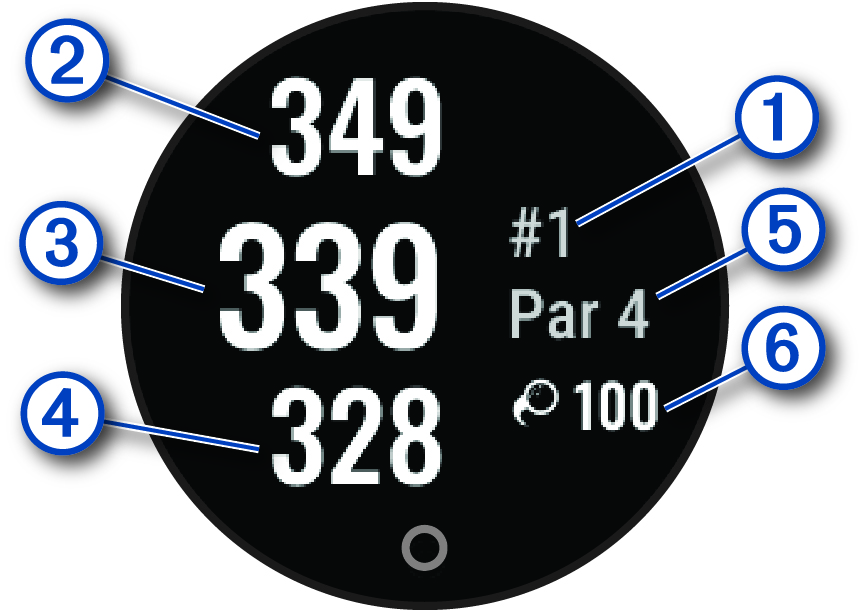
|
① |
目前球洞編號 |
|
② |
距果嶺後緣的距離 |
|
③ |
距果嶺中心的距離 |
|
④ |
距果嶺前緣的距離 |
|
⑤ |
球洞的標準桿 |
|
⑥ |
Garmin AutoShot 距離 |
您移動到下一個球洞時,裝置會自動轉換顯示新球洞的資訊。
高爾夫選單
球局進行中,按下 鍵以檢視高爾夫選單中的更多功能。
障礙區:顯示目前球洞的沙坑及水障礙區。
安全打點:顯示目前球洞的安全打點及距離選項(僅於 4 桿洞及 5 桿洞時顯示)。
計分卡:開啟計分卡以編輯分數(計分)。
球局摘要:球局中,您可以檢視您的分數、數據以及步數。
上次揮桿:檢視前次擊球資訊。
備註:您可以在目前球局查看偵測到的所有擊球距離。如有需要,也可以手動新增擊球(手動新增揮桿)。
結束球局:結束目前球局。
檢視安全打點與狗腿彎距離
您可以檢視標準桿 4 桿及 5 桿球洞的安全打點與狗腿彎距離的清單。
- 按下 鍵。
- 選擇 打點。
備註:距離與位置在您通過後會從清單中移除。
檢視障礙區
您可以檢視標準桿 4 桿及 5 桿球洞與球道上障礙區的距離。裝置會個別或分組顯示會影響您揮桿選擇的障礙區以協助您決定打點或飛越的距離。
- 按下 鍵。
- 選擇 障礙區。

- 螢幕上會出現與最近障礙區的前緣 ① 及後緣 ② 的距離。
- 障礙區類型 ③ 會顯示於畫面頂端。
- 畫面頂端的半圓形 ④ 代表果嶺。果嶺下方的線條代表球道中線。
- 障礙區 ⑤ 會以字母標示障礙區在球洞的順序,並以相對於球道的位置顯示於果嶺下方。
以 Garmin AutoShot 測量揮桿
每當您在球道上揮桿,您的手錶便會記錄距離以便稍後查看(檢視揮桿紀錄)。推桿不會被偵測。
- 打高爾夫球時,將手錶配戴在引導手,自動偵測的效果較佳。
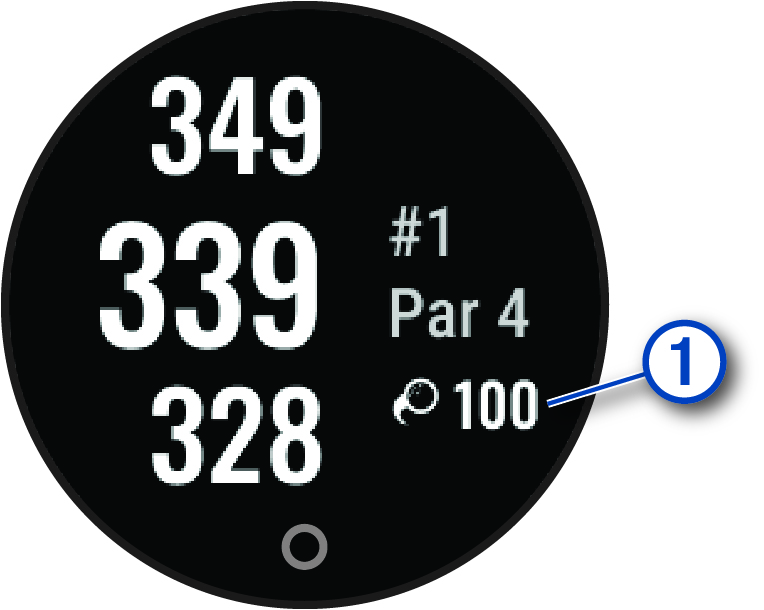
當手錶偵測到揮桿時,標準桿下方會出現您與擊球點的距離 ①。
- 揮下一桿。
手錶記錄上一桿的擊球距離。
如果裝置未偵測到揮桿,您可以手動新增,但必須從未偵測到的揮桿的位置新增。
- 按下 鍵。
- 選擇 上次揮桿 >
 > 新增揮桿。
 - 選擇 以從您現在的位置開始新的一桿。
- 打高爾夫時,按下 鍵。
- 選擇 計分卡。
- 選擇球洞。
- 選擇
 或
或  設定分數。
設定分數。 - 選擇 。
- 完成球洞後,按下 鍵。
- 點選 上次揮桿 以檢視前次揮桿的資訊。
檢視球局摘要
球局中,您可以檢視您的分數、數據以及步數資訊。
- 按下 鍵。
- 選擇 球局摘要。
- 向左或向右滑以檢視更多資訊。
結束球局
- 按下 鍵。
- 選擇 結束球局。
- 選擇一個選項:
- 選擇 以儲存球局並回到手錶模式。
- 選擇
 以放棄球局並回到手錶模式。
 - 選擇
 以繼續球局。
- 選擇