활동 및 앱을 사용자 설정하기
활동 및 앱 목록, 데이터 스크린, 데이터 필드, 기타 설정을 사용자 설정할 수 있습니다.
- 시계 화면에서
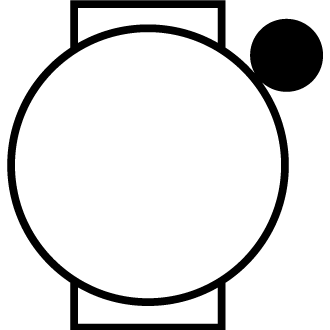 를 누르세요.
 - 편집을 선택하세요.
- 옵션을 선택하세요:
- 목록에서 앱 위치를 변경하려면 앱을 선택한 후
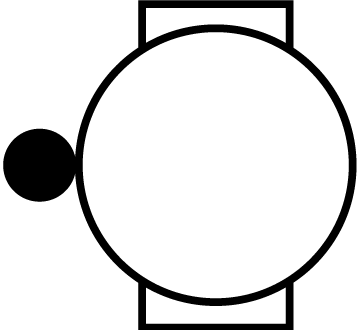 또는
또는 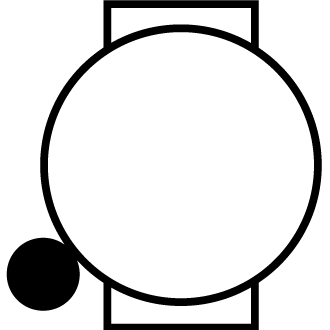 를 눌러 앱을 이동한 다음 를 눌러 새로운 위치를 선택하세요.
 - 목록에서 앱을 제거하려면 앱을 선택한 후
 를 선택하세요.
 - 앱을 추가하려면 추가를 선택하고 하나 이상의 앱을 선택하세요.
- 목록에서 앱 위치를 변경하려면 앱을 선택한 후
즐겨찾는 활동 목록이 목록 맨 위에 표시되어 빠르게 자주 사용하는 활동을 사용할 수 있습니다. 언제든지 즐겨찾는 활동을 추가 또는 제거할 수 있습니다.
- 시계 화면에서 를 누르세요.
- 활동을 선택하세요.
즐겨찾기 활동은 리스트의 상단에 나타납니다.
- 편집을 선택하세요.
- 옵션을 선택하세요:
- 목록에서 활동 위치를 변경하려면, 활동을 선택한 후 또는 를 눌러 이동하고, 를 눌러 새로운 위치를 선택하세요
- 즐겨찾기 리스트에서 활동을 제거하려면 해당 활동 항목을 선택하여
 >제거를 선택하세요.
 - 즐겨찾는 활동을 추가하려면 추가를 선택하고 하나 이상의 활동을 선택하세요.
- 목록에서 활동 위치를 변경하려면, 활동을 선택한 후
목록에 즐겨찾는 활동 고정하기
최대 3개의 즐겨찾는 활동을 앱과 활동 목록에 추가할 수 있습니다.
- 시계 화면에서 를 누르세요.
- 활동을 선택하세요.
- 즐겨찾는 활동까지 스크롤하세요(즐겨찾는 활동 목록 사용자 설정하기).
- 를 길게 누르고 활동 고정을 선택하세요.
이후 시계 화면에서 를 눌러 앱과 활동 목록을 열면, 고정된 활동이 목록 맨 위에 표시됩니다.
각 활동에 대한 데이터 화면의 레이아웃과 내용을 표시, 감춤 및 변경할 수 있습니다.
- 시계 화면에서 를 누르세요.
- 활동을 선택한 다음 활동 항목을 선택하세요.
- 를 누르세요.
- 해당 활동의 설정을 선택하세요.
- 데이터 화면을 선택하세요.
- 사용자 설정할 데이터 화면으로 스크롤하세요.
 를 선택하세요.
- 옵션을 선택하세요:
- 데이터 화면의 데이터 필드 수를 조정하려면 레이아웃을 선택하세요.
- 데이터 화면에 표시된 데이터를 변경하려면 데이터 항목을 선택하세요.
팁: 사용 가능한 모든 데이터 필드의 목록에 대해 알고 싶다면 데이터 필드을 참조하세요. 모든 데이터 필드를 모든 유형의 활동에서 사용할 수 있는 것은 아닙니다.
- 루프에서 데이터 화면의 위치를 변경하려면 순서 변경을 선택하세요.
- 목록으로부터 데이터 화면을 제거하려면 제거를 선택하세요.
- 필요한 경우, 새로 추가를 선택하고 목록에 데이터 화면을 추가하세요.
사용자 설정한 데이터 화면을 추가하거나 내장된 데이터 화면 중 하나를 선택할 수 있습니다.
지도 데이터 화면 추가하기
GPS 사용한 활동에 대한 데이터 화면에 지도를 추가할 수 있습니다.
- 시계 화면에서 를 누르세요.
- 활동을 선택하고 GPS 활동을 선택하세요.
- 아래로 스크롤하고 해당 활동 설정을 선택하세요.
- 데이터 화면 > 새로 추가 > 지도를 선택하세요.