PacePro 트레이닝
많은 러너들은 목표를 달성하는데 도움이 될 수 있도록 경주 도중에 페이스 밴드를 착용하는 것을 선호합니다. PacePro 기능을 사용하면 거리와 페이스 또는 거리와 시간을 기반으로 사용자 설정 페이스 밴드를 생성할 수 있습니다. 또한 알려진 코스에 대한 페이스 밴드를 생성하여 고도 변화를 기반으로 페이스 조절 효과를 극대화할 수 있습니다.
Garmin Connect 앱을 사용하여 PacePro 계획을 생성할 수 있습니다. 코스에서 달리기 전에 분할 정보와 고도표를 미리 볼 수 있습니다.
Garmin Connect로부터 PacePro 계획 다운로드하기
Garmin Connect로부터 PacePro 계획을 다운로드하려면 Garmin Connect 계정을 보유해야 합니다(Garmin Connect).
- 옵션을 선택하세요:
- Garmin Connect 앱을 열어

 를 선택하세요.
 - connect.Garmin.com/ko-KR/를 방문하세요.
- Garmin Connect 앱을 열어
- 트레이닝 및 플래닝 > PacePro 페이스 전략을 선택하세요.
- 화면의 지시에 따라 PacePro 계획을 생성하고 저장하세요.
 또는 장치로 전송을 선택하세요.
워치에서 PacePro 계획을 생성하려면 먼저 코스를 생성해야 합니다(Garmin Connect에서 코스 만들기).
- 시계 화면에서 를 누르세요.
- 실외 러닝 활동을 선택하세요.
 를 길게 누르세요.
- 내비게이션 > 코스를 선택하세요.
- 코스를 선택하세요.
- PacePro 계획 > 새로 만들기를 선택하세요.
- 옵션을 선택하세요:
- 목표 페이스를 입력하려면 목표 페이스를 선택하세요.
- 목표 시간을 입력하려면 목표 시간을 선택하세요.
이 워치는 사용자 설정 페이스 밴드를 표시합니다.
- 를 누르세요.
- 옵션을 선택하세요:
- 계획을 시작하려면 계획 수락을 선택하세요.
- 스플릿을 미리보려면 분할 보기를 선택하세요.
- 코스의 고도표를 확인하려면 고도표를 선택하세요.
- 계획을 삭제하려면 삭제를 선택하세요.
PacePro 계획을 시작하려면 Garmin Connect 계정으로부터 계획을 다운로드해야 합니다.
- 시계 화면에서 를 누르세요.
- 실외 러닝 활동을 선택하세요.
- 아래로 스크롤하고 트레이닝 > PacePro 계획을 선택하세요.
- 계획을 선택하세요.
- 를 누르세요.
팁: PacePro 계획을 받아들이기 전에 분할, 고도표, 지도를 미리 볼 수 있습니다.
- 계획을 시작하려면 계획 수락을 선택하세요.
- 필요하다면
 를 선택하여 코스 내비게이션을 활성화하세요.
 - 를 눌러 활동 타이머를 시작하세요.
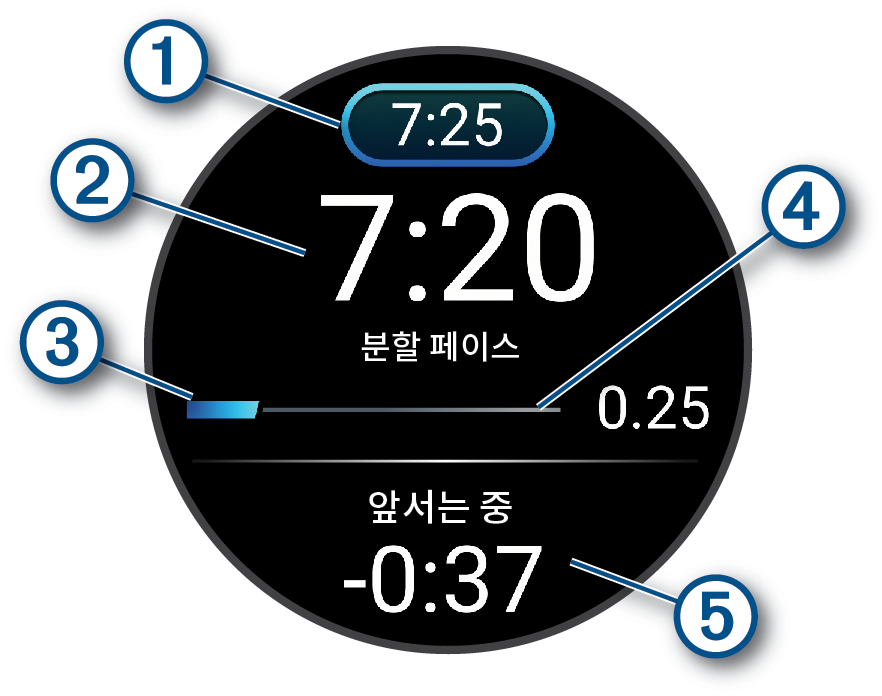
|
① |
목표 분할 페이스 |
|
② |
현재 분할 페이스 |
|
③ |
분할 완료까지의 진행상황 |
|
④ |
분할 완료까지의 남은 거리 |
|
⑤ |
목표 페이스에 대한 총 앞선 시간 또는 뒤쳐진 시간 |
팁: 를 길게 누르고 PacePro 종료 > 를 선택하여 PacePro 계획을 종료할 수 있습니다. 활동 타이머는 계속 작동합니다.