Lari
Melakukan Aktivitas Lari Track
Sebelum Anda melakukan lari track, pastikan Anda berlari di track standar 400 m.
Anda dapat menggunakan aktivitas lari track untuk mencatat data track outdoor Anda termasuk jarak dalam meter dan pembagian lap.
- Berdirilah di track outdoor.
- Dari tampilan jam, tekan
 .
. - Piliha Aktivitas > Berlari > Lari Track.
- Tunggu sementara jam tangan mencari sinyal satelit.
- Jika Anda berlari di lajur 1, lompat ke langkah 8.
- Pilih Nomor Lajur.
- Pilih nomor lajur.
- Tekan .
- Lakukan lari di track.
- Setelah menyelesaikan aktivitas Anda, tekan , dan pilih Simpan.
Tips untuk Merekam Lari Track
- Tunggu sampai jam tangan memperoleh sinyal satelit sebelum memulai lari track
- Jika Anda berlari di track baru untuk pertama kalinya, berlarilah sebanyak 4 putaran untuk mengkalibrasi jarak track Anda.
Anda harus berlari melewati titik awal untuk menyelesaikan putaran.
- Berlarilah di lajur yang sama untuk setiap putarannya.
CATATAN: Jarak default Auto Lap adalah 1600 m atau 4 putaran track.
- Jika Anda berlari di lajur selain lajur 1, atur nomor lajur di pengaturan aktivitas.
Melakukan Aktivitas Lari Virtual
Anda dapat menghubungkan jam tangan dengan aplikasi pihak ketiga yang kompatibel untuk mengirimkan data pace, denyut jantung atau cadence.
- Dari tampilan jam, tekan .
- Pilih Aktivitas > Berlari > Lari Virtual.
- Pada tablet, laptop, atau ponsel Anda, buka aplikasi Zwift atau aplikasi pelatihan virtual lainnya.
- Ikuti petunjuk pada layar untuk memulai aktivitas lari dan menghubungkan perangkat.
- Tekan untuk memulai timer aktivitas.
- Setelah menyelesaikan aktivitas Anda, tekan , dan pilih Simpan.
Untuk merekam jarak yang lebih akurat untuk lari treadmill Anda, Anda dapat mengkalibrasi jarak treadmill setelah Anda berlari setidaknya 2,4 km di atas treadmill. Jika Anda menggunakan treadmill yang berbeda, Anda dapat mengkalibrasi jarak treadmill secara manual pada setiap treadmill atau setiap selesai berlari.
- Mulai aktivitas treadmill (Memulai Aktivitas).
- Lari di atas treadmill hingga jam tangan Anda mencatat jarak setidaknya 2,4 km (1,5 mi.).
- Setelah Anda menyelesaikan aktivitas, tekan untuk menghentikan timer aktivitas.
- Pilih opsi:
- Untuk mengkalibrasi jarak treadmill untuk pertama kalinya, pilih Simpan.
Perangkat meminta Anda untuk menyelesaikan kalibrasi treadmill.
- Untuk mengkalibrasi jarak treadmill secara manual setelah kalibrasi kali pertama, pilih Kalibrasi & Simpan >
 .
.
- Periksa tampilan treadmill untuk jarak yang ditempuh, dan masukkan jarak pada jam tangan Anda.
Merekam Aktivitas Lari Ultra
- Dari tampilan jam, tekan .
- Pilih Aktivitas > Berlari > Lari Ultra.
- Tekan untuk memulai timer aktivitas.
- Mulai aktivitas lari.
- Tekan
 untuk merekam lap dan memulai timer istirahat.
TIPS: Anda dapat mengkonfigurasi bagaimana Auto Rest mencatat split dan lap istirahat (Pengaturan Istirahat Otomatis Lari Ultra).
- Setelah selesai beristirahat, tekan untuk melanjutkan aktivitas lari.
- Tekan
 atau
atau  untuk melihat halaman data tambahan (opsional).
 - Setelah menyelesaikan aktivitas Anda, tekan , dan pilih Simpan.
Pengaturan Istirahat Otomatis Lari Ultra
Anda dapat menyesuaikan opsi untuk secara otomatis memulai dan menghentikan timer istirahat aktivitas Lari Ultra.
Status: Mengaktifkan secara otomatis pencatatan split istirahat.
Awal Istirahat: Mengaktifkan secara otomatis timer istirahat saat Anda berhenti berlari. Anda bisa menggunakan opsi Hanya Manual untuk memulai timer istirahat hanya saat Anda menekan .
Akhir Istirahat: Mengatur pace yang dibutuhkan untuk mengakhiri split istirahat.
Waktu Minimal: Mengatur jumlah waktu sebelum split istirahat dimulai atau berakhir.
Tombol Lap: Mengatur tombol untuk merekam lap dan memulai timer istirahat, memulai timer istirahat saja, atau merekan lap saja.
Mencatat Aktivitas Balapan Halang Rintang
Ketika Anda berpartisipasi dalam balapan halang rintang, Anda dapat menggunakan aktivitas Balapan Halang Rintang untuk mencatat waktu yang Anda habiskan di tiap rintangan dan waktu Anda berlari dari rintangan satu ke rintangan lainnya.
- Dari tampilan jam, tekan .
- Pilih Aktivitas > Berlari > Lari Halang Rintang.
- Tekan untuk memulai timer aktivitas.
- Tekan untuk menandai awal dan akhir tiap rintangan secara manual.
CATATAN: Anda dapat menyesuaikan pengaturan Pelacakan Rintangan untuk menyimpan lokasi rintangan dari putaran pertama Anda pada sebuah jalur. Ketika mengulangi putaran pada sebuah jalur, jam tangan menggunakan lokasi yang disimpan untuk beralih antara rintangan dan interval lari.
- Setelah menyelesaikan aktivitas Anda, tekan , dan pilih Simpan.
Banyak pelari suka memakai pace band selama berlari untuk membantu mencapai target balapan mereka. Fitur PacePro memungkinkan Anda untuk membuat pace band custom berdasarkan jarak dan pace atau jarak dan waktu. Anda juga dapat membuat pace band untuk jalur yang dikenal guna mengoptimalkan upaya pace Anda berdasarkan perubahan elevasi.
Anda dapat membuat rencana PacePro menggunakan aplikasi Garmin Connect. Anda dapat melihat terlebih dahulu pembagian dan plot elevasi sebelum berlari di jalur.
Mengunduh Rencana PacePro dari Garmin Connect
Sebelum Anda dapat mengunduh program PacePro dari Garmin Connect, Anda harus memiliki akun Garmin Connect (Garmin Connect).
- Pilih opsi:
- Buka aplikasi Garmin Connect, dan pilih
 .
. - Kunjungi connect.Garmin.com/.
- Buka aplikasi Garmin Connect, dan pilih
- Pilih Pelatihan & Perencanaan > Strategi Pacing PacePro.
- Ikuti instruksi di layar untuk membuat dan menyimpan rencana PacePro.
- Pilih
 atau Kirim ke Perangkat.
Membuat Rencana PacePro di Jam Tangan Anda
Sebelum Anda dapat membuat rencana PacePro dari jam tangan, Anda harus membuat jalur terlebih dahulu (Membuat Jalur di Garmin Connect).
- Dari tampilan jam, tekan .
- Pilih Aktivitas, dan pilih aktivitas lari di luar ruangan.
- Gulir ke bawah untuk memilih Training > Rencana PacePro > Buat Baru.
- Pilih suatu jalur.
- Pilih opsi:
- Pilih Pace Target, dan masukkan pace target Anda.
- Pilih Waktu Target, dan masukkan waktu target Anda.
Gulir ke bawah untuk melihat pace band custom dan split Anda.
- Tekan .
- Pilih opsi:
- Pilih Gunakan Rencana untuk memulai rencana.
- Pilih Peta untuk melihat jalur pada peta.
- Pilih Hapus untuk menghapus rencana.
Memulai Rencana PacePro
Sebelum Anda memulai rencana PacePro, Anda harus mengunduh rencana dari akun Garmin Connect.
- Dari tampilan jam, tekan .
- Pilih aktivitas lari di luar ruangan.
- Gulir ke bawah untuk memilih Training > Rencana PacePro.
- Pilih rencana.
TIPS: Anda dapat menggulir ke bawah untuk melihat split dan grafik elevasi sebelum Anda menerima rencana PacePro.
- Tekan .
- Pilih Gunakan Rencana untuk memulai rencana.
- Jika perlu, pilih untuk mengaktifkan navigasi jalur.
- Tekan untuk memulai timer aktivitas.
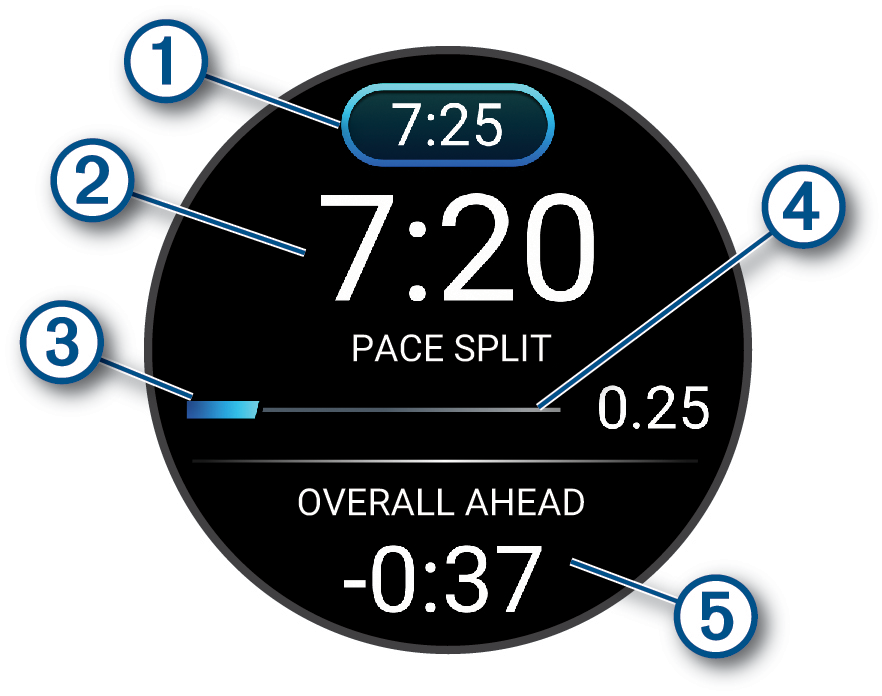
|
|
Target pace split |
|
|
Pace split saat ini |
|
|
Progres penyelesaian untuk split saat ini |
|
|
Jarak yang tersisa pada split |
|
|
Waktu keseluruhan di depan atau di belakang target waktu Anda |





TIPS: Anda dapat menahan , pilih Stop PacePro > untuk menghentikan rencana PacePro. Timer aktivitas terus berjalan.