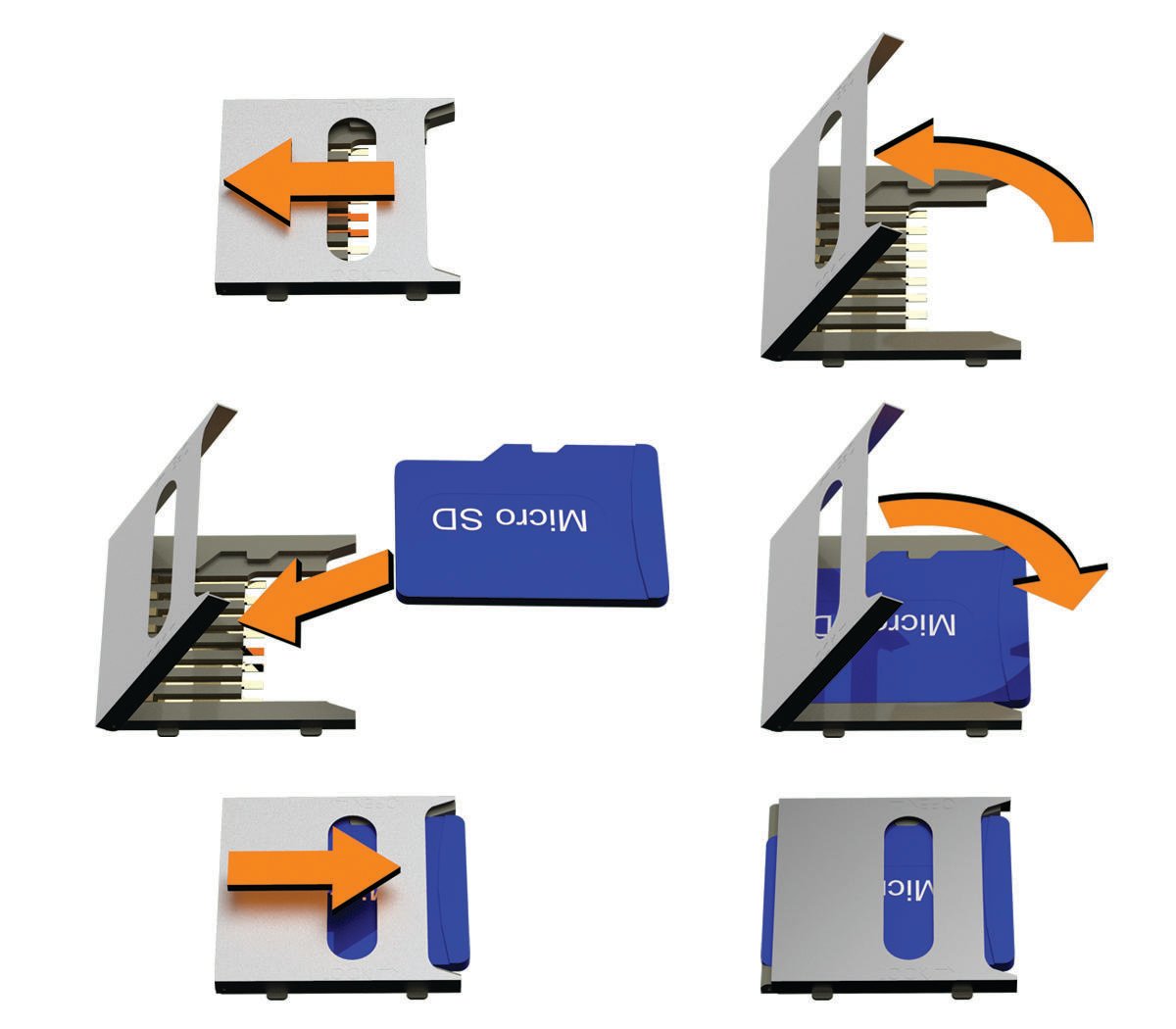
지도 및 데이터 저장용 메모리 카드 설치 장치에 메모리 카드를 설치하면 지도 및 기타 데이터의 저장 공간을 늘릴 수 있습니다. 전자제품 판매점에서 메모리 카드를 구매하거나 www.garmin.com/maps를 방문하여 Garmin® 지도 소프트웨어가 사전 로드된 메모리 카드를 구매할 수 있습니다. 장치는 microSD® 4에서 64Gb의 메모리 카드를 64. 해당 장치에서 지도 및 데이터 메모리 카드 슬롯을 찾습니다 (장치 개요). 카드 슬롯에서 웨더 캡을 microSD 들어 올립니다. 카드 슬롯 커버를 microSD 해당 장치의 중앙에 밀어 넣습니다. 카드 슬롯 커버를 microSD 위로 들어 올립니다. 카드를 microSD슬롯에 삽입합니다. 참고: 카드가 카드 슬롯 접촉면에 microSD 잘 맞는지 확인합니다. SD 카드 커버를 닫습니다. SD 카드 커버가 딸깍 소리가 날 때까지 장치의 외부 모서리에 밀어 넣습니다. 상위 주제: 부록홈부록지도 및 데이터 저장용 메모리 카드 설치