Žemėlapių ir programinės įrangos naujinimas naudojant Garmin Express

Naudodamiesi Garmin Express™ programa į įrenginį galite atsisiųsti ir įdiegti paskutinius žemėlapių ir programinės įrangos naujinius.

  1. Jei kompiuteryje programa Garmin Express neįdiegta, eikite į garmin.com/express ir vadovaudamiesi ekrane pateikiamomis instrukcijomis ją įdiekite (Garmin Express diegimas).
  2. Atidarykite programą Garmin Express.
  3. Prijunkite įrenginį prie kompiuterio micro-USB laidu.

    Laido mažąjį antgalį reikia jungti prie micro-USB prievado Kvietimas numeris vienas jūsų Overlander™ įrenginyje, o didįjį antgalį reikia prijungti prie kompiuterio USB prievado.
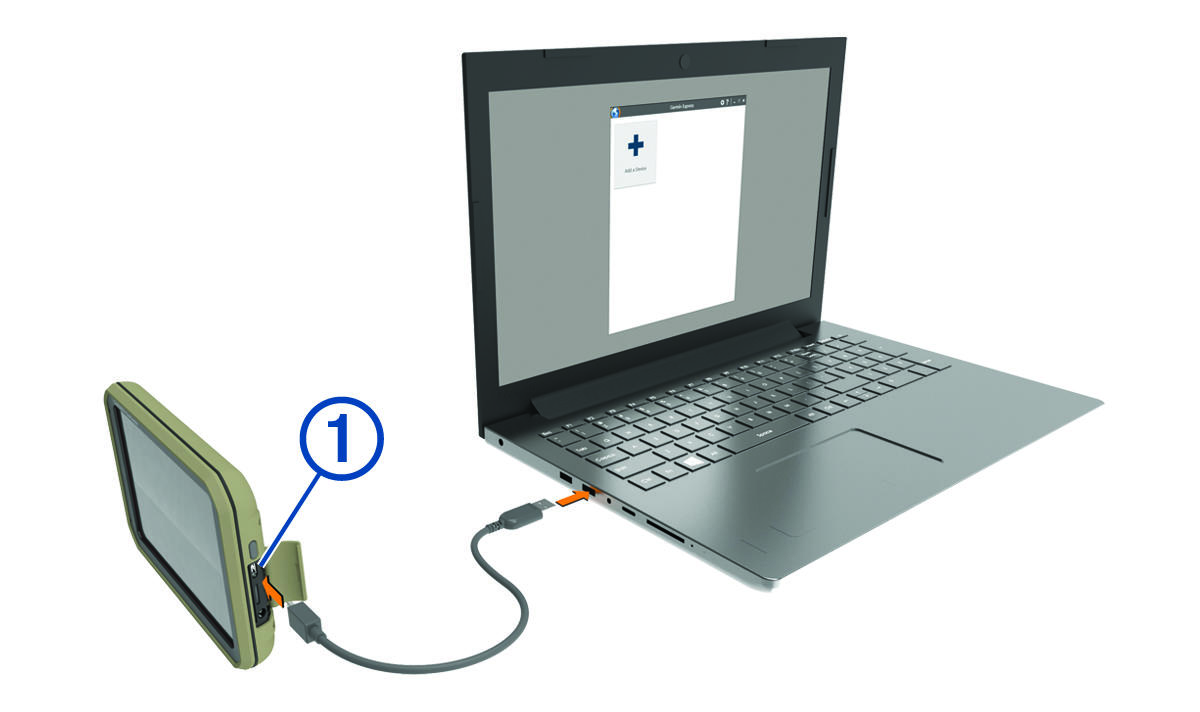

    Prie nešiojamojo kompiuterio prijungtas įrenginys, su išnaša
  4. Programoje Garmin Express spustelėkite Pridėti įrenginį.

    Programa Garmin Express ieško įrenginio ir rodo įrenginio pavadinimą bei serijos numerį.

  5. Spustelėkite Pridėti įrenginį ir vadovaudamiesi ekrane teikiamomis instrukcijomis pridėkite įrenginį prie programos Garmin Express.

    Baigus sąranką programa Garmin Express rodo pasiekiamus įrenginiui skirtus naujinius.
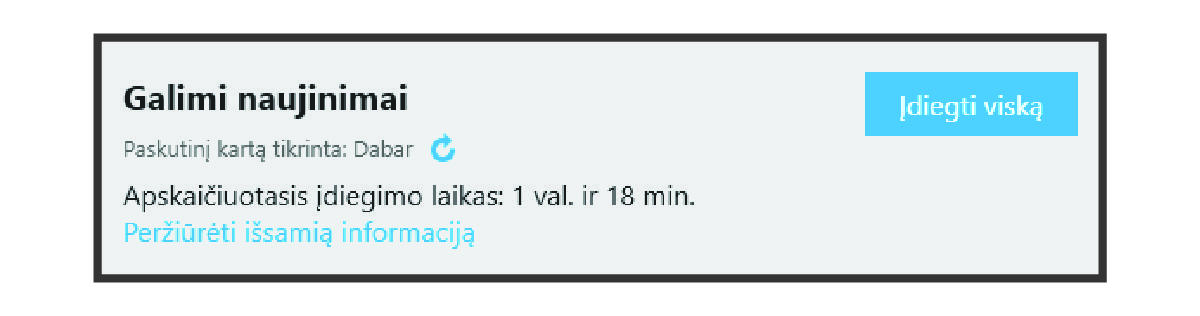

    Raginimo naujinti ekrano nuotrauka
  6. Pasirinkite nustatymą:
    • Jei norite įdiegti visus galimus naujinimus, spustelėkite Įdiegti viską.

    • Kad įdiegtumėte naujinį, spustelėkite Peržiūrėti išsamią informaciją ir spustelėkite Įdiegti šalia norimo naujinio.

    Programa Garmin Express atsiunčia ir įdiegia naujinimus į jūsų įrenginį. Žemėlapių naujinimai yra labai didelės apimties, todėl tai gali užtrukti, jei interneto duomenų perdavimo sparta nedidelė.

    PASTABA: Jei žemėlapio naujinimas netelpa į įrenginio vidinę atmintį, programinė įranga gali jus paraginti į įrenginį įdėti microSD® kortelę, taip pridedant laisvos vietos (Žemėlapiams ir duomenims skirtos atminties kortelės įdėjimas).
  7. Vadovaudamiesi ekrane pateikiamomis instrukcijomis baikite naujinimo procesą.

    Pavyzdžiui, vykdant naujinimą Garmin Express programa gali nurodyti atjungti ir vėl prijungti įrenginį.

Autorių teisės © „Garmin“. Visos teisės saugomos.GUID-0BA92502-A113-48CC-93AF-081F06BC6CDF v9