Kaarten en software bijwerken met Garmin Express

Gebruik Garmin Express™ software om de nieuwste kaart- en software-updates voor uw toestel te downloaden en installeren. Garmin Express is beschikbaar voor Windows® en Mac® computers.

  1. Ga op de computer naar www.garmin.com/express.
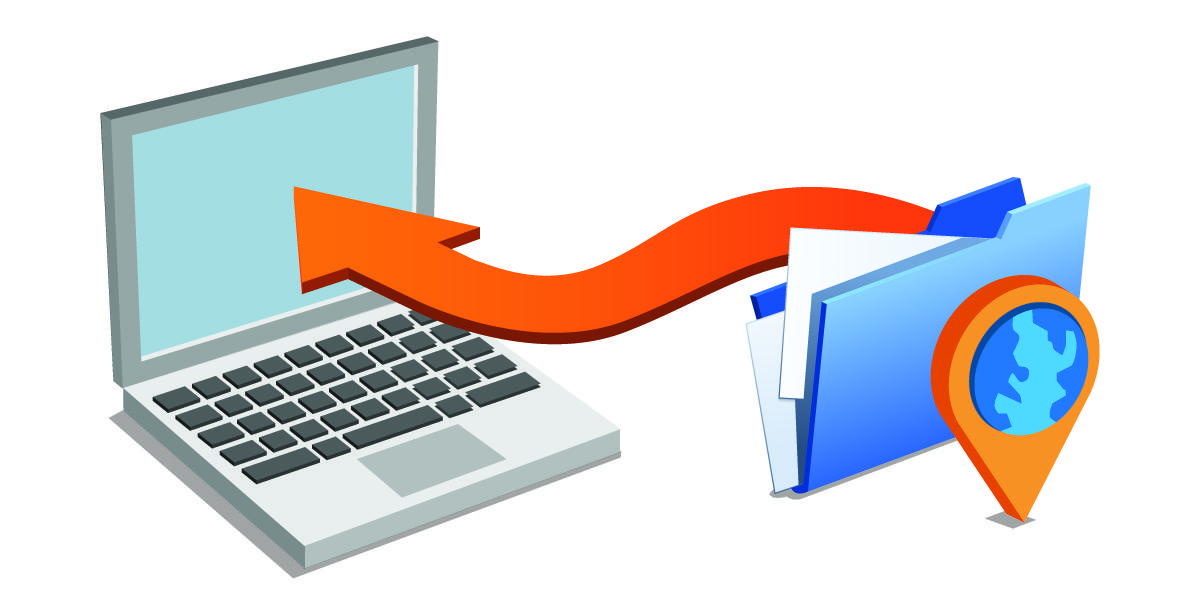
    File icon pointing to a laptop with an arrow
  2. Selecteer een optie:
    • Als u wilt installeren op een Windows computer, selecteert u Download voor Windows.

    • Als u wilt installeren op een Mac computer, selecteert u Download voor Mac.

  3. Open het gedownloade bestand en volg de instructies op het scherm om de installatie te voltooien.
  4. Start Garmin Express.
  5. Sluit uw nüvi® toestel met een USB-kabel aan op de computer.
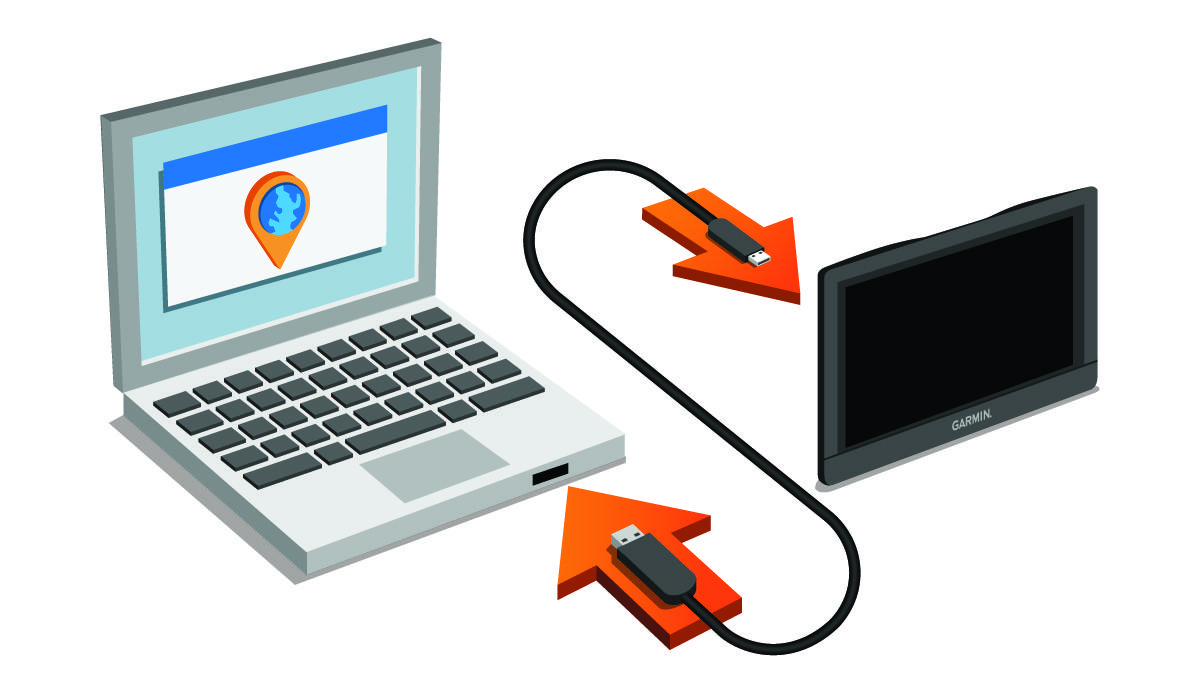
    Device connecting to a laptop by USB with arrows
  6. Klik op uw computer op Voeg een toestel toe.

    De Garmin Express software detecteert uw toestel.

  7. Klik op Voeg toestel toe.
  8. Volg de instructies op het scherm om uw toestel te registreren en toe te voegen aan de Garmin Express software.

    Wanneer de installatie is voltooid, zoekt de Garmin Express software naar kaart- en software-updates voor uw toestel.

  9. Selecteer een optie:
    • Als u alle beschikbare updates wilt installeren, klikt u op Installeer alles.

    • Als u een enkele update wilt installeren, klikt u op Bekijk details en selecteert u een update.

    OPMERKING: Als een kaartupdate te groot is voor de interne opslag van het toestel, kan de software u vragen om een microSD™ kaart in uw toestel te plaatsen om de opslagruimte te vergroten (Een geheugenkaart installeren).
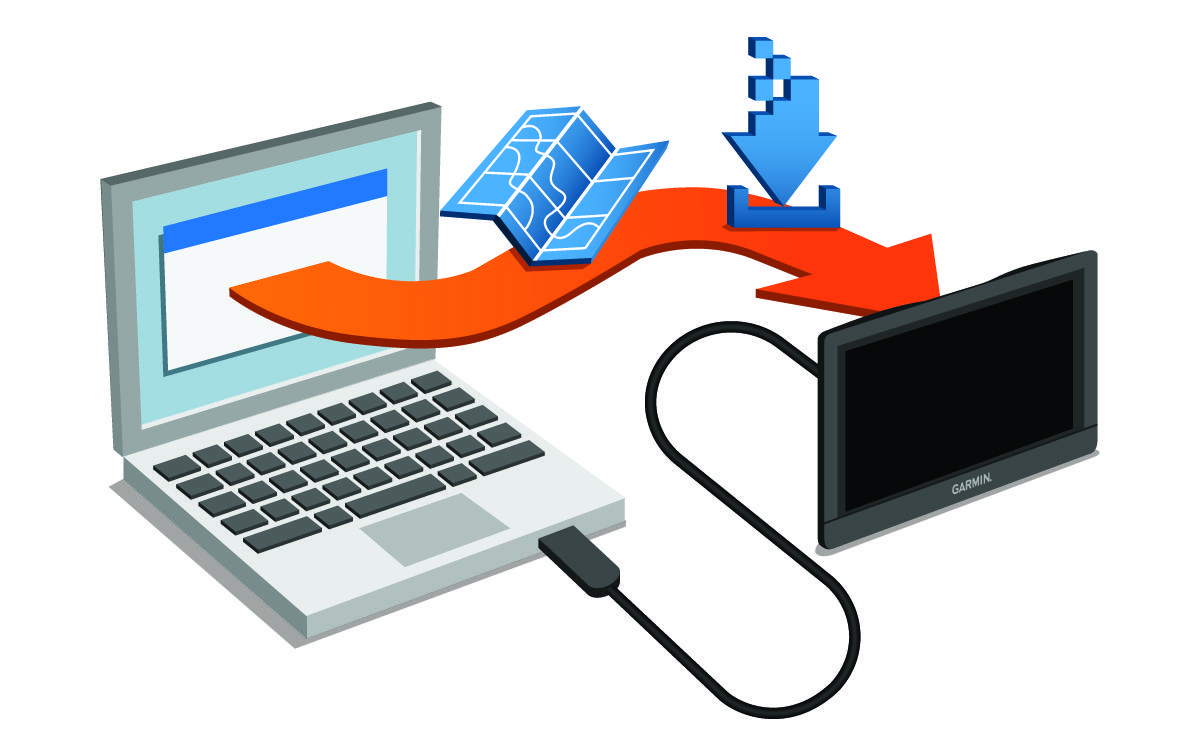
    Device connecting to a laptop by USB with an arrow representing an upload

De Garmin Express software downloadt en installeert de updates op uw toestel. Kaartupdates zijn erg groot en dit proces kan veel tijd in beslag nemen met een langzame internetverbinding.

Copyright © Garmin. Alle rechten voorbehouden.GUID-3678F568-6C55-4A0D-AA6B-BA4BA04141A8 v3