Opdatering af kort og software med Garmin Express

Du kan bruge Garmin Express™ software til at downloade og installere de nyeste kort- og softwareopdateringer til din enhed. Garmin Express er tilgængelig til Windows® og Mac® computere.

  1. På din computer skal du gå til www.garmin.com/express.
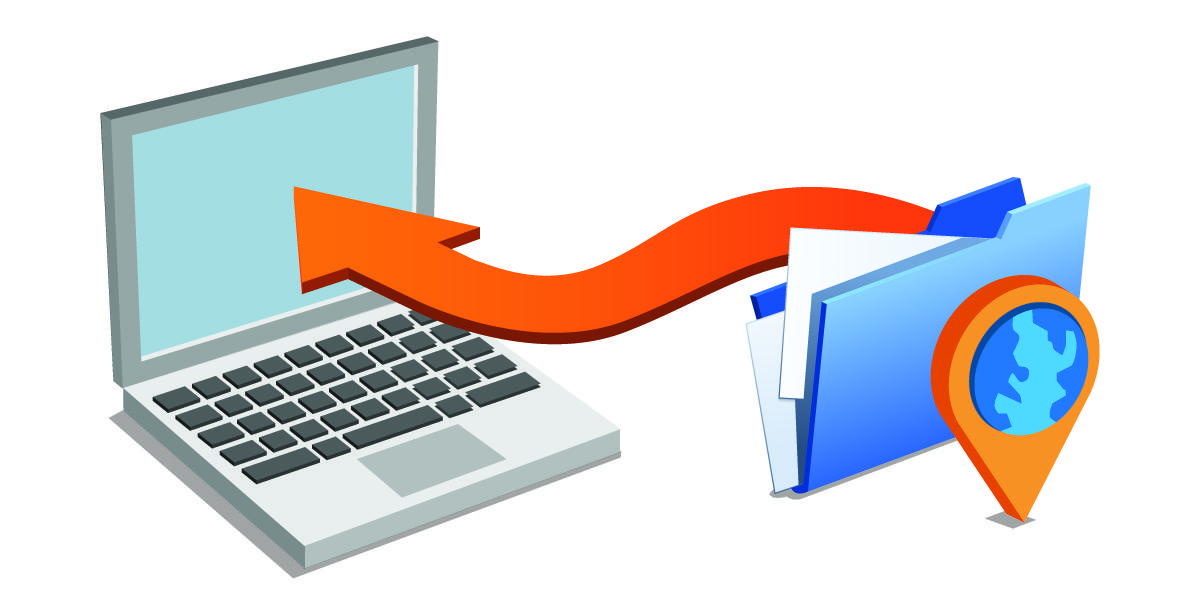
    File icon pointing to a laptop with an arrow
  2. Vælg en funktion:
    • For at installere på en Windows computer, skal du vælge Download til Windows.

    • For at installere på en Mac computer, skal du vælge Download til Mac.

  3. Åbn den downloadede fil, og følg instruktionerne på skærmen for at gennemføre installationen.
  4. Start Garmin Express.
  5. Tilslut din nüvi® enhed til din computer med et USB-kabel.
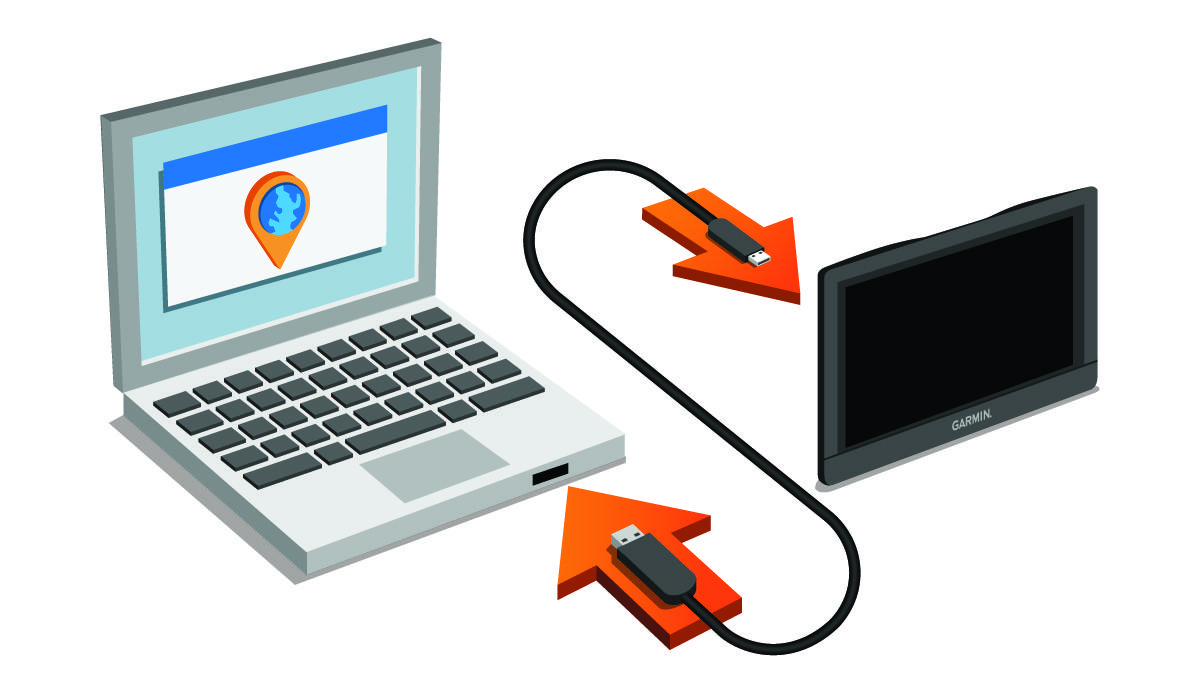
    Device connecting to a laptop by USB with arrows
  6. Klik på Tilføj en enhed på din computer.

    Softwaren Garmin Express registrerer din enhed.

  7. Klik på Tilføj enhed.
  8. Følg instruktionerne på skærmen for at registrere din enhed og tilføje den til Garmin Express softwaren.

    Når opdateringen er fuldført, softwaren søgerGarmin Express efter kort- og software-opdateringer til din enhed.

  9. Vælg en funktion:
    • Hvis du vil installere alle tilgængelige opdateringer, skal du klikke på Installer alle.

    • Hvis du vil installere en enkelt opdatering, skal du klikke på Vis detaljer og vælge en opdatering.

    BEMÆRK: Hvis en kortopdatering er for stor til det interne lager på enheden, kan softwaren bede dig om at installere et microSD™ kort på din enhed for at tilføje lagerplads (Installation af et hukommelseskort).
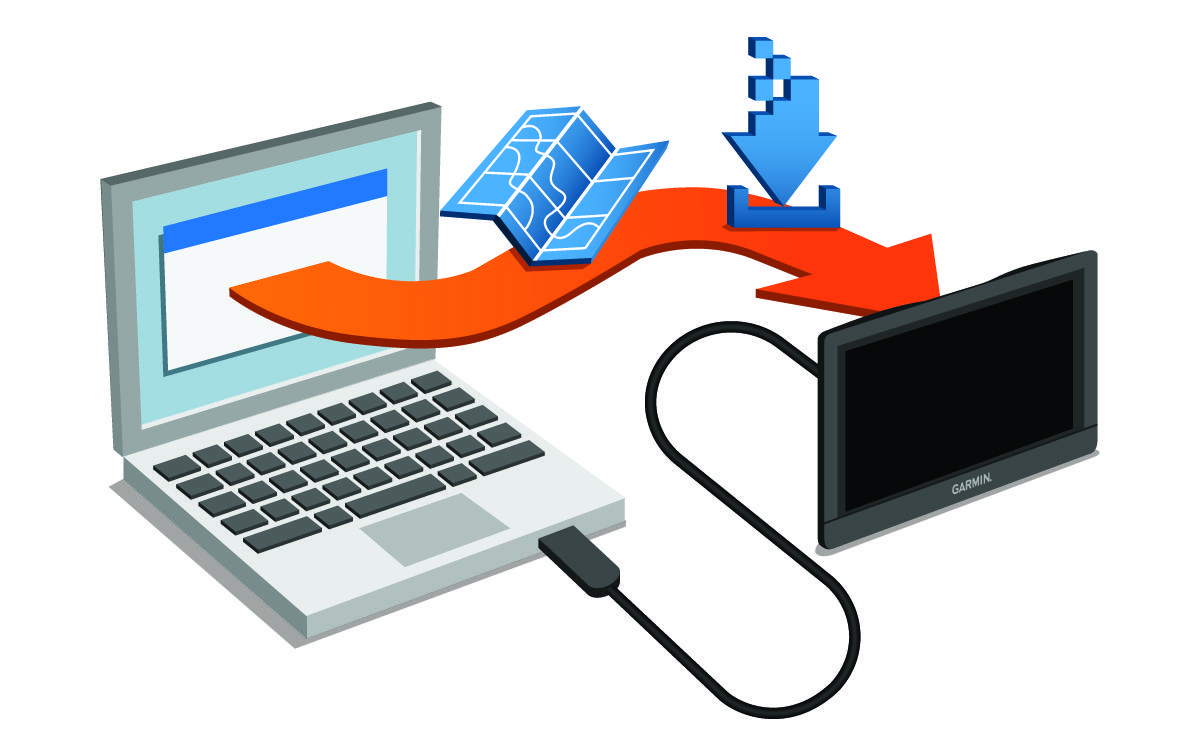
    Device connecting to a laptop by USB with an arrow representing an upload

Softwaren Garmin Express downloader og installerer opdateringerne på din enhed. Kortopdateringer er meget store, og denne proces kan tage lang tid på langsomme internetforbindelser.

Copyright © Garmin. Alle rettigheder forbeholdes.GUID-3678F568-6C55-4A0D-AA6B-BA4BA04141A8 v3