Til hvor-skjermbilde
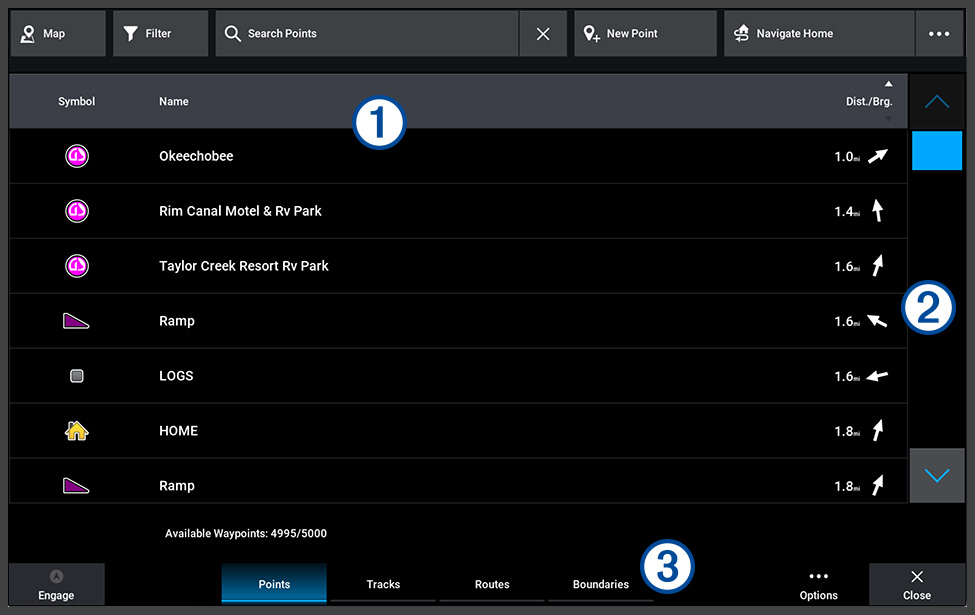
På dette skjermbildet får du rask tilgang til alle dine navigasjonsdata og personlige data på ett sted, for eksempel kartdestinasjoner, veipunkter, ruter, spor og grenser.
Du kan når som helst få tilgang til navigasjonsdataskjermbildet ved å velge Til hvor på menylinjen.
|
|
Vises kun når du viser en liste over elementer som kan gås gjennom, for eksempel punkter eller grenser. Velg for å bytte til kartvisningen for å velge et element som kan gås gjennom fra kartet i stedet. |
|---|---|
|
|
Vises kun når du viser kartet. Velg for å bytte til en listevisning for å vise en liste over elementer i stedet. |
|
|
Velg for å filtrere elementene som vises i den valgte kategorien, ved å angi begrensende kriterier. |
|
|
Velg for å søke etter et element i den valgte kategorien ved å skrive inn tekst. Du kan velge |
|
|
Vises når du viser elementer fra Punkter-kategorien. Velg for å legge til et nytt veipunkt (Veipunkter). |
|
|
Vises kun når du viser elementer fra Spor-kategorien. Velg for å lagre det gjeldende sporet (Spor). |
|
|
Vises kun når du viser elementer fra Ruter-kategorien. Velg for å opprette en ny rute (Ruter). |
|
|
Vises kun når du viser elementer fra Grenser-kategorien. Velg for å legge til en ny grense (Grenser). |
|
|
Vises når du har angitt hjem-posisjonen din. Velg for å begynne å navigere hjem. Du kan velge |
|
|
Velg for å angi hjem-posisjonen. |
|
|
Viser kartet eller en liste over elementer du kan gå gjennom, redigere og angi som en navigasjonsdestinasjon, hvis dette er aktuelt. Du kan velge etiketter i overskriftsraden, for eksempel Navn eller Lengde, for å sortere etter den kolonnen. |
|
|
Blar gjennom listen over elementer. |
|
|
Velger kategorien til elementene som skal vises på listen eller kartet. Den valgte kategorien endrer alternativene som er tilgjengelige øverst på Til hvor-skjermbildet. |


 for å tømme søkevinduet etter at du har skrevet inn tekst.


