詳細ソーナー設定
従来型ソーナー表示から、の順に選択します。
- シフト
-
ソーナーが焦点を合わせる深度範囲を設定できます。 これにより、焦点を合わせた深度に高解像度でズームインできます。
シフトを使用すると、海底トラッキングが効果的に機能しない場合があります。ソーナーは焦点を合わせたエリアの深度範囲内でデータを探しますが、この範囲に海底が含まれるとは限らないからです。 スクロール速度に影響する場合もあります。焦点を合わせたエリアの深度範囲の外部にあるデータが処理されないため、データの受信と表示にかかる時間が減少するからです。 焦点を合わせたエリアにズームインし、ターゲットの応答を単なるズームよりも高い解像度でより詳しく評価できます。
- エコーストレッチ
-
画面のエコーのサイズを調整して、画面の個々の応答を識別しやすくします。
 が識別しにくい場合は、エコーストレッチを使用すると、ターゲットの応答がよりはっきりし、画面で識別しやすくなります。 エコーストレッチの値が高すぎると、ターゲットが互いに混ざり合います。 この値が低すぎる
 と、ターゲットが小さくなって識別しにくくなります。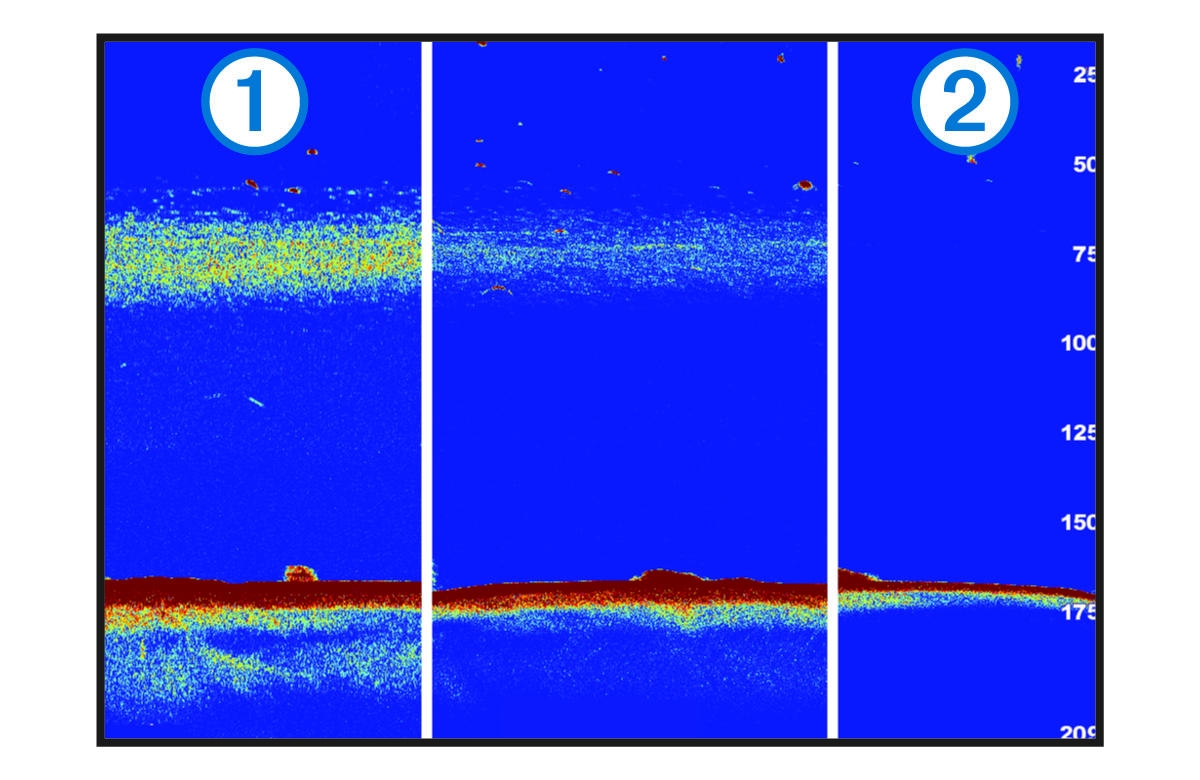
エコーストレッチとフィルタ幅を組み合わせて使用すると、望ましい解像度とノイズ除去を達成できます。 エコーストレッチとフィルタ幅を低く設定すると、画面の解像度は最も高くなりますが、ノイズが最も発生しやすくなります。 エコーストレッチを高く設定し、フィルタ幅を低く設定すると、画面の解像度は低くなりますが、ターゲットを広くとらえることができます。 エコーストレッチとフィルタ幅を高く設定すると、画面の解像度は最も低くなりますが、ノイズが最も発生しにくくなります。 エコーストレッチを低く設定し、フィルタ幅を高く設定することは推奨されません。