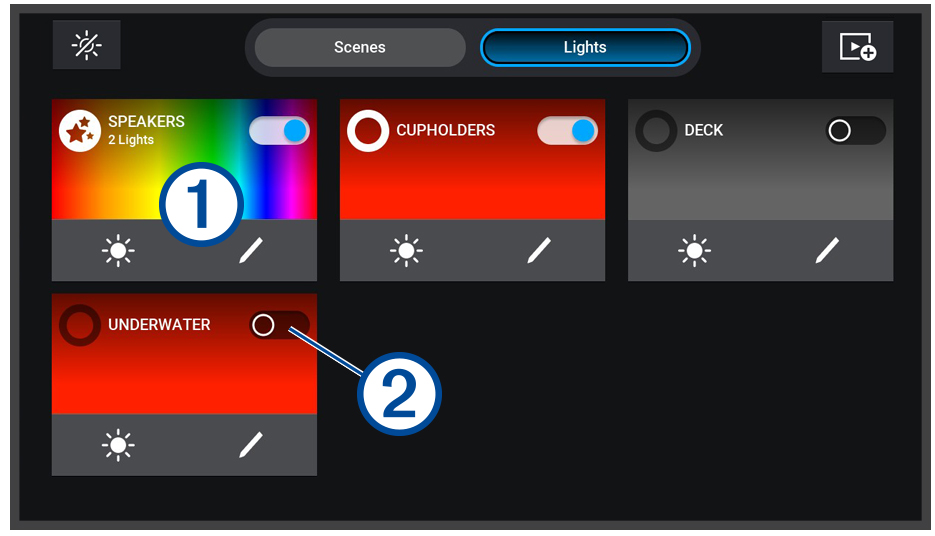
หน้าจอควบคุมไฟ LED
คุณสามารถเข้าถึงหน้าจอไฟ LED ได้โดยเลือก
|
|
ปิดไฟและฉากที่เชื่อมต่อทั้งหมด |
|---|---|
|
ฉาก |
แสดงฉากที่สร้างขึ้นทั้งหมด |
|
ไฟจักรยาน |
แสดงไฟ LED และกลุ่มไฟที่เชื่อมต่อทั้งหมด |
|
|
สร้างฉากใหม่ |
|
|
ไฟ กลุ่มไฟ หรือชื่อฉากและข้อมูล เลือกเพื่อเปิดและปิดไฟหรือกลุ่มไฟ เลือกเพื่อเริ่มฉาก |
|
|
แสดงว่าไฟหรือกลุ่มไฟเปิดหรือปิดอยู่ |
|
|
ปรับความสว่างของไฟ กลุ่มไฟ หรือฉากได้อย่างรวดเร็ว |
|
|
แก้ไขคุณสมบัติ สี และเอฟเฟกต์ของไฟ กลุ่มไฟ หรือฉากได้อย่างรวดเร็ว |


การเปิดและปิดไฟ LED
การปรับความสว่างของไฟ LED
-
ปรับระดับความสว่างที่ด้านล่างของหน้าจอสำหรับไฟหรือกลุ่มไฟที่เลือก
เคล็ดลับ: คุณสามารถเลือก
 บนไฟหรือกลุ่มไฟได้โดยตรงจากหน้าจอควบคุมไฟ เพื่อปรับความสว่างของไฟหรือกลุ่มไฟได้อย่างรวดเร็ว
การเปลี่ยนสีไฟ LED
-
เลือกสีหรือโทนสีขาว
เคล็ดลับ: คุณสามารถเลือก
 บนไฟหรือกลุ่มไฟได้โดยตรงจากหน้าจอควบคุมไฟ เพื่อปรับสีหรือเอฟเฟกต์สำหรับไฟหรือกลุ่มไฟอย่างรวดเร็ว
การเปลี่ยนเอฟเฟกต์ไฟ LED
การเลือกเอฟเฟกต์ไฟ LED บางอย่างอาจทำให้ไฟกะพริบในช่วงเวลาต่างๆ ปรึกษาแพทย์หากคุณมีอาการลมชักหรือไวต่อไฟสว่างหรือกะพริบ
-
หากจำเป็น ให้เลือก แนวนอน และเลือกเอฟเฟกต์อื่นจนกว่าไฟหรือกลุ่มไฟจะใช้เอฟเฟกต์ที่ต้องการ
เคล็ดลับ: คุณสามารถเลือก บนไฟหรือกลุ่มไฟได้โดยตรงจากหน้าจอควบคุมไฟ เพื่อปรับเอฟเฟกต์หรือสีสำหรับไฟหรือกลุ่มไฟอย่างรวดเร็ว
การตั้งค่าไฟ LED เพื่อตอบสนองต่อเสียงเพลง
คุณต้องเชื่อมโยงไฟหรือกลุ่มไฟกับโซนเสียงบนสเตอริโอที่เข้ากันได้ที่เชื่อมต่ออยู่ก่อนจึงจะสามารถใช้คุณสมบัติซิงค์เสียงได้และให้ไฟตอบสนองต่อเพลงที่เล่นบนสเตอริโอ (การเชื่อมโยงไฟ LED กับโซนเสียง)
การตั้งค่าไฟ LED ให้ตอบสนองต่อเสียงเพลงอาจทำให้ไฟกระพริบในช่วงเวลาต่างๆ ปรึกษาแพทย์หากคุณมีอาการลมชักหรือไวต่อไฟสว่างหรือกะพริบ
-
หากจำเป็น ให้เลือกสีที่เกี่ยวข้องกับองค์ประกอบระบบเสียงที่เบา ดัง เสียงทุ้ม และเสียงแหลม ขึ้นอยู่กับโหมดที่เลือก
เคล็ดลับ: คุณสามารถเลือก บนไฟหรือกลุ่มไฟได้โดยตรงจากหน้าจอควบคุมไฟ เพื่อปรับสีหรือเอฟเฟกต์ของไฟหรือกลุ่มไฟได้อย่างรวดเร็ว