Αρχική οθόνη
Η αρχική οθόνη παρέχει πρόσβαση σε όλες τις λειτουργίες του πλόττερ. Οι λειτουργίες εξαρτώνται από τα αξεσουάρ που έχετε συνδέσει στο πλόττερ. Μπορεί να μην υπάρχουν όλες οι επιλογές και οι λειτουργίες που αναφέρονται σε αυτό το εγχειρίδιο.
Όταν βλέπετε οποιαδήποτε οθόνη, μπορείτε να επιστρέψετε στην αρχική οθόνη επιλέγοντας HOME.
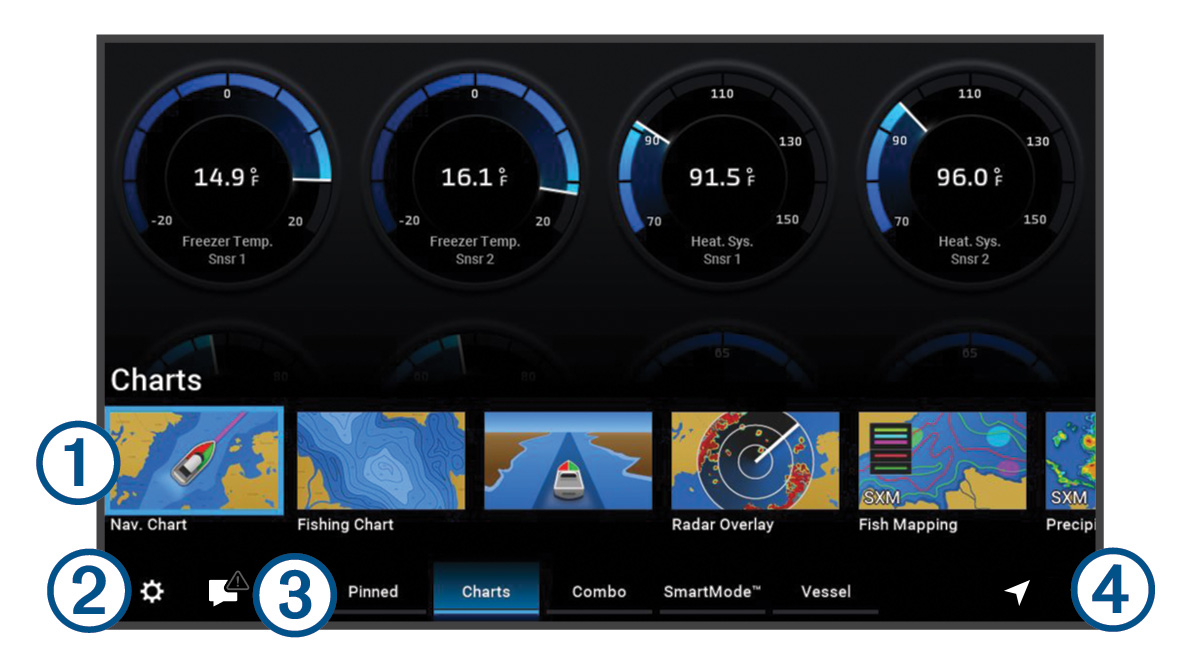
|
|
Κουμπιά λειτουργιών |
|---|---|
|
|
Κουμπί μενού Ρυθμίσεις |
|
|
Καρτέλες κατηγοριών |
|
|
Ανοίγει το μενού Προς πού; |
|
|
Ανοίγει ένα μενού για την προβολή προειδοποιήσεων και ειδοποιήσεων, καθώς και την πρόσβαση σε άλλες επικοινωνίες, όπως πληροφορίες AIS και DSC. |
|
|
Αντικαθιστά το ΣΥΜΒΟΥΛΗ:
Το εικονίδιο αλλάζει χρώμα για να υποδείξει τη σημαντικότητα της ειδοποίησης.
|


Οι καρτέλες κατηγοριών παρέχουν γρήγορη πρόσβαση στις κύριες λειτουργίες του πλόττερ. Για παράδειγμα, η καρτέλα Σόναρ εμφανίζει τις προβολές και τις οθόνες που σχετίζονται με τη λειτουργία σόναρ. Μπορείτε να αποθηκεύσετε στοιχεία που χρησιμοποιείτε συχνά στην κατηγορία Καρφίτσα.
Τα στοιχεία SmartMode™ προορίζονται για μια δραστηριότητα, όπως ταξίδι ή πρόσδεση. Όταν έχει επιλεγεί ένα κουμπί SmartMode από την αρχική οθόνη, κάθε οθόνη στο σταθμό μπορεί να εμφανίσει μοναδικές πληροφορίες. Για παράδειγμα, όταν έχετε επιλέξει Ταξίδι στην αρχική οθόνη, μία οθόνη μπορεί να εμφανίσει τον χάρτη πλοήγησης και κάποια άλλη οθόνη μπορεί να εμφανίσει την οθόνη ραντάρ.
Αν έχουν εγκατασταθεί πολλές οθόνες στο δίκτυο Garmin BlueNet™ ή στο Garmin® Marine Network, μπορείτε να τις ομαδοποιήσετε σε έναν σταθμό. Ένας σταθμός επιτρέπει τη συνεργασία των οθονών και όχι τη χρήση τους ως πολλές ξεχωριστές οθόνες. Μπορείτε να προσαρμόσετε τη διάταξη των οθόνες σε κάθε οθόνη, ώστε κάθε σελίδα να είναι διαφορετική σε κάθε οθόνη. Όταν αλλάζετε τη διάταξη μιας οθόνης σε μία οθόνη, οι αλλαγές εμφανίζονται μόνο στη συγκεκριμένη οθόνη. Όταν αλλάζετε το όνομα και το σύμβολο της διάταξης, αυτές οι αλλαγές εμφανίζονται σε όλες τις οθόνες στο σταθμό, διασφαλίζοντας ομοιόμορφη εμφάνιση.