Startskærm
Startskærmen er en overlay, som giver adgang til alle plotterens funktioner. Funktionerne afhænger af det tilbehør, du har tilsluttet til plotteren. Du har muligvis ikke alle de valgmuligheder og funktioner, der omtales i denne vejledning.
Når du får vist en anden skærm, kan du vende tilbage til startskærmen ved at vælge HOME.
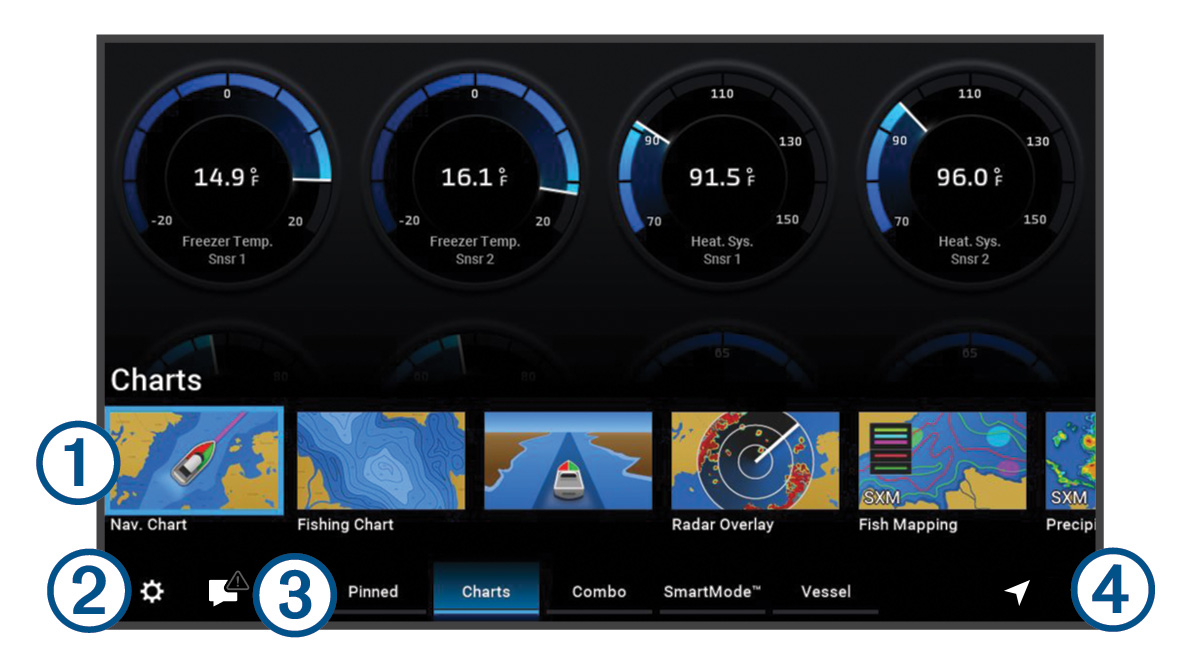
|
|
Funktionsknapper |
|---|---|
|
|
Knap til indstillingsmenu |
|
|
Kategorifaner |
|
|
Åbner menuen Find |
|
|
Åbner en menu, hvor du kan få vist alarmer og advarsler og få adgang til anden kommunikation såsom oplysninger om AIS og DSC. |
|
|
Erstatter TIP:
Ikonet skifter farve for at angive alvorsgraden.
|


Kategorifanerne giver hurtig adgang til plotterens vigtigste funktioner. Fanen Ekkolod viser f.eks. de visninger og skærme, der er relateret til ekkolodfunktionen. Du kan gemme elementer, du ofte bruger, i kategorien Fastgjort.
SmartMode™ menupunkterne er rettet mod en aktivitet, såsom cruising eller docking. Når der er valgt en SmartMode knap fra startskærmen, kan alle skærme i stationen vise unikke oplysninger. Hvis der f.eks. vælges Cruising fra startskærmen, kan en skærm vise navigationskort, mens en anden kan vise radarskærmen.
Når der er flere skærme installeret på Garmin BlueNet™ netværk eller Garmin® marinenetværk kan de grupperes til en station. Med en station kan flere skærme arbejde sammen i stedet for at fungere som separate skærme. Du kan tilpasse skærmenes layout på hver skærm, så hver enkelt skærm viser forskellige skærme. Når du skifter layout for en skærm, vises ændringerne kun på samme skærm. Når du skifter navn og symbol for et layout, vises disse ændringer på alle skærme til stationen for at bevare den samme visning.