Starten einer GroupTrack Sitzung
Zum Starten einer GroupTrack Sitzung benötigen Sie ein Garmin Connect™ Konto, ein kompatibles Smartphone und die Garmin Connect Mobile App.
Diese Anweisungen gelten zum Starten einer GroupTrack Sitzung mit Edge® 820 Geräten. Wenn Radfahrer in Ihrer Gruppe über andere Edge Modelle verfügen, können Sie sie auf der Karte sehen. Die anderen Edge Modelle können GroupTrack Radfahrer nicht auf der Karte anzeigen.
- Wählen Sie auf dem Edge Gerät die Option
 > Einstellungen > GroupTrack, um die Anzeige von Freunden auf der Kartenseite zu aktivieren.
 - Wählen Sie auf dem Edge Gerät die Option
 , und beginnen Sie eine Tour.
 - Rufen Sie die Karte auf, um Ihre Freunde anzuzeigen.
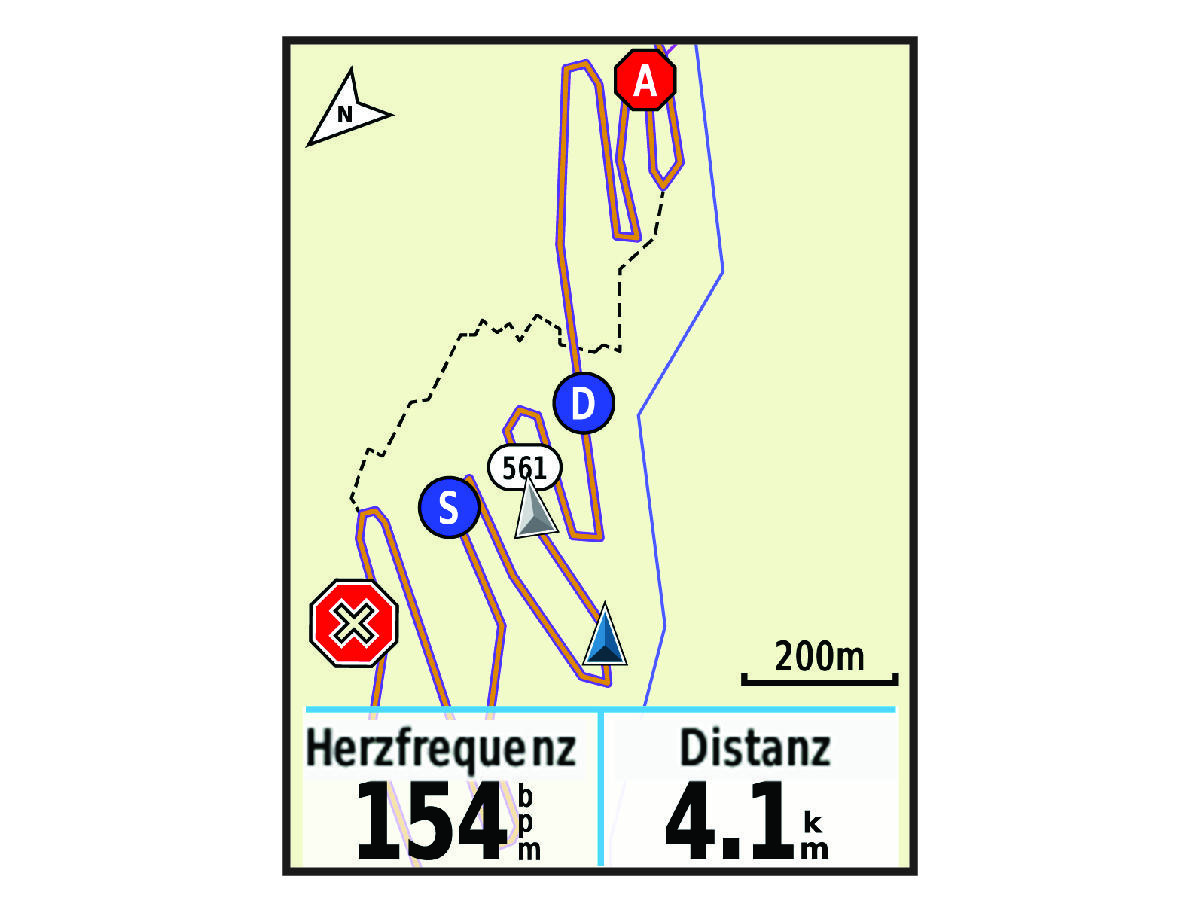
Tippen Sie auf der Karte auf ein Symbol, um für andere Radfahrer in der GroupTrack Sitzung Informationen zur Position und zur Richtung anzuzeigen.